Schnellstart: Ihr erster gebuchter Besuch
Gerade Ihr ServisGo-Konto bekommen? Dann ist dies der richtige Leitfaden zum Anfangen. Er führt den ganzen Weg vom leeren Dashboard bis zum gebuchten Besuch im Kalender: vier kurze Schritte, jeder in ein paar Minuten erledigt.
Jeder Schritt verlinkt auf einen ausführlichen Leitfaden, sodass Sie jederzeit tiefer einsteigen können. Falls Sie Ihr Unternehmen noch nicht registriert haben, beginnen Sie mit der Einrichtung Ihres Unternehmens und kommen Sie dann hierher zurück.
Schritt 1: Dienstleistungen anlegen
Dienstleistungen sind die Arbeiten, die Ihr Unternehmen anbietet: „Heizkessel-Wartung“, „Klimaanlagen-Montage“, was auch immer Sie tun. Jede hat einen Namen, eine Standarddauer und einen Preis, und sobald sie existieren, füllen sich Termine fast von selbst aus.
- 1Die Seite Dienstleistungen öffnen
Klicken Sie in der Seitenleiste links auf „Dienstleistungen“.
- 2Ihre ersten Dienstleistungen erstellen
Klicken Sie oben rechts auf der Seite auf die Schaltfläche „Dienstleistung erstellen“. Füllen Sie im Dialog, der sich öffnet, „Name der Dienstleistung“, die „Standarddauer“ in Minuten und den „Preis“ aus und klicken Sie dann auf „Erstellen“. Legen Sie die Handvoll Arbeiten an, die Sie am häufigsten machen; der Rest kann später kommen.
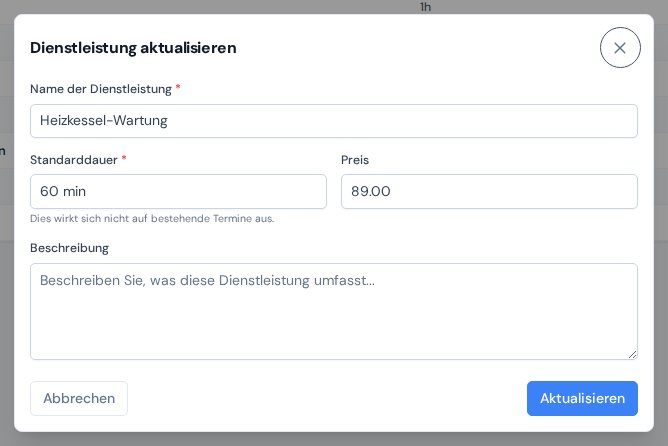
Der Dialog „Dienstleistung erstellen“: Mehr als Name, Standarddauer und Preis braucht eine Dienstleistung nicht.
Dauern, Preise und wer was ausführen kann: all das steht in Ihren Leistungskatalog verwalten.
Schritt 2: Einen Kunden erstellen
Alles in ServisGo beginnt mit einem Kunden: Termine gehören ihm, und Besuche fahren zu seinen Adressen.
- 1Die Seite Kunden öffnen
Klicken Sie in der Seitenleiste links auf „Kunden“ und dann oben rechts auf der Seite auf die Schaltfläche „Kunde erstellen“.
- 2Die Daten ausfüllen
Geben Sie die „Kontaktperson“ ein (die eine Person, mit der Sie die Aufträge dieses Kunden besprechen), ihre „Telefonnummer“ und mindestens eine Adresse unter „Objekte“: Dorthin fahren die Besuche. Tippen Sie die Adresse an und wählen Sie sie aus der Liste, die sich öffnet; die vollständige Adresse samt Postleitzahl wird eingetragen, und die grüne Stecknadel daneben zeigt, dass der Ort auf der Karte ist.
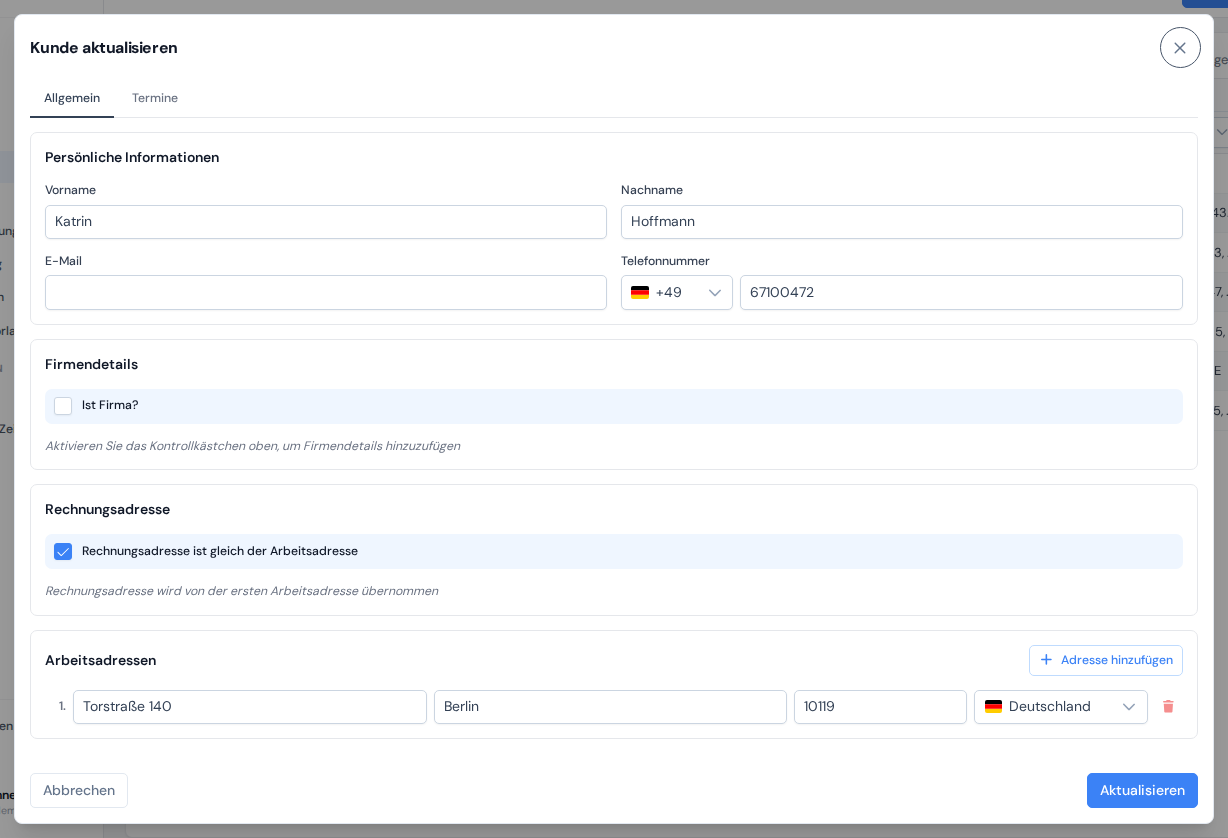
Ein Kundendatensatz: Kontaktdaten und die Arbeitsadresse, zu der die Besuche fahren.
Firmenkunden, mehrere Adressen und Rechnungsdaten behandelt Kunden und ihre Adressen. Steht eine Adresse nicht in der Liste, zeigt Adressen und die Karte, wie Sie ihren Punkt selbst setzen.
Schritt 3: Einen Termin erstellen
Ein Termin ist ein Auftrag: eine Arbeit für einen Kunden, mit dem, was zu tun ist, und wo.
- 1Das Formular öffnen
Klicken Sie in der Seitenleiste auf „Termine“ und dann oben rechts auf der Seite auf die Schaltfläche „Neuer Termin“. Der Dialog „Termin erstellen“ öffnet sich.
- 2Kunde und Adresse wählen
Wählen Sie im Abschnitt „Kundeninformation“ den Kunden in der Auswahlliste „Kunde“ und dann seine Adresse unter „Dienstleistungsadresse“.
- 3Die Dienstleistungen hinzufügen
Klicken Sie unter „Geplante Dienstleistungen“ auf „Zeile hinzufügen“ und wählen Sie in der neuen Zeile eine Dienstleistung; Preis und Dauer werden automatisch übernommen. Die Zeile „Summe“ unter den Zeilen rechnet alles zusammen, und die Gesamtdauer ist die Kalenderzeit, die der Auftrag brauchen wird.
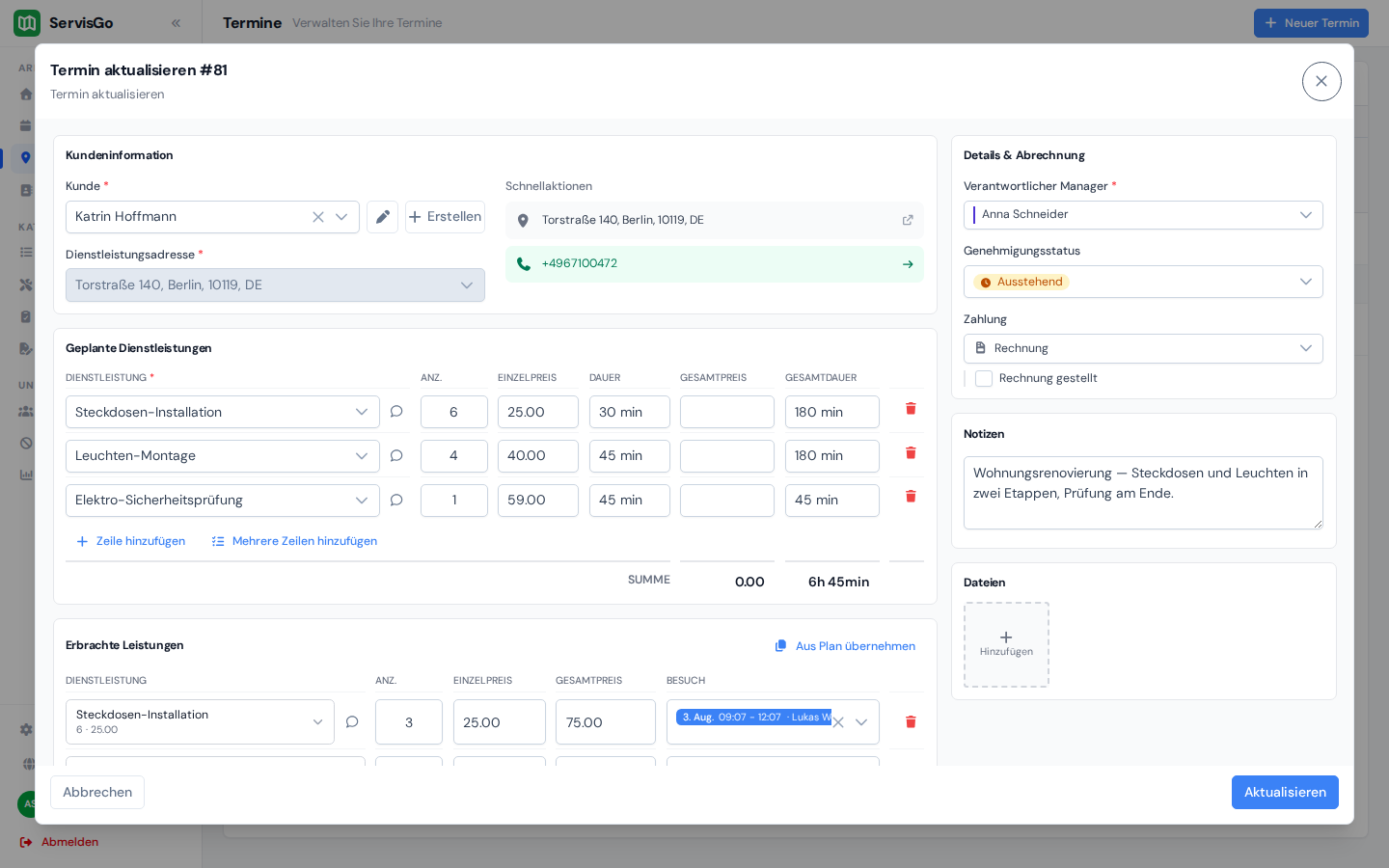
Ein Termin: der Kunde, die Adresse und die geplanten Dienstleistungen. - 4Speichern
Klicken Sie unten im Dialog auf „Erstellen“. Der neue Termin erscheint in der Liste mit dem Status „Nicht geplant“: Er existiert, aber es ist noch kein Besuch gebucht.
Planungsfenster, Notizen und das Hinzufügen vieler Dienstleistungen auf einmal behandelt Einen Termin erstellen.
Schritt 4: Die ersten Besuche buchen
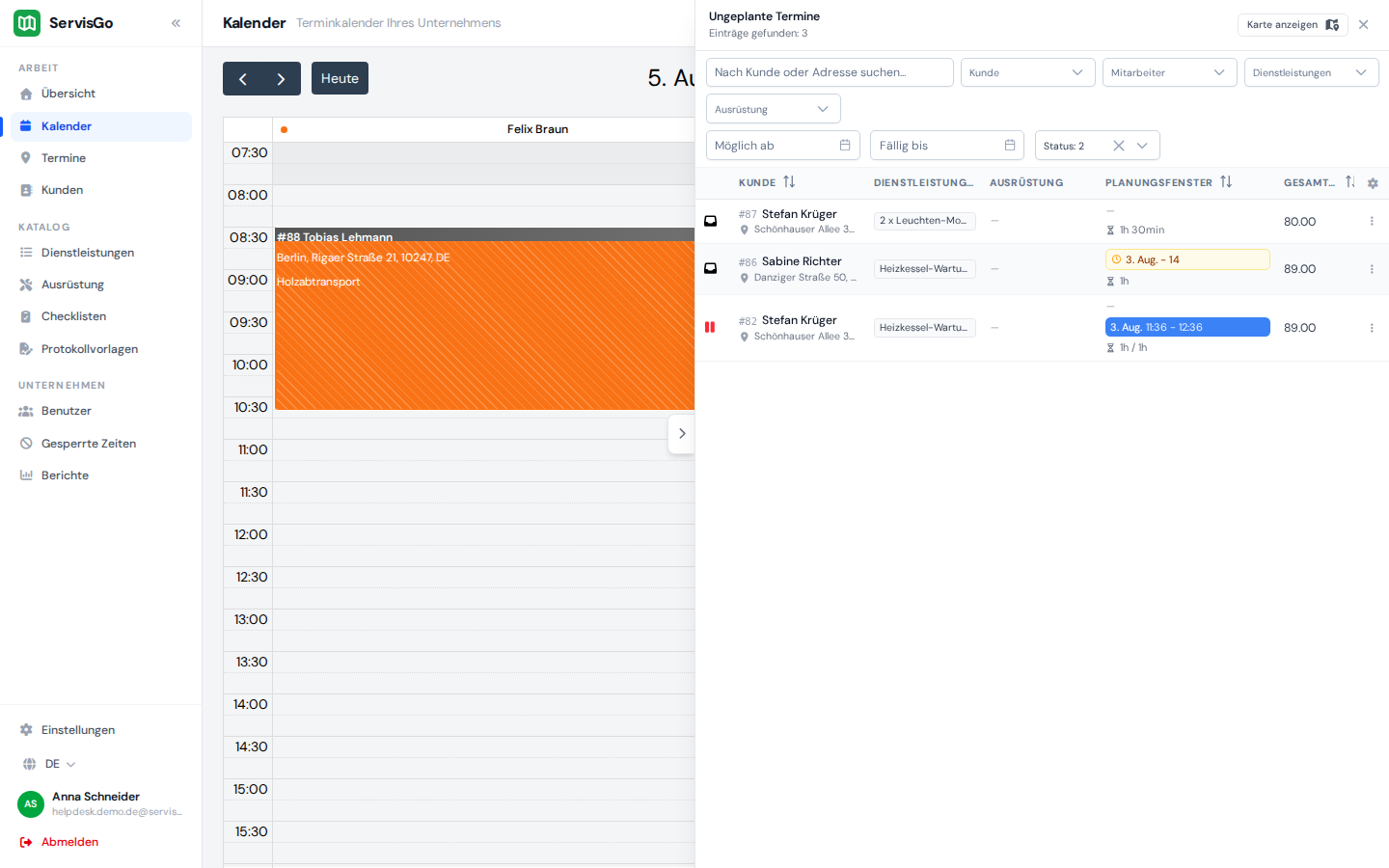
Ein gebuchter Besuch beantwortet, wann die Arbeit stattfindet und wer hinfährt. Öffnen Sie „Kalender“ in der Seitenleiste: Jeder Techniker hat eine Spalte, und jeder Termin ohne Zeit wartet hinter dem kleinen Pfeil-Reiter am rechten Bildschirmrand. Klicken Sie auf den Reiter, und der Bereich „Ungeplante Termine“ klappt aus.
Greifen Sie eine Terminzeile im Bereich und ziehen Sie sie in die Spalte eines Technikers, auf die gewünschte Zeit. Lassen Sie los, und der Besuch ist gebucht: Er erscheint als farbiger Block im Tag dieses Technikers, und ServisGo fügt automatisch Fahrzeit drumherum ein, basierend auf echten Straßenentfernungen.
Möchten Sie die Zeit lieber nicht selbst wählen? ServisGo kann die besten Zeiten vorschlagen und wägt dabei ab, wer die Arbeit ausführen kann und welches freie Zeitfenster die wenigste Fahrerei bedeutet. Beide Wege zeigt Besuche in den Kalender buchen; wie die Vorschläge geordnet werden, erklärt die Routenplanung.
Was Sie als Nächstes entdecken sollten
Das ist der Kernablauf: Dienstleistungen, Kunden, Termine, Besuche. Von hier aus lohnen sich ein paar Leitfäden:
- Ihr Team hinzufügen: ein Konto für jeden Techniker, mit Arbeitszeiten und einer Startadresse.
- Terminstatus: wie ein Auftrag von „Nicht geplant“ bis zum Abschluss wandert.
- Die Techniker-App: Ihr Außendienst sieht seine Woche, startet Besuche und erfasst Arbeiten vom Handy aus.
- Die Dashboard-Tour: was alles in der Seitenleiste steckt.