Besuche in den Kalender buchen
Das Erstellen eines Termins sagt, was zu tun ist. Das Buchen eines Besuchs sagt, wann und von wem. Das passiert auf der Kalenderseite, und es gibt zwei Wege.
Zwei Wege zu buchen
In den Kalender ziehen
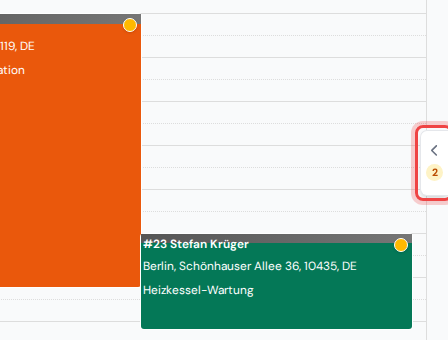
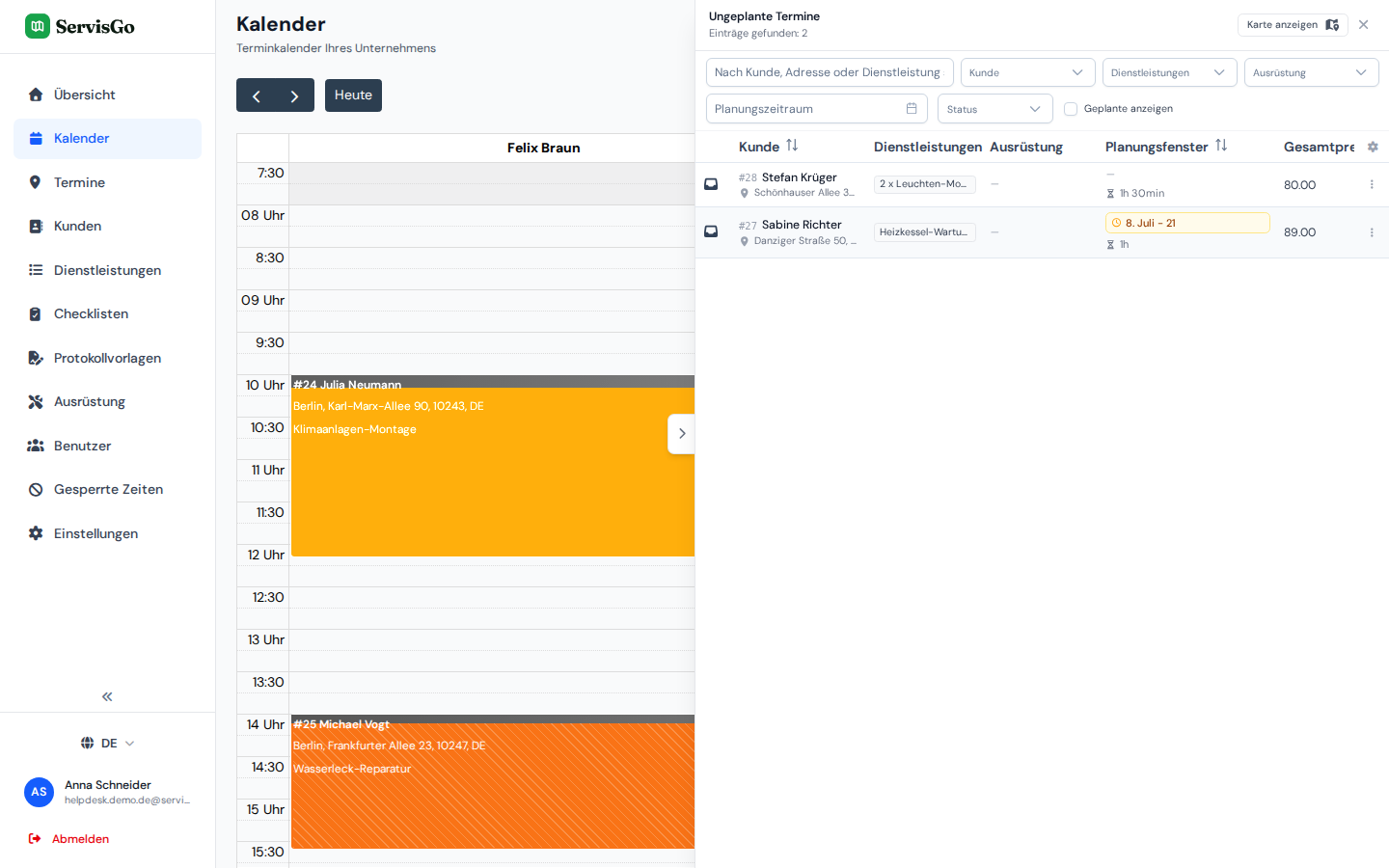
Öffnen Sie „Kalender“ in der Seitenleiste. Am rechten Bildschirmrand sitzt ein kleiner Reiter mit einem Pfeil und einem orangefarbenen Zähler. Klicken Sie ihn an, und der Bereich „Ungeplante Termine“ klappt aus, mit jedem Termin, der noch eine Zeit braucht.
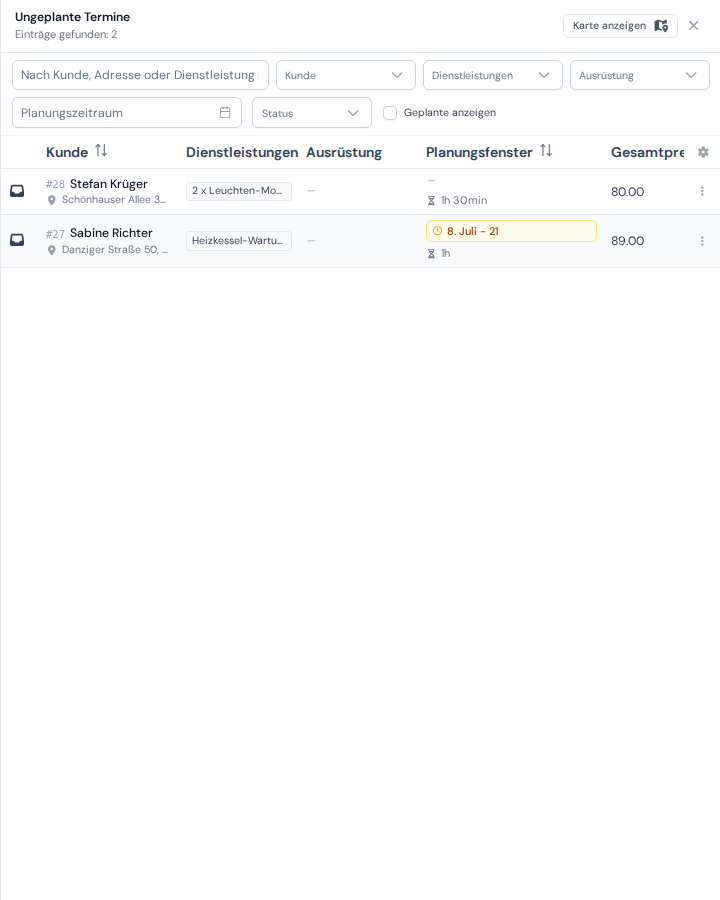
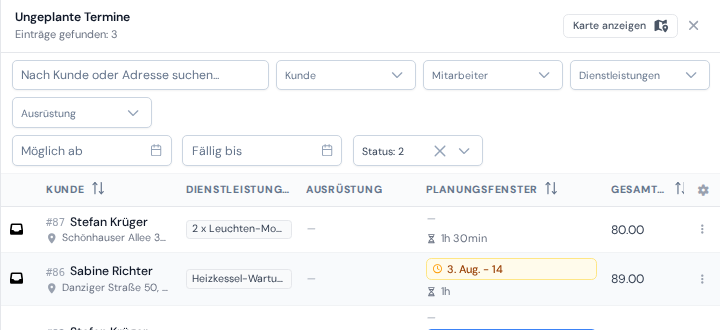
Welche Aufträge in der Liste stehen, bestimmen die Filter darüber. Standardmäßig sehen Sie neue Aufträge und solche, die neu geplant werden müssen („Nicht geplant“ und „Pausiert“); der Filter „Status“ holt bei Bedarf auch geplante, laufende oder abgeschlossene dazu, und der Filter „Mitarbeiter“ engt die Liste auf bestimmte Techniker ein. Zwei Datumsfilter grenzen die Liste nach dem Planungsfenster ein: „Möglich ab“ behält die Aufträge, die ab diesem Tag noch machbar sind, und „Fällig bis“ zeigt alles, was bis zu einem bestimmten Tag erledigt sein muss; diese Liste ist zum Beispiel am Freitag praktisch, wenn Sie die nächste Woche planen.
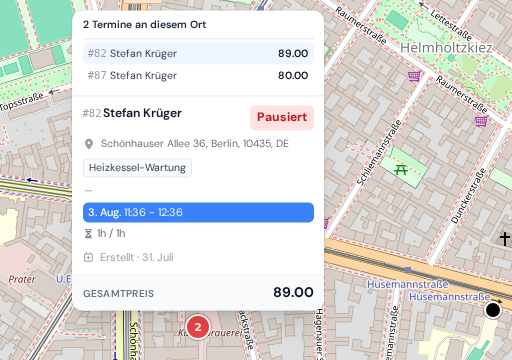
Drücken Sie „Karte anzeigen“ in der oberen Ecke des Bereichs, und dieselben Aufträge erscheinen als Pins auf einer Karte, sodass Sie nach Lage statt nach Liste planen können. Zeigen Sie auf einen Pin, klappt eine kleine Auftragskarte mit allem Wichtigen auf: Leistungen, Planungsfenster, Notizen und Preis. Diese Auftragskarte können Sie greifen und direkt in den Kalender ziehen, genau wie eine Zeile.
Greifen Sie eine Terminzeile im Bereich und ziehen Sie sie in die Spalte eines Technikers, auf die gewünschte Zeit. Solange Sie sie über dem Kalender halten, stehen die genaue Start- und Endzeit auf dem Block und an der Zeitachse links. Lassen Sie los, und der Besuch ist gebucht: Er erscheint als farbiger Block im Tag dieses Technikers.
ServisGo Zeiten vorschlagen lassen
ServisGo kann Ihnen auch die besten Zeiten vorschlagen. Öffnen Sie den Termin zum Bearbeiten (öffnen Sie in der Liste „Termine“ das Drei-Punkte-Menü in der Spalte „Aktionen“ seiner Zeile und wählen Sie „Bearbeiten“) und gehen Sie im Dialog ganz nach unten zum Abschnitt „Besuche“. Klicken Sie dort auf „Besuch hinzufügen“. Es klappt ein Bereich auf, in dem der Tab „Vorgeschlagene Zeiten“ schon ausgewählt ist. Er zeigt Karten mit den besten Optionen: Jede nennt Datum, Uhrzeit, Techniker und wie viel Fahrzeit dazukommt. Klicken Sie eine Karte an, um den Besuch hinzuzufügen, und speichern Sie mit „Aktualisieren“.
Um die Vorschläge zu ordnen, schaut ServisGo, wo der Auftrag liegt, welche Techniker ihn ausführen können und welche freie Zeit die wenigste Fahrerei bedeutet. Wie das funktioniert, erklärt der Artikel zur Routenplanung.
Die Spalten der Liste wählen
Jede Zeile des Bereichs fasst einen Auftrag zusammen: der Kunde, die Dienstleistungen (ist dieselbe Leistung mehr als einmal geplant, steht eine Anzahl wie „2 x“ vor dem Namen), das Planungsfenster, der „Gesamtpreis“ der geplanten Leistungen, das Anlagedatum in der Spalte „Erstellt“, das Datum in der Spalte „Abgeschlossen am“, sobald der Auftrag abgeschlossen ist, Notizen und die Techniker.
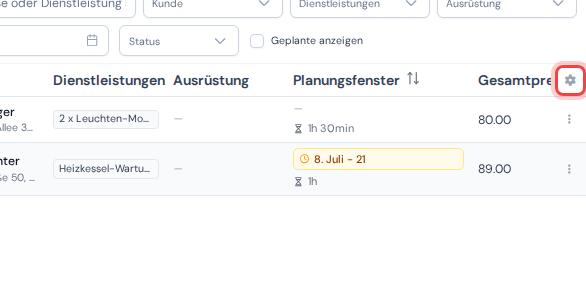
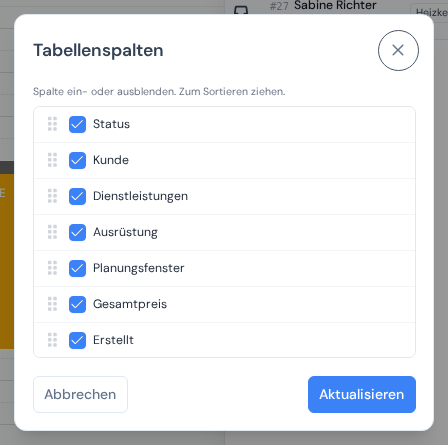
Welche dieser Spalten die Liste zeigt und in welcher Reihenfolge, bestimmen Sie selbst. Klicken Sie auf das kleine Zahnrad-Symbol am rechten Ende der Kopfzeile der Liste: Ein Dialog namens „Tabellenspalten“ öffnet sich. Haken Sie eine Spalte an, um sie einzublenden, entfernen Sie den Haken, um sie auszublenden, und ziehen Sie die Zeilen am Griff links in die gewünschte Reihenfolge. Klicken Sie auf „Aktualisieren“, und die Liste ordnet sich neu.
Aufträge über mehrere Besuche
Ein großer Auftrag passt vielleicht nicht in einen Tag, und das muss er auch nicht. Buchen Sie denselben Termin einfach auf mehrere Tage; jedes Ablegen erzeugt einen weiteren Besuch.
Solange Besuche vorausgebucht sind, zeigt der Termin den Status „Geplant“, und jeder Besuch verfolgt seinen eigenen Fortschritt. Siehe Terminstatus und Besuchsstatus.
Besuche umplanen und entfernen
- Um einen Besuch zu verschieben, ziehen Sie seinen Block im Kalender auf eine andere Zeit oder in die Spalte eines anderen Technikers. Während des Ziehens stehen die genauen neuen Zeiten auf dem Block und an der Zeitachse; wie das aussieht, zeigt der Kalender-Leitfaden.
- Um einen einzelnen Besuch aus dem Kalender zu nehmen, klicken Sie seinen Block mit der rechten Maustaste an und wählen Sie im Menü unter „Zeitfenster“ den Punkt „Planung aufheben“. Die Arbeit wandert zurück in den Bereich „Ungeplante Termine“, bereit für eine neue Buchung.
- Um einen ganzen Termin auf einmal aus dem Kalender zu nehmen, öffnen Sie „Termine“ in der Seitenleiste, öffnen Sie das Drei-Punkte-Menü in der Spalte „Aktionen“ seiner Zeile und wählen Sie „Planung aufheben“. Die Aktion erscheint nur, solange der Termin gebuchte Besuche hat; was das Menü sonst noch kann, zeigt der Leitfaden zur Terminliste.
Fahrzeit
Fahrten müssen Sie nie selbst berechnen. ServisGo fügt um jeden Besuch automatisch Fahrzeit ein, basierend auf echten Straßenentfernungen. So bleibt zwischen aufeinanderfolgenden Besuchen immer genug Zeit, um von einer Adresse zur nächsten zu kommen. Sie sehen sie im Kalender als dunkelgrauen Streifen oben an jedem Besuchsblock: Je länger die Fahrt, desto höher der Streifen.