Ihr Unternehmen einrichten
Willkommen bei ServisGo! Bevor Sie Ihren ersten Termin planen, sind ein paar einmalige Schritte nötig: ein Konto erstellen, Ihren Arbeitsbereich einrichten und eine kurze Freigabe abwarten.
Die Registrierung besteht aus zwei kurzen Bildschirmen. Dieser Leitfaden führt Sie durch beide, zeigt den Bildschirm am Ende und nennt die ersten Dinge, die sich lohnen, sobald Sie drin sind.
Schritt 1: Konto erstellen
- 1Registrierungsseite öffnen
Öffnen Sie das ServisGo-Dashboard. Schauen Sie auf der Anmeldeseite direkt unter das Formular: Neben „Noch kein Konto?“ steht der Link „Kostenlos registrieren“. Klicken Sie darauf, und die Registrierungsseite öffnet sich.
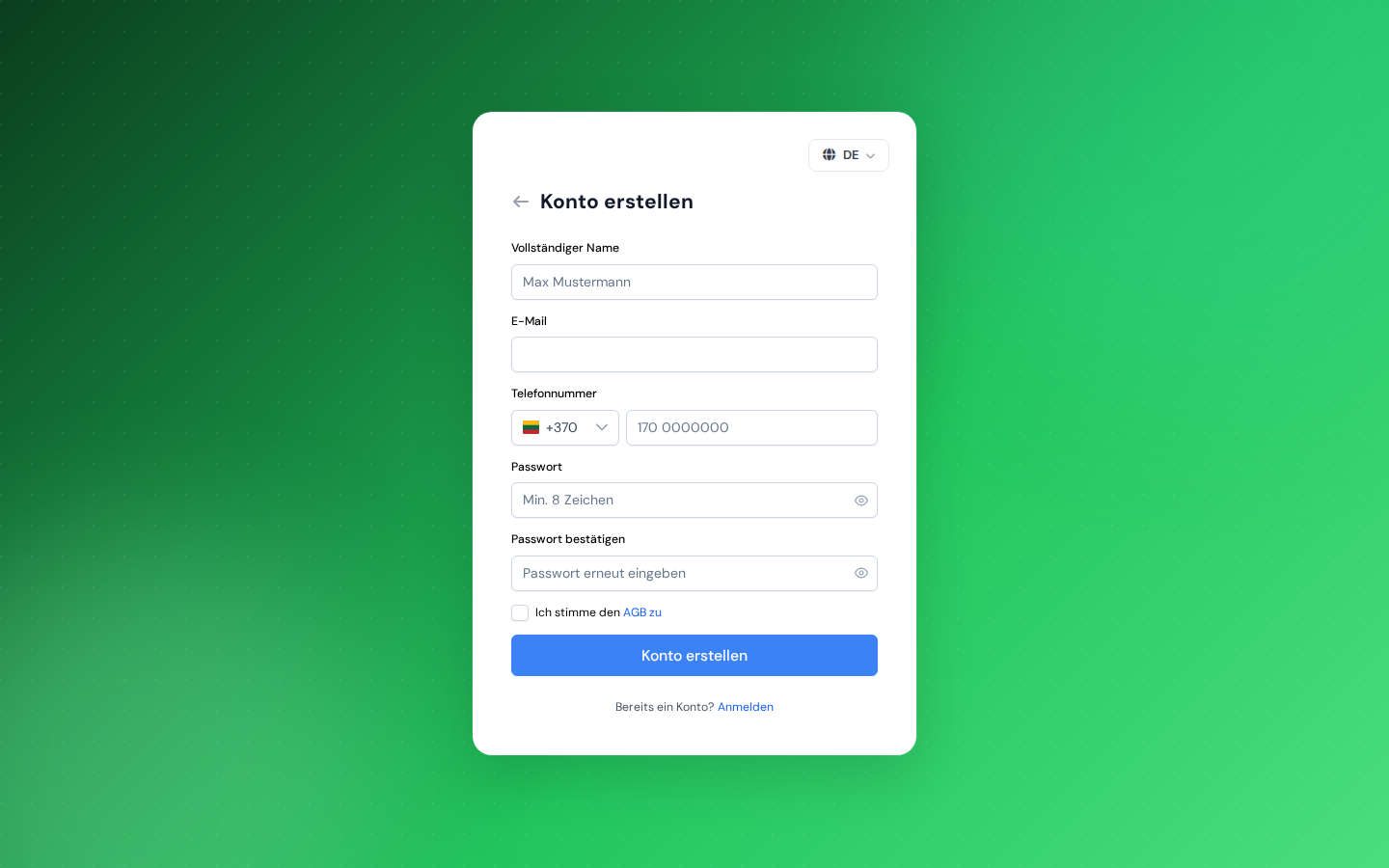
Die ausgefüllte Registrierungsseite, bereit zum Absenden. - 2Daten eintragen
Geben Sie „Vollständiger Name“ und „E-Mail“ ein. Unter „Telefonnummer“ zeigt das Feld links eine Flagge und eine Vorwahl: ServisGo wählt Ihr Land automatisch, und das Feld daneben zeigt eine Beispielnummer im dort üblichen Format.
- 3Land bei Bedarf ändern
Klicken Sie auf das Feld mit der Flagge, und eine Liste öffnet sich: oben „Vorgeschlagen“, darunter „Alle Länder“ in alphabetischer Reihenfolge. Tippen Sie in das Feld „Land suchen“ die ersten Buchstaben eines Landes oder seine Vorwahl, zum Beispiel „+49“, um direkt dorthin zu springen, und klicken Sie das Land an.
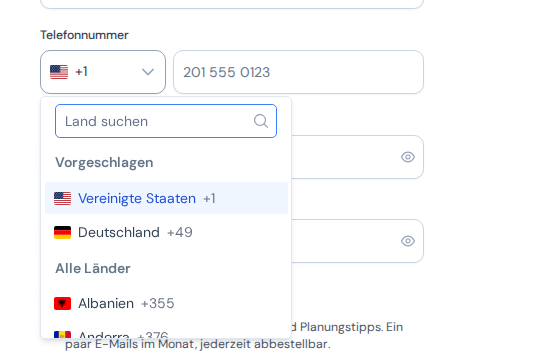
Die Länderliste: vorgeschlagene Länder zuerst, alle anderen darunter, dazu ein Suchfeld oben. - 4Passwort wählen
Wählen Sie ein „Passwort“ mit mindestens 8 Zeichen und wiederholen Sie es unter „Passwort bestätigen“.
- 5Zustimmen und absenden
Haken Sie „Ich stimme den AGB zu“ an. Das zweite Kästchen, „Schicken Sie mir Produktneuigkeiten und Planungstipps“, ist freiwillig: Haken Sie es an, wenn Sie ein paar E-Mails im Monat von uns möchten, sonst lassen Sie es leer. Klicken Sie auf „Mein Konto erstellen“, und der zweite Schritt öffnet sich sofort.
Schritt 2: Arbeitsbereich einrichten
Direkt nach der Registrierung landen Sie auf „Richten Sie Ihren Arbeitsbereich ein“. Gefragt wird nach einer Adresse und einer Antwort. Sie füllen das nur ein einziges Mal aus.
- 1Ihre Arbeitsadresse
Tippen Sie unter „Ihre Arbeitsadresse“ die Adresse an und wählen Sie sie aus der Liste, die sich öffnet: Die vollständige Adresse wird eingetragen, und die Stecknadel-Schaltfläche daneben wird grün, der Ort ist also auf der Karte. Nehmen Sie sich einen Moment Zeit, denn ServisGo plant die Fahrten zwischen den Aufträgen, und jede Route beginnt hier. Diese eine Adresse wird zugleich Ihre Firmenadresse und Ihr eigener Startpunkt; beides können Sie später in den Einstellungen ändern. Steht die Adresse nicht in der Liste, zeigt Adressen und die Karte, wie Sie den Punkt selbst setzen.
- 2Wie viele Personen werden ServisGo nutzen?
Wählen Sie die Größe Ihres Teams aus der Liste: „Nur ich“, „2 bis 10“, „11 bis 20“, „21 bis 50“, „51 bis 100“ oder „Mehr als 100“. Die Antwort ist freiwillig und hilft uns nur zu verstehen, wie Sie arbeiten; lassen Sie „Bitte auswählen“ stehen, wenn Sie möchten.
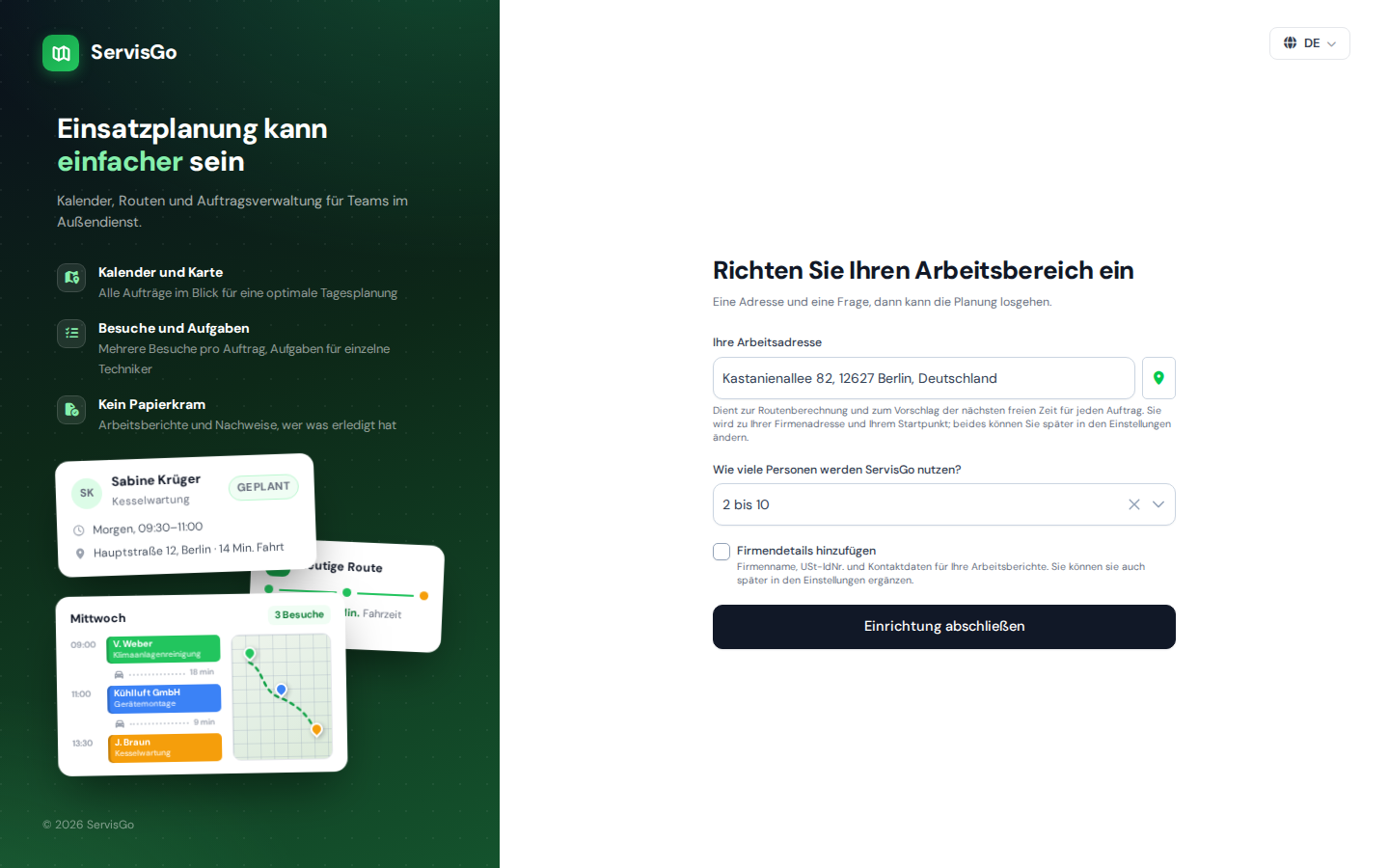
Die Einrichtungsseite: eine Adresse und eine Frage. - 3Firmendetails hinzufügen (optional)
Haken Sie „Firmendetails hinzufügen“ an, wenn Firmenname, Handelsregister- und Umsatzsteuernummer, Telefon und E-Mail von Anfang an auf Ihren Arbeitsberichten stehen sollen. Die Firmenfelder erscheinen unter dem Kästchen; nur „Firmenname“ ist Pflicht. Lassen Sie das Kästchen leer, benennt ServisGo den Arbeitsbereich nach Ihnen; die Angaben können Sie später unter „Einstellungen“ ergänzen.
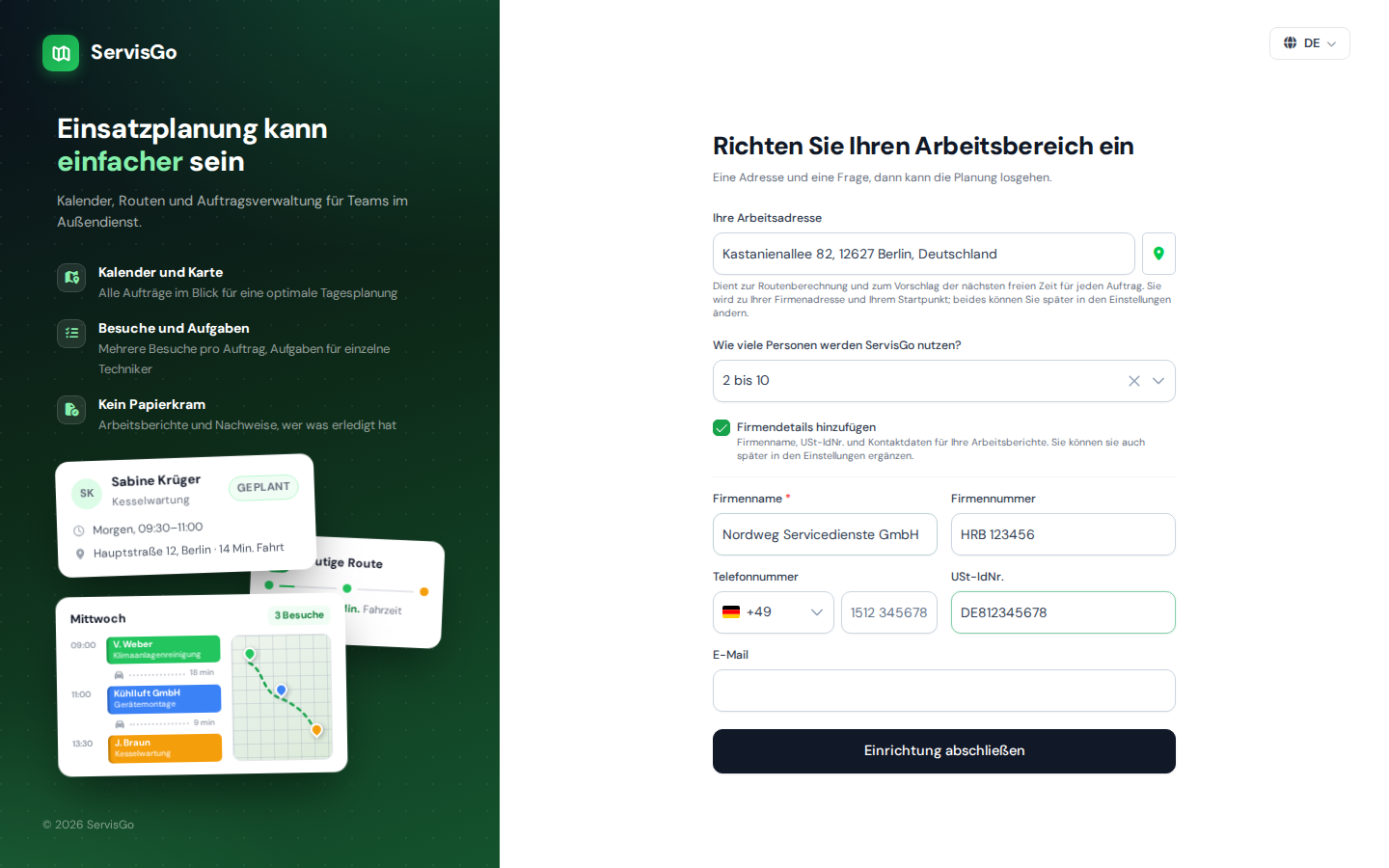
Ein Haken bei „Firmendetails hinzufügen“ blendet die Firmenfelder darunter ein. - 4Abschließen
Klicken Sie auf „Einrichtung abschließen“.
Alles bereit
Nach dem letzten Schritt sehen Sie einen Bildschirm mit der Überschrift „Alles bereit“ und Ihrem Vornamen, dazu ein kurzes Konfetti zur Feier. Unser Team prüft jedes neue Konto und schaltet es in Kürze frei, in der Regel innerhalb eines Werktags; sobald es so weit ist, schreiben wir Ihnen eine E-Mail.
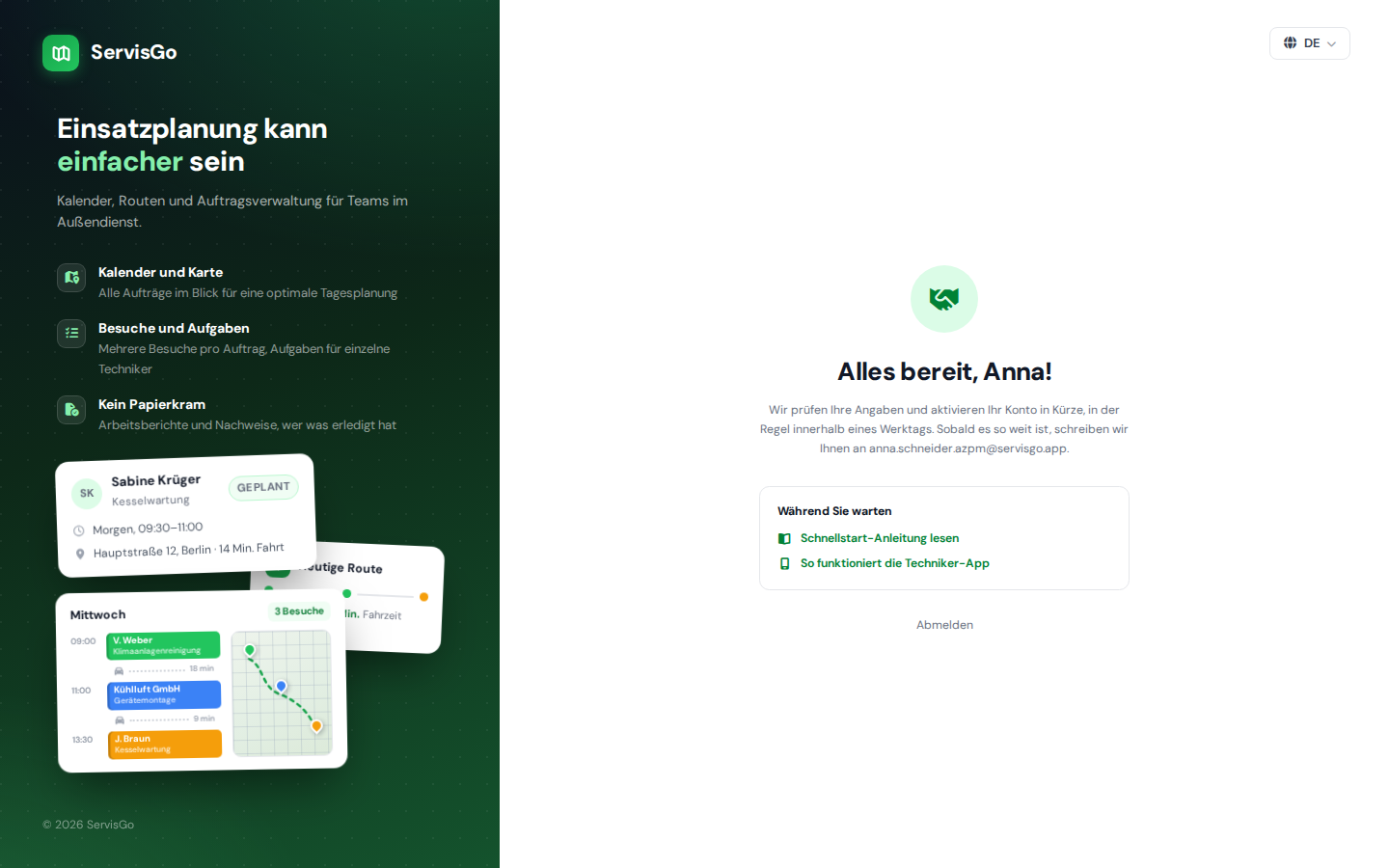
Während Sie warten, öffnen die beiden Links auf dem Bildschirm den Schnellstart-Leitfaden und den Leitfaden zur Techniker-App in diesem Hilfe-Center. Melden Sie sich an, bevor das Konto freigeschaltet ist, begrüßt Sie derselbe Bildschirm erneut, ohne Konfetti; der Link „Abmelden“ unten bringt Sie zur Anmeldeseite zurück.
Die ersten Schritte danach
Sobald Ihr Konto aktiv ist, macht ein wenig Vorbereitung alles Weitere leichter:
- Legen Sie Ihre Dienstleistungen an: die Arbeiten, die Sie anbieten, jede mit Dauer und Preis. Klicken Sie in der Seitenleiste links auf „Dienstleistungen“ und dann oben rechts auf der Seite auf die Schaltfläche „Dienstleistung erstellen“.
- Legen Sie Ihr Team an: Erstellen Sie ein Konto für jeden Techniker, mit Arbeitszeiten und Startadresse. Klicken Sie in der Seitenleiste auf „Benutzer“ und dann oben rechts auf „Benutzer erstellen“.
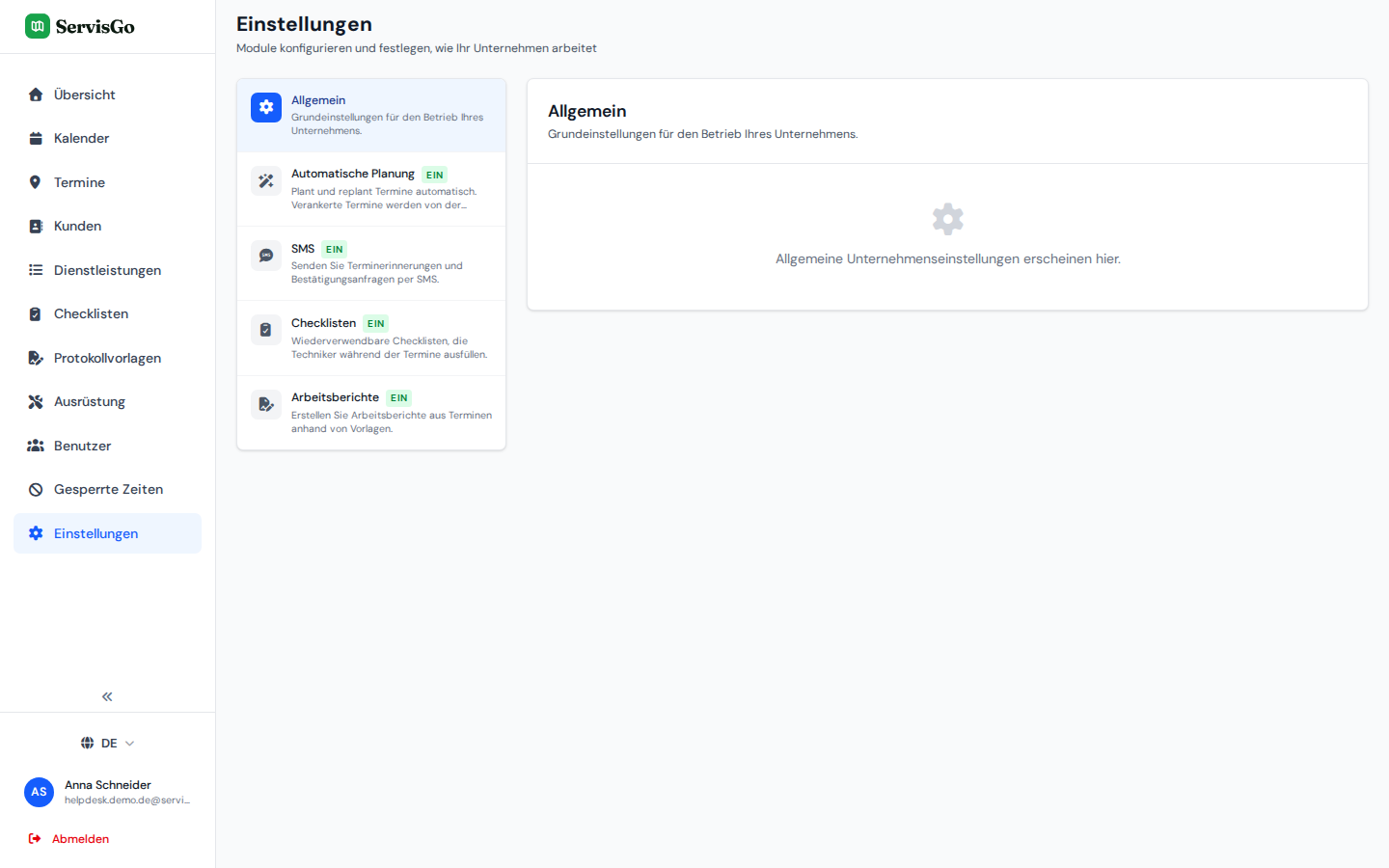
- Prüfen Sie Ihre Einstellungen: Klicken Sie unten in der Seitenleiste auf „Einstellungen“ und schalten Sie die Funktionen ein, die Sie nutzen möchten.
Die Seite „Einstellungen“ listet optionale Funktionen auf, die Sie jederzeit ein- oder ausschalten können: „Automatische Planung“, „SMS“, „Checklisten“, „Arbeitsberichte“ und „Unterschriften“. Sie erscheinen als Liste auf der linken Seite. Klicken Sie eine Funktion an, öffnet sich rechts ihr Bereich mit einem Schalter „Aktiviert“ / „Deaktiviert“ in der oberen Ecke. Legen Sie den Schalter um und klicken Sie unten im Bereich auf „Speichern“.
Wie es weitergeht, zeigt der Schnellstart-Leitfaden: vom leeren Dashboard bis zum ersten Kunden, Termin und gebuchten Besuch.