Adressen und die Karte
Routenplanung, Fahrzeiten und die Navigation des Technikers hängen an einer einzigen Sache: ServisGo muss wissen, wo eine Adresse wirklich liegt. Nicht der Text zählt, sondern der Punkt auf der Karte.
Dieser Leitfaden erklärt das Adressfeld, das jedes Formular in ServisGo verwendet, was die Stecknadel-Schaltfläche daneben bedeutet und wie Sie den Punkt selbst setzen, wenn eine Adresse nicht auf der Karte zu finden ist.
Ein Feld für jede Adresse
Wo immer Sie eine Adresse eingeben, begegnet Ihnen dasselbe Feld: bei den Objekten eines Kunden und seiner Rechnungsadresse im Kundendialog, bei der Wohnadresse eines Technikers im Benutzerdialog und bei Ihrer Firmenadresse in der Ersteinrichtung sowie auf der Firmenseite. Es ist eine einzelne Zeile mit dem Text „Adresse eingeben“ und rechts daneben eine quadratische Stecknadel-Schaltfläche.
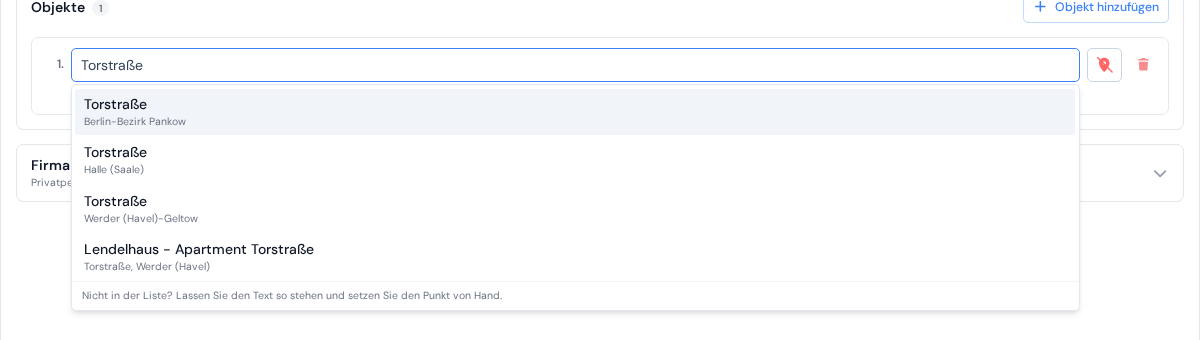
Tippen Sie die ersten Buchstaben, und eine Liste passender Adressen klappt auf, die in der Nähe Ihrer Firma zuerst. Wählen Sie die richtige per Klick, oder gehen Sie mit den Pfeiltasten nach unten und drücken Sie Enter. Die vollständige Adresse wird eingetragen, Postleitzahl inklusive, und die Stecknadel-Schaltfläche wird grün: Der Ort ist auf der Karte.
Was die Stecknadel-Schaltfläche zeigt
Die quadratische Schaltfläche hinter dem Feld zeigt, ob ServisGo den Punkt zu dieser Adresse kennt. Zeigen Sie mit der Maus darauf, und ein kurzer Hinweis sagt es in Worten. Drei Zustände gibt es:
- Grüne Stecknadel, „Auf der Karte gefunden“
- Sie haben die Adresse aus der Liste gewählt, und der Punkt kam mit. Das ist der Normalfall.
- Grüne Stecknadel mit Nadel, „Von Ihnen gesetzt“
- Sie haben die Koordinaten eingetippt oder den Punkt selbst auf der Karte gesetzt (siehe unten).
- Rote, durchgestrichene Stecknadel, „Noch keine Koordinaten, die Routenplanung überspringt diese Adresse“
- Die Adresse ist nur Text. Die Routenplanung kann nicht dorthin fahren, die Fahrstreifen um ihre Besuche bleiben leer, und Kartenlinks zeigen die Adresse als einfachen Text.

Dieselben drei Stecknadeln stehen neben den Adressen auf den Seiten „Kunden“ und „Termine“, sodass Ihnen eine Adresse ohne Punkt auffällt, ohne den Kunden zu öffnen. Zeigen Sie dort mit der Maus auf die Stecknadel, steht „Auf der Karte platziert“, „Von Hand platziert“ oder „Keine Koordinaten“.
Den Punkt selbst setzen
Manche Orte stehen in keiner Liste: ein Neubau, ein Ferienhaus an einem Waldweg, ein Grundstück ohne Straßennamen. Tippen Sie die Adresse so, wie sie auf den Unterlagen stehen soll, und lassen Sie sie stehen; genau das sagt auch der Hinweis am Ende der Liste: „Nicht in der Liste? Lassen Sie den Text so stehen und setzen Sie den Punkt von Hand.“ Klicken Sie dann auf die rote Stecknadel-Schaltfläche.
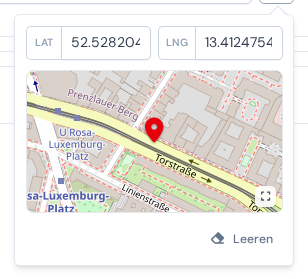
Unter der Schaltfläche öffnet sich ein kleines Feld mit zwei Eingaben, „LAT“ und „LNG“, darunter eine Kartenvorschau und die Schaltfläche „Leeren“. Haben Sie die Koordinaten (vom Kunden geschickt oder aus einer Karten-App kopiert), tragen Sie sie in die beiden Eingaben ein: Die Vorschau springt an die Stelle, und die Stecknadel-Schaltfläche wird grün mit dem Hinweis „Von Ihnen gesetzt“.
Den Punkt auf einer Karte wählen
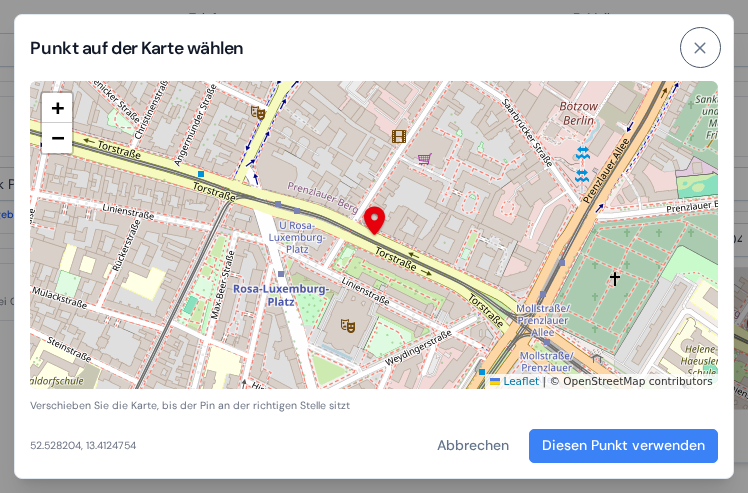
Meist haben Sie keine Koordinaten, Sie wissen einfach, wo der Ort liegt. Klicken Sie auf die Kartenvorschau (oder auf die graue Fläche „Noch kein Punkt. Tippen, um ihn auf der Karte zu wählen“, solange es noch keinen Punkt gibt), und ein Fenster mit dem Titel „Punkt auf der Karte wählen“ öffnet sich. Der Pin sitzt fest in der Mitte der Karte. Ziehen Sie die Karte mit der Maus, bis der Pin über der richtigen Stelle steht, zoomen Sie mit dem Mausrad näher heran, damit es genau wird, und klicken Sie auf „Diesen Punkt verwenden“. Das Feld zeigt die neuen Koordinaten, und die Stecknadel-Schaltfläche wird grün.
„Leeren“ im Punktfeld entfernt den Punkt ganz: Die Schaltfläche wird wieder rot, und die Adresse ist nur noch Text. Auf dem Handy füllen das Punktfeld und das Kartenfenster jeweils den ganzen Bildschirm; alles andere funktioniert gleich.
Warum der Punkt zählt
Jeder Teil von ServisGo, der mit Entfernungen zu tun hat, liest den Punkt, nicht den Text:
- Die Routenplanung schlägt Zeiten vor und rechnet Fahrzeit um Besuche nur bei Adressen mit grüner Stecknadel. Eine rote wird übersprungen, und ihre Besuche zeigen im Kalender keinen Fahrstreifen.
- Die „Routenkarte“ auf der Übersichtsseite und die Karte im Seitenbereich des Kalenders setzen ihre Markierung genau auf den Punkt.
- Kartenlinks im Dashboard und die Schaltfläche „Navigation“ in der Techniker-App öffnen die Karten-App exakt am Punkt, sodass der Techniker vor der Tür ankommt und nicht irgendwo in der Straße. Eine Adresse ohne Punkt erscheint als einfacher Text, und „Navigation“ bleibt ausgegraut.
Zeigt die Seite „Kunden“ also eine rote Stecknadel, lohnt sich das Nachbessern: Kunden öffnen, auf die rote Schaltfläche neben dem Objekt klicken und den Punkt setzen. Das dauert ein paar Sekunden, und von da an wird für jeden Besuch an diesem Objekt die Fahrt geplant.