Die sieben Terminstatus: was sie bedeuten und wie sie sich ändern
Solange niemand einen Termin geschlossen hat, richtet sich sein Status einfach nach dem Kalender: Es ist noch kein Besuch gebucht, alle Besuche stehen bevor, der Termin liegt zwischen dem Beginn seines ersten und dem Ende seines letzten Besuchs, oder alle Besuche sind vorbei. Geschlossen wird ein Termin nur von einem Menschen, und zwar als „Abgeschlossen“, „Abgerechnet“ oder „Storniert“. Jeder geschlossene Termin lässt sich wieder öffnen.
Dieser Leitfaden erklärt die sieben Status und ihre Farben, zeigt, wann ServisGo den Status von selbst ändert, und führt Klick für Klick durch das Schließen und Wiederöffnen. Zur Einordnung: Ein Termin ist in ServisGo der ganze Auftrag für einen Kunden, ein Besuch ist ein gebuchtes Zeitfenster im Kalender, in dem daran gearbeitet wird. Besuche haben keinen eigenen Status. Sie halten nur fest, wann die Arbeit tatsächlich begonnen und geendet hat; das beschreibt der Leitfaden zu Besuchen.
Die sieben Status und ihre Farben
Klicken Sie in der Seitenleiste links in der Gruppe „Arbeit“ auf „Termine“. In der Tabelle trägt jede Zeile in der Spalte „Status“ ein farbiges Etikett mit dem Status des Termins. Der kleine Pfeil rechts neben dem Etikett zeigt an, dass Sie den Status an dieser Stelle ändern können. Wie das geht, steht weiter unten im Abschnitt „Einen Termin schließen“.
Die Abbildung zeigt fünfzehn Beispieltermine. Jeder der sieben Status ist dabei vertreten. Michael Vogt taucht zweimal in der Liste auf: Einer seiner Termine steht schon auf „Abgeschlossen“, der andere hat seinen Besuch heute noch vor sich und steht deshalb auf „Geplant“. Sabine Richter kommt dreimal vor. Bei ihrem Termin mit dem roten Etikett war der einzige Besuch letzte Woche, und niemand hat ihn geschlossen: Er steht auf „Pausiert“. Der Termin von Claudia Berger trägt das dunkelgrüne Etikett „Abgerechnet“.
Rechts von „Status“, hinter der Spalte „Kunde“, steht die Spalte „Geplant“. Sie heißt wie einer der Status, meint aber etwas anderes: Sie listet die Besuche des Termins als dunkle Etiketten auf. Ein Haken ganz vorn im Etikett bedeutet, dass der Besuch beendet ist, ein gelber Punkt an derselben Stelle, dass er gerade läuft. Der kleine farbige Kreis vor dem Namen gehört dagegen zum Techniker und zeigt dessen Farbe.
Den Status sehen Sie überall, wo ein Termin auftaucht, fast immer als dasselbe Etikett:
- In der Terminliste: auf der Seite „Termine“ in der Spalte „Status“.
- Im geöffneten Termin: Klicken Sie auf der Seite „Termine“ auf die Nummer in der Spalte „ID“. Das Fenster „Termin“ öffnet sich, und das Etikett steht oben in der Kopfzeile, gleich hinter der Terminnummer.
- Im Kalender: Klicken Sie in der Seitenleiste auf „Kalender“. Hier gibt es kein Etikett, stattdessen ist jeder Besuchsblock mit der Statusfarbe seines Termins gefüllt. Mehr dazu im Leitfaden zu Besuchen.
- Im Fenster eines Besuchs: Klicken Sie im Kalender auf einen Besuchsblock. Es öffnet sich ein kleines Fenster, und das Etikett steht dort in der ersten Zeile unter dem Kopf mit dem Namen des Kunden und der Adresse.
Vier Status vergibt ServisGo selbst, passend zum Kalender. Von Hand lassen sie sich nicht setzen. In diesem Leitfaden heißen sie Kalenderstatus:
- Nicht geplant
- Schwarz. Der Termin hat keinen Besuch im Kalender. Jeder neue Termin beginnt mit diesem Status.
- Geplant
- Blau. Der Termin hat mindestens einen Besuch, und alle seine Besuche stehen noch bevor.
- In Bearbeitung
- Grün. Der erste Besuch hat laut Plan begonnen, und der letzte ist laut Plan noch nicht zu Ende. Es wird also gerade gearbeitet, oder der Termin steckt zwischen zwei Besuchen.
- Pausiert
- Rot. Alle Besuche sind vorbei, aber niemand hat den Termin geschlossen. ServisGo setzt diesen Status von selbst, sobald der letzte Besuch vorbei ist; von Hand pausiert wird ein Termin nie. Jetzt ist eine Entscheidung fällig: als abgeschlossen markieren, einen weiteren Besuch buchen oder stornieren. Das Rot ist Absicht: So gerät ein solcher Termin nicht in Vergessenheit.
Die drei übrigen Status schließen einen Termin. Gesetzt werden sie immer von jemandem aus Ihrem Team, und ServisGo ändert sie nie von sich aus:
- Abgeschlossen
- Orange. Die Arbeit ist erledigt. Papierkram wie Rechnung und Zahlung kann noch offen sein.
- Abgerechnet
- Dunkelgrün. Die Arbeit ist erledigt, und alles Weitere ist geklärt: Rechnung gestellt, Geld eingegangen, Vorgang abgelegt. Das ist der Schritt nach „Abgeschlossen“. ServisGo merkt sich den Tag und zeigt ihn in der Terminliste in der Spalte „Abgeschlossen am“. Lassen Sie sich vom Namen der Spalte nicht irritieren: Sie zeigt den Tag, an dem der Termin als abgerechnet markiert wurde.
- Storniert
- Rosa. Der Termin wurde abgesagt.
Wie sich der Status nach dem Kalender richtet
Bei jedem Termin, der nicht geschlossen ist, schaut ServisGo nur auf zwei Dinge: auf die geplanten Zeiten seiner Besuche und auf die Uhr. Daraus ergibt sich der Status nach vier Regeln:
- Der Termin hat keinen Besuch: „Nicht geplant“.
- Der erste Besuch hat laut Plan noch nicht begonnen: „Geplant“.
- Vom geplanten Beginn des ersten Besuchs bis zum geplanten Ende des letzten: „In Bearbeitung“. Das gilt auch an den Tagen zwischen zwei Besuchen.
- Das geplante Ende des letzten Besuchs ist vorbei: „Pausiert“.
Der Status ändert sich von selbst, sobald es an der Zeit ist. Zur geplanten Startzeit des ersten Besuchs wechselt der Termin auf „In Bearbeitung“. Ist das geplante Ende des letzten Besuchs vorbei, wechselt er auf „Pausiert“. ServisGo prüft das jede Minute neu. Das Etikett hängt der Uhr also höchstens eine Minute hinterher.
Auf Änderungen im Kalender reagiert der Status sofort. Ob Sie einen Besuch buchen, verschieben, verlängern oder entfernen: ServisGo berechnet den Status im selben Moment neu. Nehmen Sie alle Besuche eines Termins aus dem Kalender, steht er wieder auf „Nicht geplant“. Buchen Sie für einen Termin im Status „Pausiert“ einen neuen Besuch, steht er wieder auf „In Bearbeitung“, denn er liegt nun erneut zwischen seinem ersten und seinem letzten Besuch. Wie Sie Besuche buchen, zeigt der Leitfaden zur Terminplanung.
Zwei Ausnahmen gibt es. In beiden zählt, was der Techniker tatsächlich tut, mehr als der Plan:
- Beginnt ein Techniker einen Besuch früher als geplant, steht der Termin sofort auf „In Bearbeitung“. Dabei bleibt es, bis das geplante Ende des letzten Besuchs erreicht ist, auch wenn der Techniker den früh begonnenen Besuch vorzeitig beendet.
- Läuft ein Besuch noch (begonnen, aber nicht beendet), obwohl das geplante Ende des letzten Besuchs schon vorbei ist, bleibt der Termin auf „In Bearbeitung“, statt auf „Pausiert“ zu wechseln. Sobald dieser Besuch beendet wird, wechselt der Termin auf „Pausiert“. Gibt der Techniker beim Beenden an, dass alles erledigt ist, wechselt der Termin stattdessen auf „Abgeschlossen“ (siehe „Wenn der Techniker den Termin abschließt“ im nächsten Abschnitt).
Beides gilt genauso, wenn das Büro den tatsächlichen Beginn eines Besuchs von Hand einträgt. Wie das geht, steht im Leitfaden zu Besuchen.
Ein Beispiel: Ein Termin hat zwei Besuche. Der erste ist für Donnerstag von 09:00 bis 12:00 Uhr geplant, der zweite für den Donnerstag der Woche darauf, wieder von 09:00 bis 12:00 Uhr. Bis Donnerstag um 09:00 Uhr steht der Termin auf „Geplant“. Von da an steht er die ganze Woche über auf „In Bearbeitung“, auch am Wochenende. Am zweiten Donnerstag um 12:00 Uhr wechselt er auf „Pausiert“, es sei denn, jemand hat ihn bis dahin geschlossen. Genau so einen Termin zeigt die Abbildung im ersten Abschnitt in der Zeile von Katrin Hoffmann: Ein Besuch liegt hinter ihm, einer vor ihm, der Status lautet „In Bearbeitung“.
Die automatischen Wechsel zwischen den Kalenderstatus stehen nicht im Verlauf des Termins. Dort hält ServisGo nur fest, was jemand von Hand geändert hat (siehe „Wer den Status geändert hat“ im nächsten Abschnitt).
Einen Termin schließen: abgeschlossen, abgerechnet oder storniert
Eine Auswahlliste für den Status gibt es nicht mehr. Das Statusetikett selbst ist die Schaltfläche: Überall, wo sich der Status ändern lässt, sitzt rechts neben dem Etikett ein kleiner Pfeil, und wenn Sie mit der Maus darauf zeigen, erscheint „Status ändern“. So ist es an drei Stellen: in der Spalte „Status“ der Seite „Termine“, in der Kopfzeile eines geöffneten Termins (Klick auf die Nummer in der Spalte „ID“) und im kleinen Fenster, das sich nach einem Klick auf einen Besuch im Kalender öffnet.
Von der Terminliste aus geht es so:
- 1Seite „Termine“ öffnen
Klicken Sie in der Seitenleiste links in der Gruppe „Arbeit“ auf „Termine“.
- 2Statusetikett des Termins suchen
Suchen Sie die Zeile des Termins. In der Spalte „Status“ steht sein Etikett, rechts daneben der kleine Pfeil. Im Beispiel ist es der Termin von Julia Neumann: eine „Klimaanlagen-Montage“ mit dem Techniker Felix Braun. Ein Besuch läuft gerade, ein zweiter ist für morgen gebucht, deshalb steht der Termin auf „In Bearbeitung“.
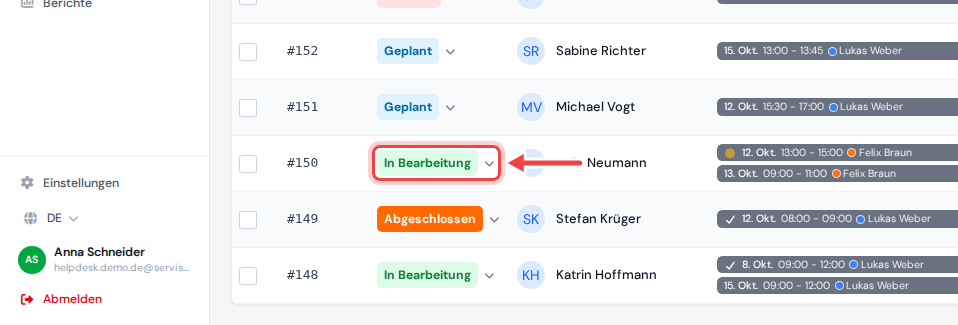
Der rote Ring und der rote Pfeil markieren das Statusetikett „In Bearbeitung“ in der Zeile von Julia Neumann. Der kleine Pfeil rechts neben dem Etikett bedeutet: Hier lässt sich der Status ändern. - 3Auf das Etikett klicken
Klicken Sie auf das Etikett „In Bearbeitung“ oder auf den kleinen Pfeil daneben. Darunter klappt ein kleines Menü auf. Bei einem Termin, den noch niemand geschlossen hat, enthält es drei Aktionen: „Als abgeschlossen markieren“, „Als abgerechnet markieren“ und „Termin stornieren“.
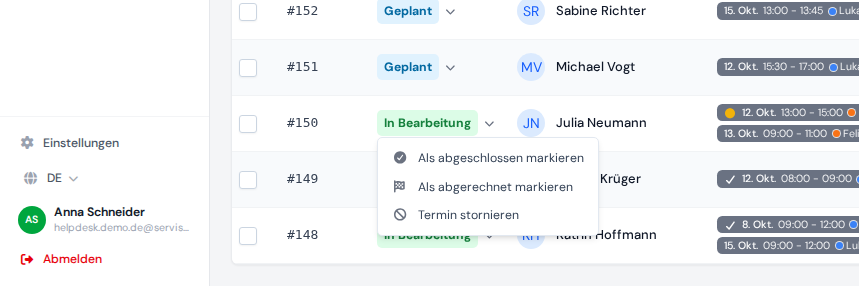
Das Menü mit „Als abgeschlossen markieren“, „Als abgerechnet markieren“ und „Termin stornieren“. Geöffnet mit einem Klick auf das Statusetikett. - 4Aktion wählen
Klicken Sie auf die gewünschte Aktion, im Beispiel auf „Als abgeschlossen markieren“. Ein Fenster mit demselben Titel öffnet sich. Ganz oben steht die Nummer des Termins und dahinter: „wird als abgeschlossen markiert: Die Arbeit ist erledigt.“ Darunter fragt das Fenster nur nach dem, was bei diesem Termin tatsächlich zu klären ist. Hier sind es drei hellgelbe Kästen, jeder mit einem Kontrollkästchen (1 bis 3). Unten rechts sitzt die Schaltfläche zum Bestätigen (4). Was die vier Stellen bedeuten, erklärt die Liste direkt unter diesen Schritten. Erscheint bei Ihrem Termin gar kein Fenster, gab es nichts zu klären, und ServisGo hat ihn sofort geschlossen. Mehr dazu weiter unten.
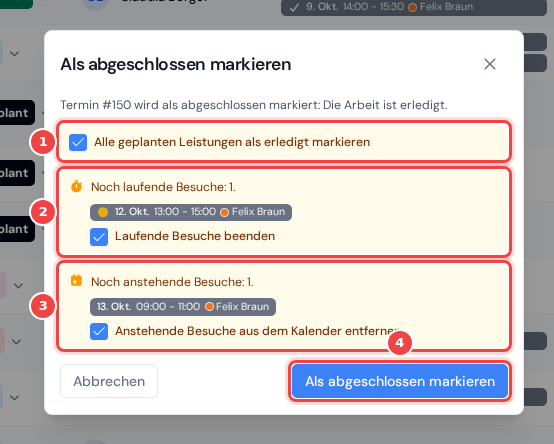
Die Zahlen kennzeichnen „Alle geplanten Leistungen als erledigt markieren“ (1), den laufenden Besuch mit „Laufende Besuche beenden“ (2), den Besuch von morgen mit „Anstehende Besuche aus dem Kalender entfernen“ (3) und die Schaltfläche „Als abgeschlossen markieren“ (4). Geöffnet mit „Als abgeschlossen markieren“ im Menü des Statusetiketts. - 5Bestätigen
Lassen Sie die Haken stehen oder entfernen Sie einzelne, und klicken Sie dann unten rechts auf „Als abgeschlossen markieren“ (4). Das Fenster schließt sich, das Etikett in der Liste zeigt „Abgeschlossen“, und kurz erscheint die Meldung „Termin als abgeschlossen markiert.“ Mit „Abbrechen“ unten links ändert sich nichts.
- Das Kontrollkästchen „Alle geplanten Leistungen als erledigt markieren“ erscheint, wenn geplante Leistungen noch nicht als erledigt vermerkt sind. Es ist bereits angehakt. Mit Haken vermerkt ServisGo beim Schließen auch die restlichen geplanten Leistungen als erledigt, damit der Termin, sein Arbeitsbericht und die Auswertungen auf der Seite „Berichte“ vollständig sind. Ohne Haken wird der Termin mit dem Stand geschlossen, der bis dahin erfasst war.
- Der Kasten „Noch laufende Besuche: 1.“ zeigt jeden laufenden Besuch als Etikett mit Tag, Uhrzeit und Techniker. Das Kontrollkästchen „Laufende Besuche beenden“ darunter ist bereits angehakt. Mit Haken wird der laufende Besuch beendet. Als Ende trägt ServisGo die aktuelle Uhrzeit ein oder, wenn der Tag des Besuchs schon vorbei ist, das geplante Ende. Ohne Haken läuft der Besuch weiter, und der Techniker beendet ihn selbst in der App.
- Der Kasten „Noch anstehende Besuche: 1.“ zeigt auf dieselbe Weise jeden Besuch, der noch bevorsteht und den niemand begonnen hat, hier den von morgen. Das Kontrollkästchen „Anstehende Besuche aus dem Kalender entfernen“ ist ebenfalls bereits angehakt. Mit Haken verschwinden diese Besuche aus dem Kalender, ohne Haken bleiben sie gebucht.
- Die Schaltfläche unten rechts heißt wie die Aktion, hier also „Als abgeschlossen markieren“. Mit ihr bestätigen Sie. „Abbrechen“ unten links schließt das Fenster, ohne dass sich etwas ändert.
Ein Kasten erscheint nur, wenn es bei diesem Termin dazu etwas zu klären gibt. Bei einem Termin ohne laufenden Besuch fehlt also der zweite, bei einem Termin ohne anstehende Besuche der dritte. Ist das Modul „Materialien“ eingeschaltet, kann ein weiterer Kasten dazukommen. Er betrifft geplante Materialien, die noch nicht als verbraucht vermerkt sind. Wenn Sie den Termin abschließen, bietet er „Diese Materialien als verbraucht markieren“ an. Wenn Sie ihn als abgerechnet markieren oder stornieren, bietet er stattdessen „Diese Materialien entfernen und ins Lager zurückbuchen“ an.
Welche Aktionen das Menü anbietet, hängt vom aktuellen Status ab:
- Kalenderstatus („Nicht geplant“, „Geplant“, „In Bearbeitung“ oder „Pausiert“): „Als abgeschlossen markieren“, „Als abgerechnet markieren“ und „Termin stornieren“.
- „Abgeschlossen“: „Als abgerechnet markieren“, „Termin stornieren“ und „Wieder öffnen“.
- „Abgerechnet“ oder „Storniert“: nur „Wieder öffnen“.
Ein Termin lässt sich also direkt als abgerechnet markieren, ohne vorher auf „Abgeschlossen“ gestanden zu haben. Und auch ein abgeschlossener Termin lässt sich noch stornieren. Dieselben Aktionen finden Sie außerdem im Menü hinter den drei Punkten am Ende jeder Terminzeile.
Was das Fenster fragt, hängt von der gewählten Aktion ab:
- Als abgeschlossen markieren
- Der Termin bekommt den Status „Abgeschlossen“. Jeden Haken können Sie entfernen, wie oben beschrieben: Über Leistungen, laufende und anstehende Besuche entscheiden Sie selbst.
- Als abgerechnet markieren
- Der Termin bekommt den Status „Abgerechnet“. Das Kontrollkästchen für die Leistungen und das für die anstehenden Besuche funktionieren wie beim Abschließen. Laufende Besuche werden dagegen immer beendet: Statt eines Kontrollkästchens steht dort nur „Alle laufenden Besuche werden beendet.“
- Termin stornieren
- Der Termin bekommt den Status „Storniert“. Nach Leistungen fragt das Fenster nicht. Laufende Besuche werden immer beendet, und alle Besuche, die noch bevorstehen, werden immer entfernt. Im Fenster steht dazu „Noch anstehende Besuche werden aus dem Kalender entfernt:“ mit ihrer Anzahl. Sie bestätigen mit der roten Schaltfläche „Termin stornieren“.
Manchmal erscheint gar kein Fenster: Wenn Sie einen einzelnen Termin als abgeschlossen oder abgerechnet markieren und es nichts zu klären gibt, schließt ServisGo ihn sofort. Das ist der Fall, wenn alle Leistungen erledigt sind, kein Besuch läuft und keiner mehr ansteht. Sie sehen dann nur die kurze Bestätigung, zum Beispiel „Termin als abgeschlossen markiert.“ Beim Stornieren fragt ServisGo immer nach.
Mehrere Termine auf einmal schließen
Dafür wählen Sie die Termine in der Terminliste aus und schließen sie in einem Zug:
- 1Seite „Termine“ öffnen
Klicken Sie in der Seitenleiste links in der Gruppe „Arbeit“ auf „Termine“.
- 2Termine anhaken
Setzen Sie am Anfang jeder gewünschten Zeile den Haken im Kontrollkästchen. Über der Tabelle erscheint eine Leiste mit der Zahl der ausgewählten Termine, zum Beispiel „3 ausgewählt“.
- 3Auf „Aktionen“ klicken
Die Schaltfläche „Aktionen“ sitzt in dieser Leiste, direkt neben der Zahl. Nach einem Klick darauf klappt ein Menü auf.
- 4Aktion wählen
Klicken Sie im Menü auf „Als abgeschlossen markieren“, „Als abgerechnet markieren“ oder „Termin stornieren“. Daraufhin öffnet sich dasselbe Fenster wie bei einem einzelnen Termin. Die Besuche führt es jetzt aber nicht einzeln auf, sondern nennt nur ihre Anzahl, zum Beispiel „Noch anstehende Besuche: 3.“ Bei mehreren Terminen fragt ServisGo immer nach, auch wenn es nichts zu klären gibt. Ausgewählte Termine, für die die Aktion nicht infrage kommt, überspringt ServisGo, zum Beispiel bereits abgerechnete.
- 5Bestätigen
Klicken Sie unten rechts auf die Schaltfläche, die wie die Aktion heißt, zum Beispiel „Als abgeschlossen markieren“. Das Fenster schließt sich, kurz erscheint eine Meldung wie „Termine als abgeschlossen markiert.“, und die Haken in der Liste sind wieder entfernt. Mit „Abbrechen“ unten links ändert sich nichts.
Wenn der Techniker den Termin abschließt
Auch der Techniker kann einen Termin abschließen. Beendet er in der Techniker-App einen Besuch mit „Arbeit abschließen“, lautet die letzte Frage „Ist der Auftrag abgeschlossen?“. Mit „Auftrag“ meint die App den Termin. Tippt er auf „Ja“ („Alle Arbeiten sind erledigt“), bekommt der Termin den Status „Abgeschlossen“. Tippt er auf „Nein“ („Es bleibt noch Arbeit offen“), ändert sich nichts, und der Status richtet sich weiter nach dem Kalender.
Das „Ja“ des Technikers entfernt nie Besuche, die noch bevorstehen. Sie bleiben im Kalender, damit das Büro sie sieht und selbst entscheidet. Mehr zur App steht im Leitfaden zur Techniker-App.
Ist der automatische Versand eingeschaltet, stellt ServisGo mit dem „Ja“ des Technikers auch den Arbeitsbericht aus und schickt ihn per E-Mail. Die Option dafür heißt „Arbeitsberichte automatisch senden, wenn der Techniker einen Termin abschließt“. Sie finden sie so: Klicken Sie unten in der Seitenleiste auf „Einstellungen“ und dann links in der Liste der Module auf „Arbeitsberichte“. Wenn Sie einen Termin im Dashboard abschließen, verschickt ServisGo nie von selbst einen Bericht. Einzelheiten stehen im Leitfaden zu Arbeitsberichten.
Wer den Status geändert hat
Jede Statusänderung, die jemand von Hand vornimmt, steht mit Namen und Uhrzeit im Verlauf des Termins. Klicken Sie auf der Seite „Termine“ auf die Nummer des Termins in der Spalte „ID“. Im Fenster „Termin“ finden Sie den Verlauf in der Karte „Aktivität“, in der rechten Spalte ganz unten.
Was für geschlossene Termine gilt
Geschlossen ist ein Termin, sobald er auf „Abgeschlossen“, „Abgerechnet“ oder „Storniert“ steht. Dann gilt:
- ServisGo ändert seinen Status nicht mehr, egal wie viel Zeit vergeht und was sich im Kalender tut.
- Das Fenster „Termin aktualisieren“ (auf der Seite „Termine“ die drei Punkte am Ende der Zeile, dann „Bearbeiten“) nimmt für einen geschlossenen Termin keinen neuen Besuch an: Beim Speichern erscheint eine Fehlermeldung, und die Änderungen werden nicht übernommen. Soll doch noch gearbeitet werden, öffnen Sie den Termin zuerst wieder, wie im nächsten Abschnitt beschrieben.
- Bei einem Termin im Status „Abgerechnet“ oder „Storniert“ lässt sich in der Techniker-App kein Besuch mehr beginnen oder beenden. Dort steht dann „Das Büro hat diesen Auftrag bereits geschlossen“. Bei „Abgeschlossen“ kann der Techniker einen beendeten Besuch weiterhin in der App korrigieren.
- Im Kalender erscheinen die Besuche von Terminen im Status „Abgerechnet“ und „Storniert“ blass, also halb durchsichtig. So drängt sich Erledigtes nicht zwischen die offene Arbeit. Besuche von Terminen im Status „Abgeschlossen“ behalten ihr volles Orange.
- Bei wiederkehrenden Terminen entsteht der nächste Termin der Reihe, sobald der jüngste geschlossen ist. Mehr dazu im Leitfaden zu wiederkehrenden Terminen.
Einen Termin wieder öffnen
Den falschen Termin geschlossen, oder es kommt doch noch Arbeit dazu? Jeder geschlossene Termin lässt sich wieder öffnen:
- 1Seite „Termine“ öffnen
Klicken Sie in der Seitenleiste links in der Gruppe „Arbeit“ auf „Termine“.
- 2Auf das Statusetikett klicken
Klicken Sie in der Spalte „Status“ auf das Etikett des Termins, der auf „Abgeschlossen“, „Abgerechnet“ oder „Storniert“ steht. Das Menü klappt auf. Genauso geht es im geöffneten Termin über das Etikett in der Kopfzeile.
- 3„Wieder öffnen“ wählen
Klicken Sie im Menü auf „Wieder öffnen“. Daraufhin erscheint das Fenster „Termin wieder öffnen“. Oben steht die Nummer des Termins und dahinter: „wird wieder geöffnet, sein Status richtet sich dann nach dem Kalender.“ Hinter „Status nach dem Öffnen:“ zeigt das Fenster das Etikett, das der Termin bekommt. ServisGo berechnet es aus den Besuchen, wie sie in diesem Moment im Kalender stehen: Hat der Termin keine Besuche, ist es „Nicht geplant“, sind alle Besuche vorbei, ist es „Pausiert“, und so weiter nach den vier Regeln aus dem Abschnitt „Wie sich der Status nach dem Kalender richtet“. Im Beispiel geht es um die „Heizkessel-Wartung“ bei Stefan Krüger: Der Techniker hat den Termin heute Morgen abgeschlossen, und der einzige Besuch ist vorbei. Der Termin würde also auf „Pausiert“ landen.
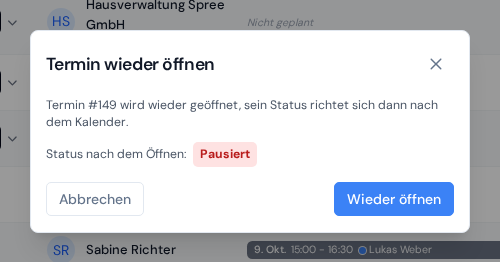
Hinter „Status nach dem Öffnen:“ steht das Etikett „Pausiert“, weil der einzige Besuch schon vorbei ist. Geöffnet mit „Wieder öffnen“ im Menü des Statusetiketts. - 4Bestätigen
Klicken Sie unten rechts auf „Wieder öffnen“. Das Fenster schließt sich, kurz erscheint die Meldung „Termin wieder geöffnet.“, und das Etikett zeigt den angekündigten Status. Mit „Abbrechen“ unten links bleibt der Termin geschlossen.
- Das Wiederöffnen ändert nur den Status. Besuche, die beim Schließen entfernt wurden, kommen nicht zurück. Buchen Sie sie neu.
- Arbeit, die als erledigt vermerkt ist, bleibt vermerkt.
- Auch das Wiederöffnen steht im Verlauf des Termins, in der Karte „Aktivität“, wie jede andere Statusänderung von Hand.
Termine nach Status finden
In der Terminliste: Klicken Sie in der Seitenleiste auf „Termine“. Unter der Spaltenüberschrift „Status“ sitzt ein Filterfeld mit dem Text „Filter auswählen“; in der schmalen Spalte ist davon oft nur der Anfang zu lesen. Klicken Sie hinein und haken Sie einen oder mehrere Status an. Die Liste zeigt sofort nur noch die Termine mit diesen Status. Ein gespeicherter Tab kann sich den Filter merken; wie das geht, steht im Leitfaden zur Terminliste.
Im Kalender: Klicken Sie in der Seitenleiste auf „Kalender“ und dann am rechten Bildschirmrand auf den kleinen Reiter mit dem Pfeil. Der Bereich „Ungeplante Termine“ klappt aus. Er zeigt von Haus aus die Termine mit den Status „Nicht geplant“ und „Pausiert“, also genau die, bei denen Sie entscheiden müssen, ob ein Besuch gebucht wird. Mehr dazu im Leitfaden zur Terminplanung.