Die Techniker-App fürs Handy
Ihre Techniker arbeiten nicht am Schreibtisch, also verlangt ServisGo das auch nicht von ihnen. Die Techniker-App steckt die ganze Arbeitswoche in die Hosentasche: die Besuche Tag für Tag in Fahrreihenfolge, was dafür einzupacken ist, die Route zur nächsten Adresse, die auszufüllenden Checklisten und die Arbeiten, die als erledigt zu erfassen sind.
Dieser Leitfaden zeigt, wie Sie Ihre Techniker in die App bringen und wie ihr Tag darin aussieht. Alles, was sie dort tun, erscheint in Ihrem Dashboard, während es passiert.
Techniker in die App bringen
- 1App installieren
Die App „ServisGo Technician“ ist kostenlos. Laden Sie sie bei Google Play oder im App Store herunter, oder lassen Sie Ihre Techniker im Store ihres Telefons nach „ServisGo Technician“ suchen.
- 2Jedem Techniker ein Konto geben
Öffnen Sie im Dashboard „Benutzer“ in der linken Seitenleiste und legen Sie ein Konto mit der Rolle „Mitarbeiter“, einer E-Mail und einem Passwort an. Schritt für Schritt beschrieben im Leitfaden zu Technikern und Benutzerkonten.
- 3Einmal anmelden
Der Techniker öffnet die App, gibt auf dem Bildschirm „Anmelden“ diese E-Mail und das Passwort ein, fertig. Die App hält ihn angemeldet, bis er sich selbst abmeldet.
Die Woche in einer Liste
Die App öffnet sich im Tab „Termine“, dem ersten der drei Tabs in der Leiste unten (daneben liegen „Kalender“ und „Konto“): eine einzige Liste mit der Arbeit des Technikers, nach Tagen gegliedert. Zuerst kommt heute unter einer blauen Kopfzeile, danach die sechs folgenden Tage. Jeder Tag listet seine Besuche in Fahrreihenfolge. Jede Besuchszeile zeigt über der Startzeit die Fahrt dorthin und daneben Kunde, Adresse, den Status des Besuchs und die Leistungen. Sobald Sie im Kalender etwas verschieben, weiß das Telefon schon Bescheid.
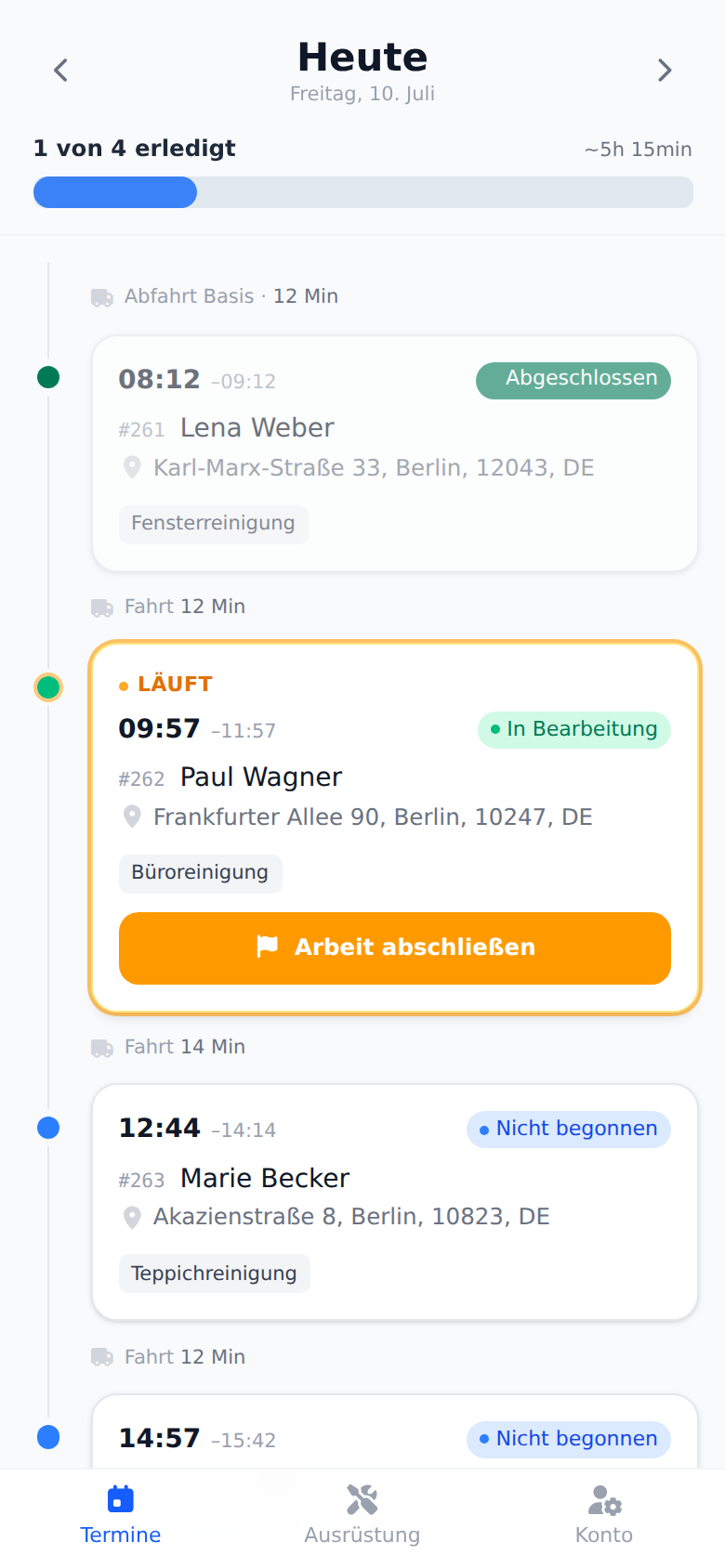
Ein Tag ohne Besuche schrumpft auf eine einzige Zeile „Keine Termine“, damit ein Wochenende den Montag nicht aus dem Bild schiebt. Unten in der Liste fügt „Nächste Woche anzeigen“ die folgenden sieben Tage hinzu, oben holt „Frühere anzeigen“ die Woche davor zurück. Ist die Liste von heute weggescrollt, erscheint unten rechts ein dunkler Knopf „Heute“, der direkt dorthin zurückspringt.
Was für den Tag einzupacken ist
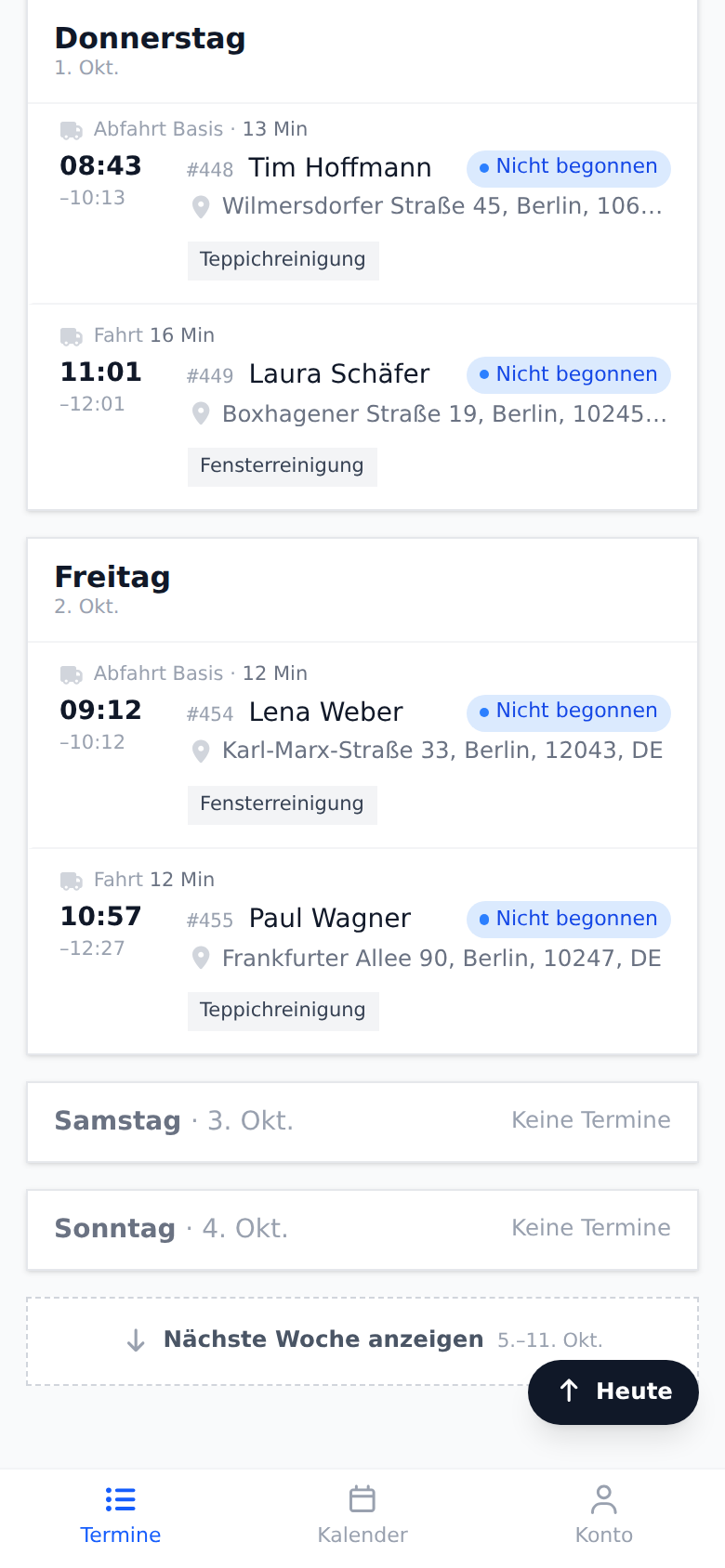
Unter der Kopfzeile von heute und jedem kommenden Tag stehen bis zu zwei Kacheln: „Ausrüstung“ mit den Geräten, die die Aufträge des Tages brauchen, und „Material“ mit dem Material, das das Büro dafür eingeplant hat. Jede Kachel zählt mit, was schon bereit ist, etwa „0 von 4 eingepackt“ oder „0 von 3 mitgenommen“, und die Zahl wird grün, sobald alles abgehakt ist. Eine Kachel erscheint nur, wenn etwas darauf steht.
Ein Tipp auf eine der Kacheln öffnet die Liste „Was einpacken“ für diesen Tag. Oben fasst „Tagesaufgaben“ die Leistungen aller Besuche des Tages zusammen. Darunter hakt der Techniker jedes Gerät und jedes Material ab, sobald es im Wagen liegt; beim Material steht die geplante Menge, über alle Aufträge des Tages zusammengezählt. „Liste leeren“ unter jeder Liste nimmt alle ihre Haken wieder heraus. Die Haken bleiben nur auf diesem Telefon und erreichen das Dashboard nie.
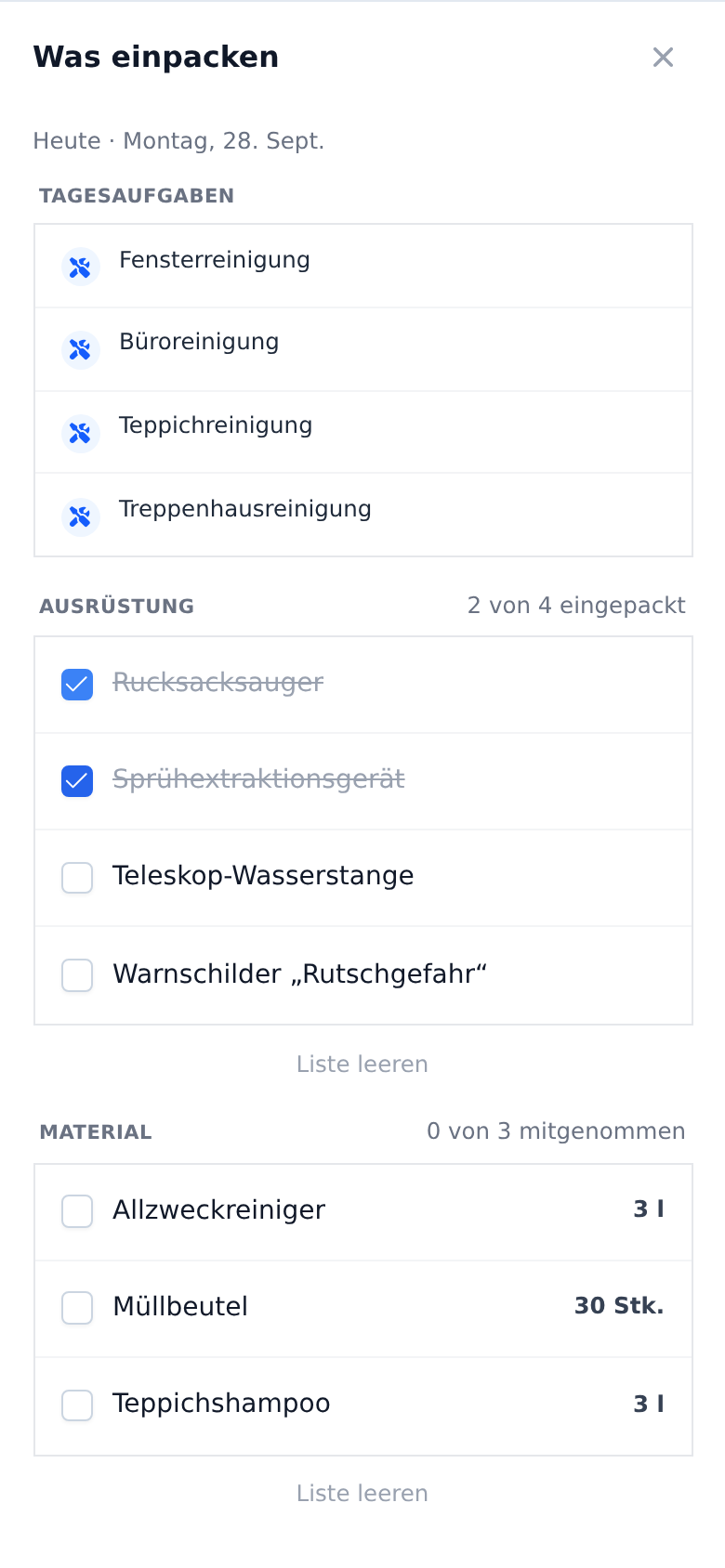
Beide Listen entstehen aus den Aufträgen, die Sie im Dashboard planen. Öffnen Sie den Termin zum Bearbeiten: Klicken Sie seinen Besuch im Kalender mit der rechten Maustaste an und wählen Sie „Bearbeiten“, oder öffnen Sie das Drei-Punkte-Menü am Ende der Terminzeile auf der Seite „Termine“ und wählen Sie „Bearbeiten“. Die im Feld „Ausrüstung“ gewählten Geräte landen auf der Ausrüstungsliste. Die Zeilen im Bereich „Materialien“ (sichtbar, solange das Materialmodul eingeschaltet ist) landen auf der Materialliste, bis ein Besuch sie als verbraucht erfasst; ein Auftrag, dessen Besuch an diesem Tag schon vorbei ist, fällt heraus.
Ein vergessener laufender Besuch
Das kommt vor: Ein Techniker beginnt einen Besuch und fährt weiter, ohne auf „Arbeit abschließen“ zu tippen. Solange ein Besuch läuft, lässt die App keinen neuen beginnen, ein vergessener würde also den nächsten Auftrag blockieren. Deshalb wird ein Besuch von einem früheren Tag, der noch „In Bearbeitung“ ist, ganz oben in der Liste angeheftet, über „Frühere anzeigen“ und dem heutigen Tag, ganz gleich, wie lange das her ist. Der Knopf „Arbeit abschließen“ sitzt direkt auf der Karte, und sobald der Besuch abgeschlossen ist, verschwindet er von oben.
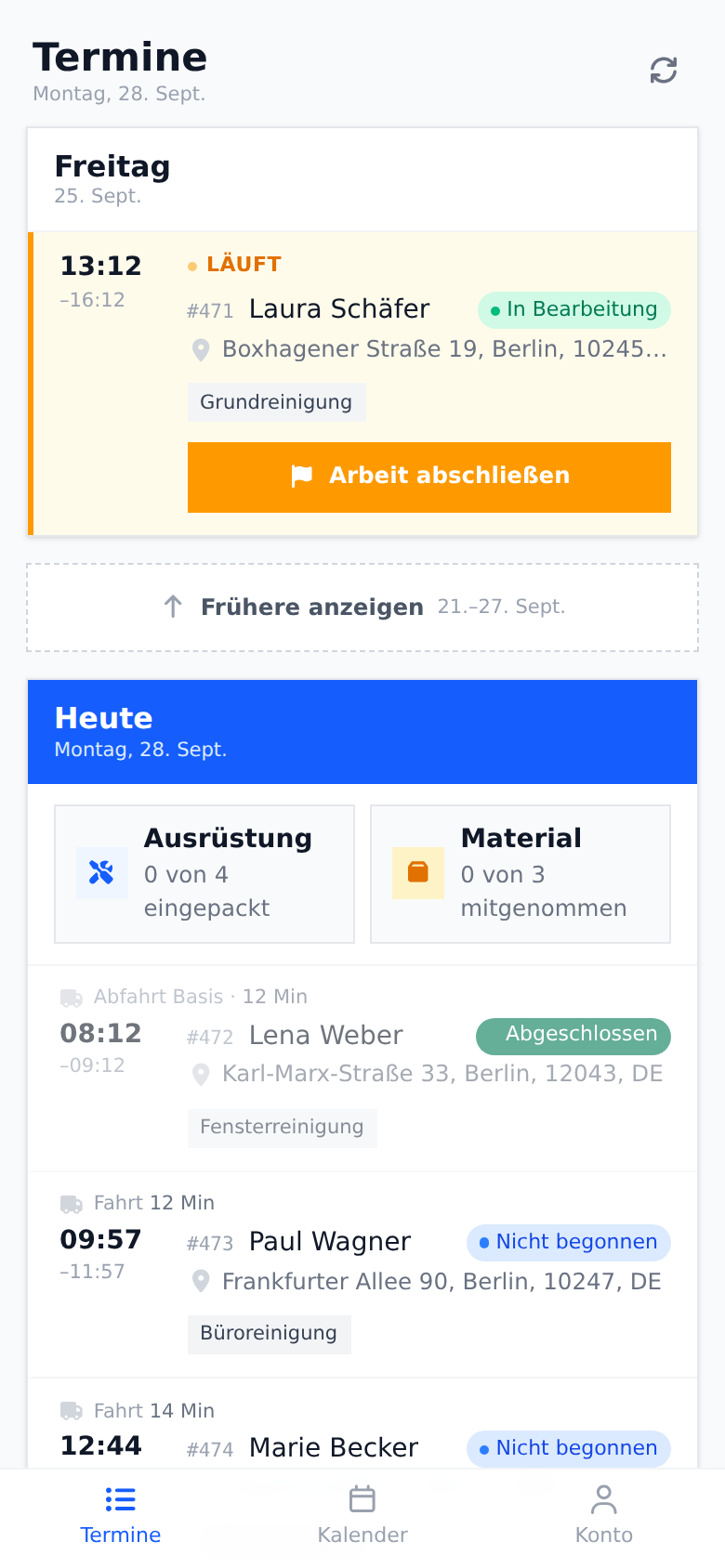
Bei Ihnen steht dieser Besuch im Kalender an seinem Tag weiter auf „In Arbeit“. Kann der Techniker ihn nicht schließen, können Sie es tun: Klicken Sie den Besuch im Kalender an, klicken Sie auf der Karte, die sich öffnet, auf das Status-Abzeichen in der Zeile „Zeitfenster“ und wählen Sie den passenden Status. Der Leitfaden zu Besuchsstatus zeigt das mit Bildern.
Der Monatskalender
Der Tab „Kalender“ in der Leiste unten zeigt den Monat des Technikers in einem Raster. Jeder Tag trägt pro Besuch einen kleinen Punkt (bis zu vier, der Rest als „+“ mit Anzahl), gefärbt nach dem Status des Besuchs. Die Legende unter dem Raster benennt die Farben: „Nicht begonnen“, „In Bearbeitung“, „Abgeschlossen“ und „Unvollständig“. Ein roter Punkt in der Ecke eines vergangenen Tages, in der Legende „Läuft noch“, markiert einen Besuch, der dort noch läuft. Auf einem Tablet sind die Felder breit genug, um statt der Punkte die Startzeiten und Kunden der Besuche aufzulisten.
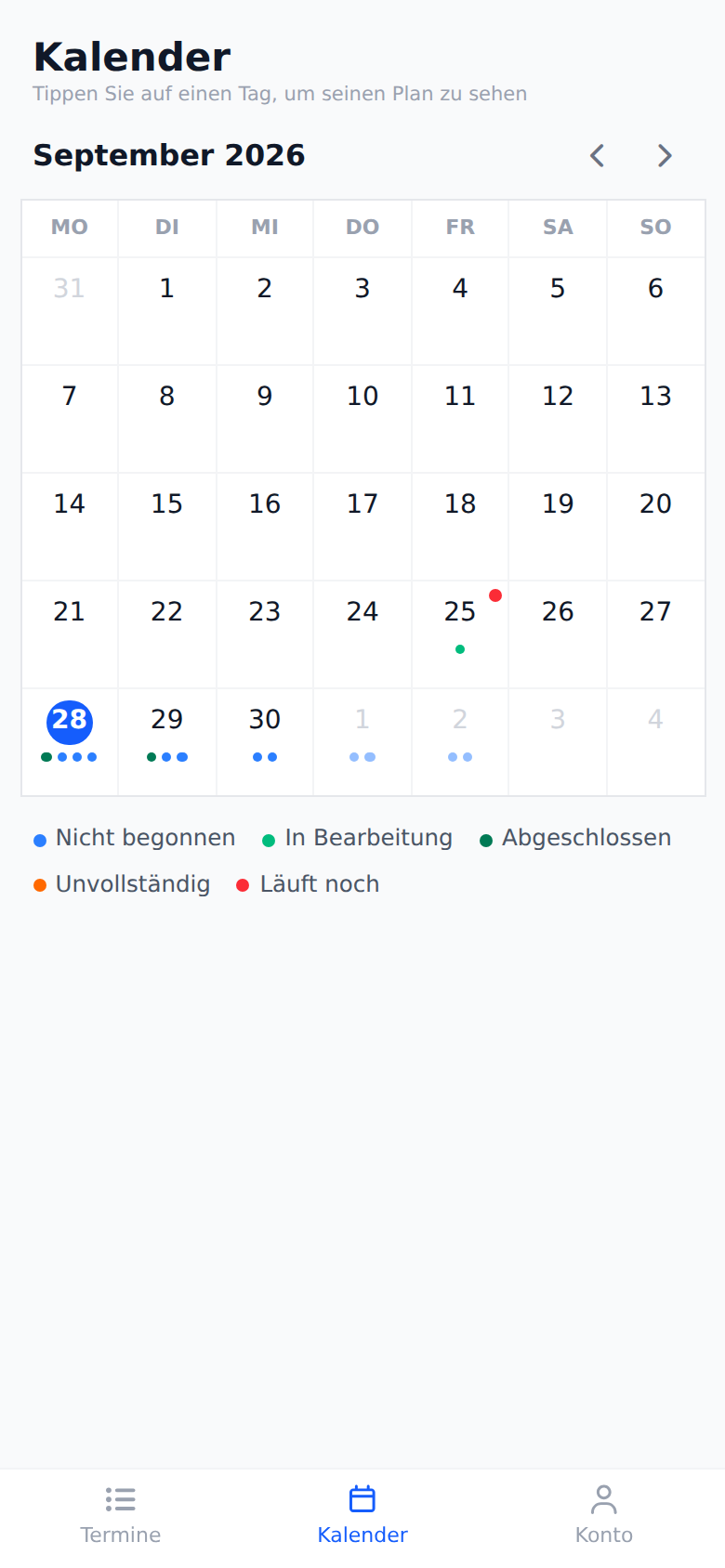
Die Pfeile neben dem Monatsnamen blättern einen Monat zurück oder vor, höchstens bis zum Vormonat und zum nächsten Monat. Solange ein anderer Monat zu sehen ist, holt ein Knopf „Heute“ daneben den laufenden Monat zurück. Tage der Nachbarmonate bleiben grau und lassen sich nicht antippen.
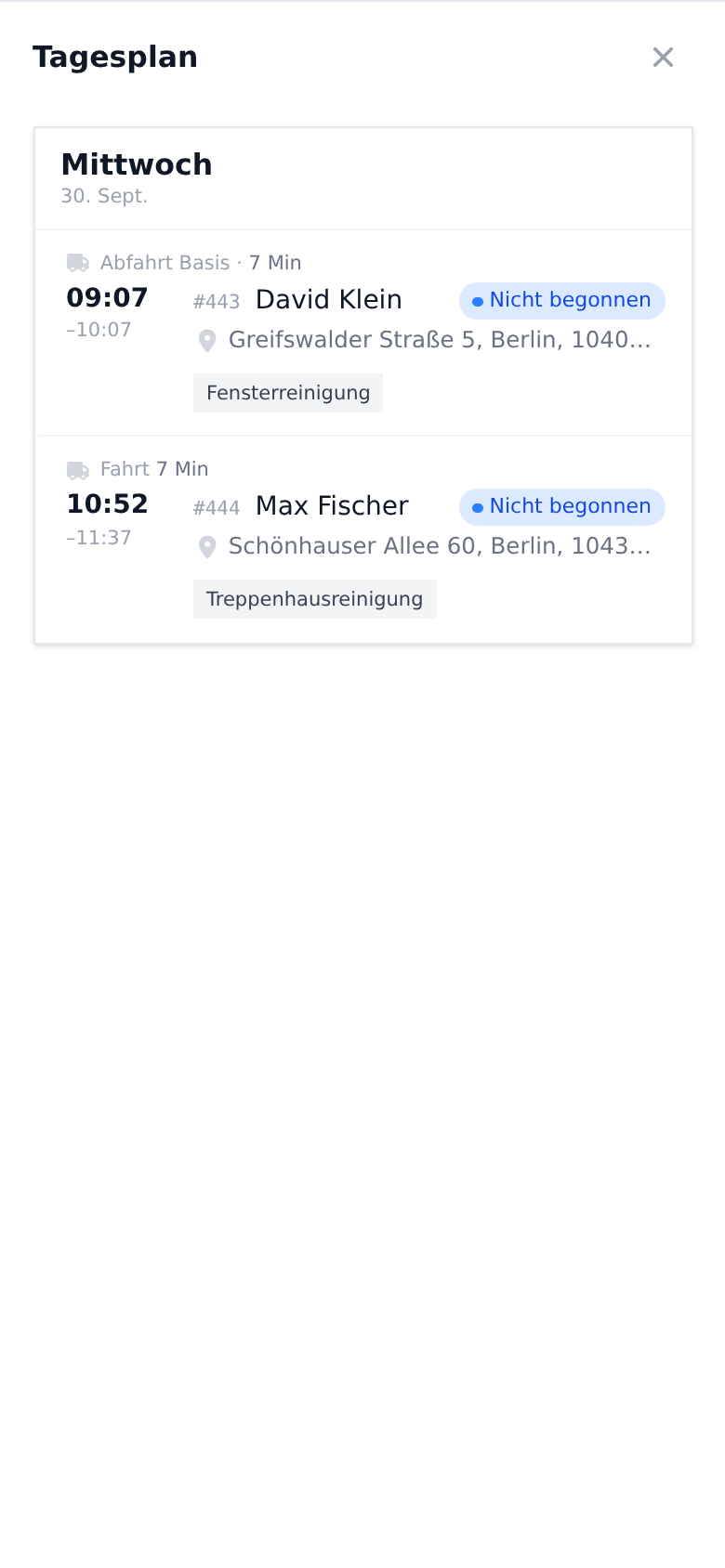
Ein Tipp auf einen Tag öffnet seinen „Tagesplan“ über den ganzen Bildschirm: derselbe Tag wie im Tab „Termine“, mit den Kacheln zum Einpacken und allen Besuchen. Ein Tipp auf einen Besuch öffnet ihn, und zurück vom Besuch landet man wieder im Tagesplan. Das X oben rechts schließt ihn.
Vor Ort: beginnen, arbeiten, erfassen
Ein Tipp auf einen Besuch öffnet alles dazu: den Kunden mit „Anrufen“-Knopf (er wählt die auf dem Termin gewählte Kontaktperson, siehe Termin erstellen), die Adresse mit „Navigation“-Knopf, der die Karten des Telefons genau an der Stecknadel der Adresse öffnet, die Liste „Was zu tun ist“, die „Notizen“ aus dem Büro und die „Dateien“, die am Auftrag hängen. Bei einer Adresse ohne Stecknadel (im Dashboard rot markiert) ist „Navigation“ ausgegraut.
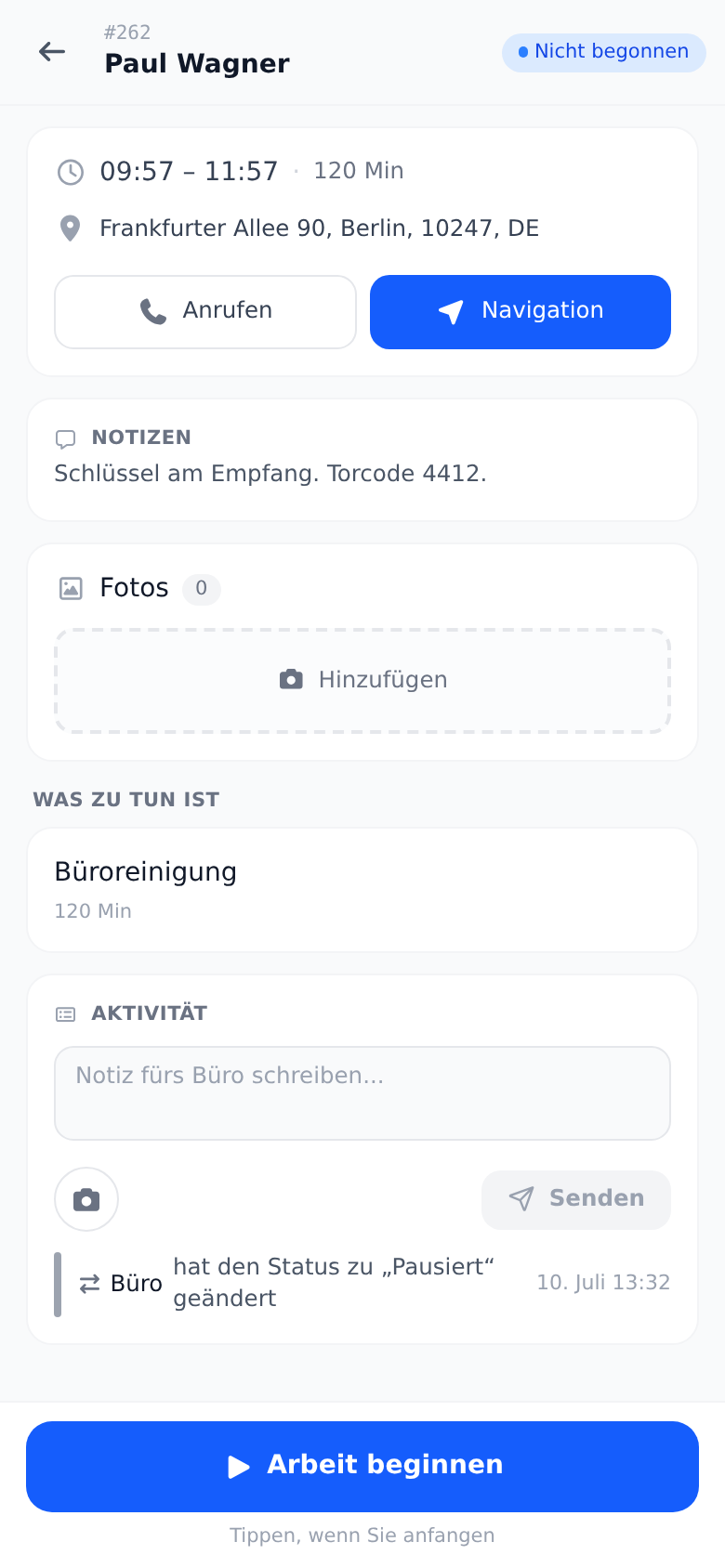
Kommt der Techniker an und tippt „Arbeit beginnen“, wechselt der Besuch in Ihrem Kalender im selben Moment auf „In Arbeit“. Kein Anruf ins Büro nötig; die Kalenderfarben erzählen, wie der Tag läuft. Siehe den Leitfaden zu Besuchsstatus.
Einen Besuch abschließen
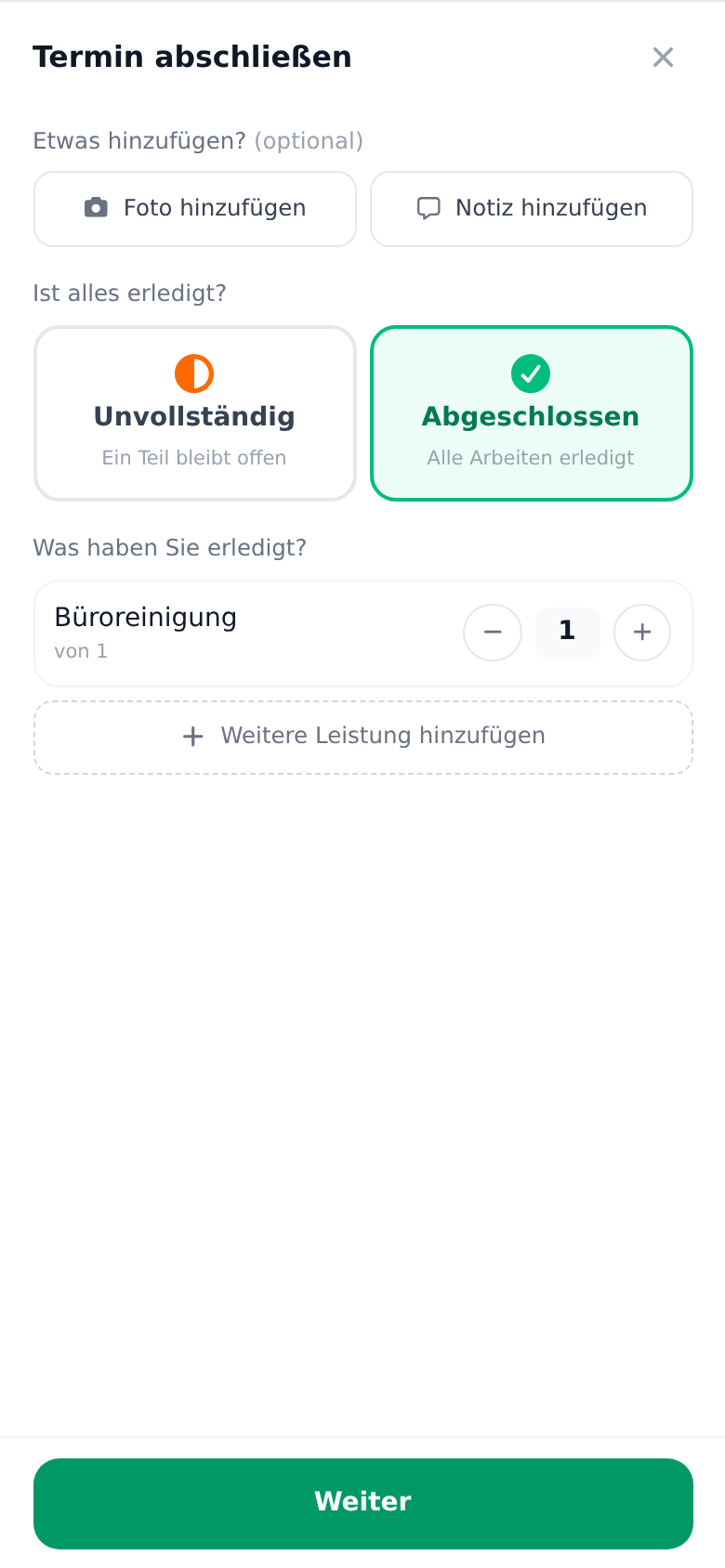
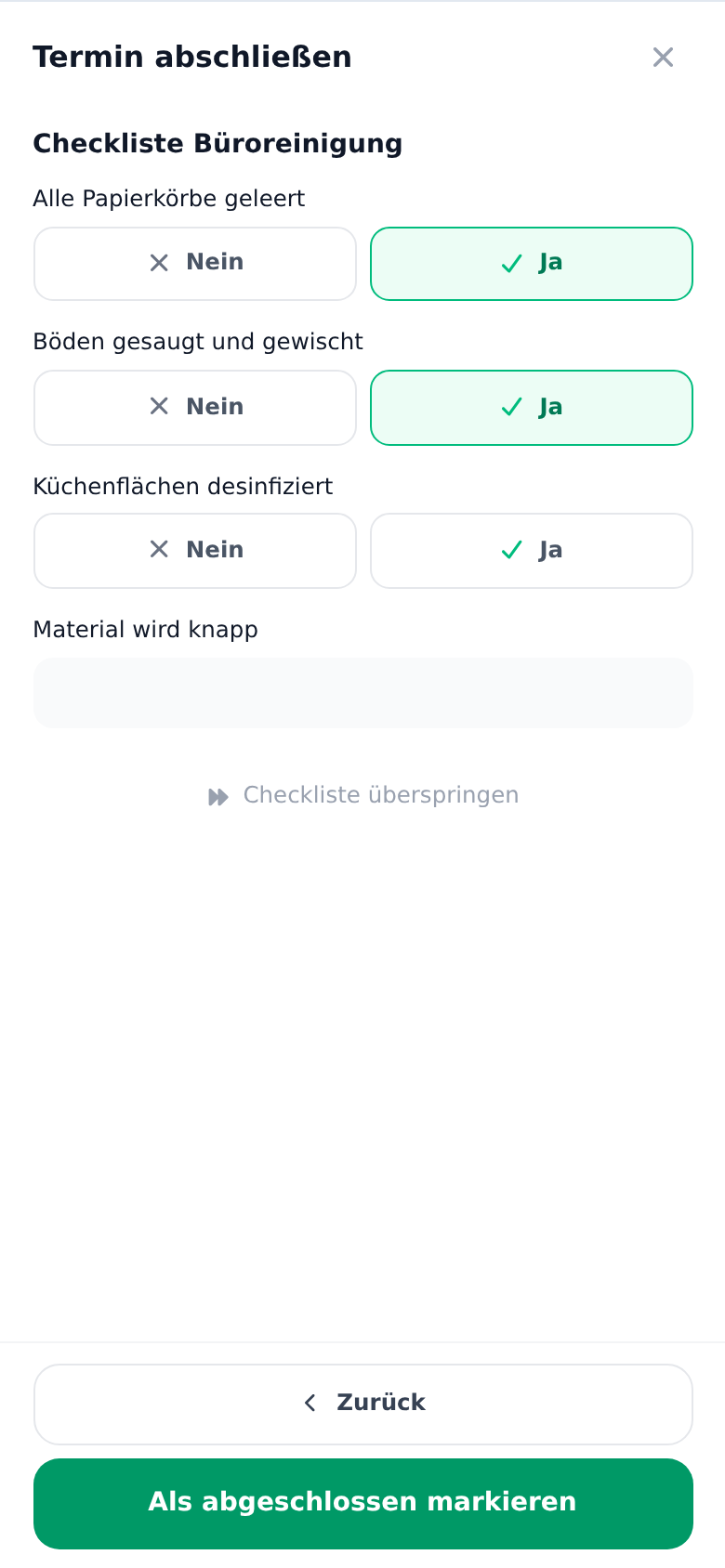
Am Ende tippt der Techniker auf „Arbeit abschließen“. Hat der Auftrag Checklisten, führt die App zuerst durch sie hindurch. Danach fasst das Blatt „Termin abschließen“ den Besuch zusammen:
- „Ist alles erledigt?“: Der Techniker wählt „Abgeschlossen“ (alle Arbeiten erledigt) oder „Unvollständig“ (ein Teil bleibt offen, das Büro weiß also, dass ein Folgebesuch nötig ist).
- „Was haben Sie erledigt?“: die tatsächlich erbrachten Leistungen mit Mengen. Der Plan ist vorausgefüllt, meist genügt ein Blick und ein Bestätigen.
- Wird beim Auftrag Bargeld kassiert, fragt das Blatt „Bargeld eingenommen?“.
- Ein Foto oder eine Notiz fürs Büro lässt sich direkt dort anhängen.
Beim Besuch, der den ganzen Auftrag abschließt, kann noch ein Schritt erscheinen: Der Techniker wählt aus den Kontaktpersonen des Objekts, wer vor Ort ist, prüft den vorausgefüllten Namen (und die E-Mail-Adresse, an die das Leistungsprotokoll gehen soll), und der Kunde unterschreibt direkt auf dem Telefon. Dieser Schritt und seine Varianten haben einen eigenen Leitfaden.
Alles hier Erfasste landet als erbrachte Arbeit auf dem Termin, bereit für die Arbeitsübersicht und das Leistungsprotokoll. Abends muss nichts mehr abgetippt werden.
Checklisten und Dateien von unterwegs
Am Termin hängende Checklisten werden direkt in der App ausgefüllt: Messwerte, Ja/Nein-Fragen, Fotos, wo die Liste danach fragt. Pflichtfragen müssen beantwortet sein, bevor sich der Besuch schließen lässt, in der Eile geht also nichts unter.
Die Karte „Dateien“ zeigt alles, was am Auftrag hängt, und funktioniert in beide Richtungen: Im Büro hinzugefügte Fotos und Dokumente stehen dort bereit, und der Techniker fügt über den Büroklammer-Knopf eigene Fotos oder Dateien vom Einsatzort hinzu. Alles landet von selbst am Termin. Der Bereich „Aktivität“ unten am Besuch trägt Nachrichten ebenfalls in beide Richtungen: Der Techniker schreibt in „Notiz fürs Büro schreiben...“, und Kommentare aus dem Dashboard erscheinen auf dem Telefon.
Was Sie im Büro sehen
Sie verfolgen den ganzen Tag ohne einen einzigen Anruf. Besuchsstatus färben Ihren Kalender live, erfasste Leistungen erscheinen auf dem Termin, Checklisten-Antworten treffen ein, sobald sie gespeichert sind, und jeder Start, jeder Abschluss, jedes Foto und jede Notiz landet mit Name und Uhrzeit im Aktivitätsverlauf des Termins.