Einen Termin erstellen
Ein Termin ist ein Auftrag für einen Kunden: was zu tun ist, wo, und ungefähr wann. Einen zu erstellen dauert eine Minute.
Dieser Artikel behandelt das Erstellen selbst. Die eigentlichen Besuche in den Kalender zu buchen ist der nächste Schritt, siehe den Artikel zur Terminplanung.
Bevor Sie beginnen
Zwei Dinge machen es schneller:
- Der Kunde sollte unter „Kunden“ angelegt sein, mit der Adresse, an der die Arbeit stattfindet.
- Die Dienstleistungen, die Sie hinzufügen möchten, sollten in Ihrem Katalog existieren, siehe den Artikel zu Dienstleistungen.
Schritt für Schritt
- 1Auf „Neuer Termin“ klicken
Öffnen Sie „Termine“ in der Seitenleiste links und klicken Sie dann oben rechts auf der Seite auf die Schaltfläche „Neuer Termin“. Der Dialog „Termin erstellen“ öffnet sich.
- 2Kunde, Objekt und Kontaktperson wählen
Öffnen Sie im Abschnitt „Kundeninformation“ die Auswahlliste „Kunde“ und wählen Sie, für wen der Auftrag ist: Eine Privatperson steht dort mit ihrem Namen, eine Firma mit ihrem Namen und dem Hauptkontakt in Klammern; ein Teil von beidem genügt zum Suchen. Öffnen Sie dann „Dienstleistungsadresse“ und wählen Sie das Objekt, an dem die Arbeit stattfindet. Hat der Kunde mehrere Objekte, sind alle aufgelistet. Öffnen Sie zuletzt darunter die Auswahlliste „Kontaktperson“: Sie führt die Ansprechpartner dieses Objekts (oder, wenn das Objekt keine eigenen hat, die Kontaktpersonen des Kunden), den Hauptkontakt zuerst und bereits ausgewählt. Bei einer einzigen Person ist die Liste ausgegraut und zeigt nur den Namen. Wen Sie hier wählen, ist der eine Kontakt dieses Termins: Die Liste „Termine“ und der Kalender nennen die Person in Klammern, Telefonnummer und E-Mail auf dem Termin sind ihre, die Schaltfläche „Anrufen“ des Technikers wählt sie, und das Leistungsprotokoll nennt sie. Ändert sich später, wer Hauptkontakt ist, bleibt ein bestehender Termin unverändert; ändern Sie seinen Kontakt bei Bedarf hier.
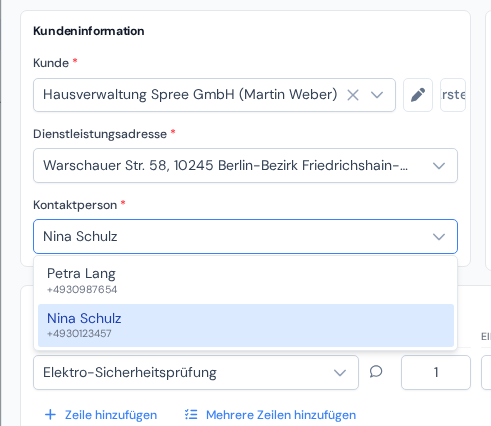
Geöffnet über die Auswahlliste „Kontaktperson“ unter der Adresse: die Ansprechpartner des Objekts, der Hauptkontakt zuerst. - 3Dienstleistungen hinzufügen
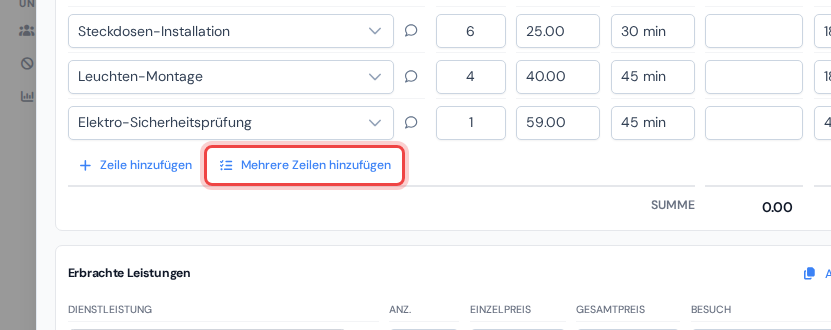
Klicken Sie unter „Geplante Dienstleistungen“ auf „Zeile hinzufügen“, und eine neue Zeile erscheint. Wählen Sie darin eine Dienstleistung; Preis und Dauer werden automatisch übernommen. Setzen Sie die Menge („Anz.“), wenn es mehr als eine ist. Mehrere Dienstleistungen auf einmal fügen Sie bequemer über „Mehrere Zeilen hinzufügen“ hinzu; wie das geht, zeigt der nächste Abschnitt.
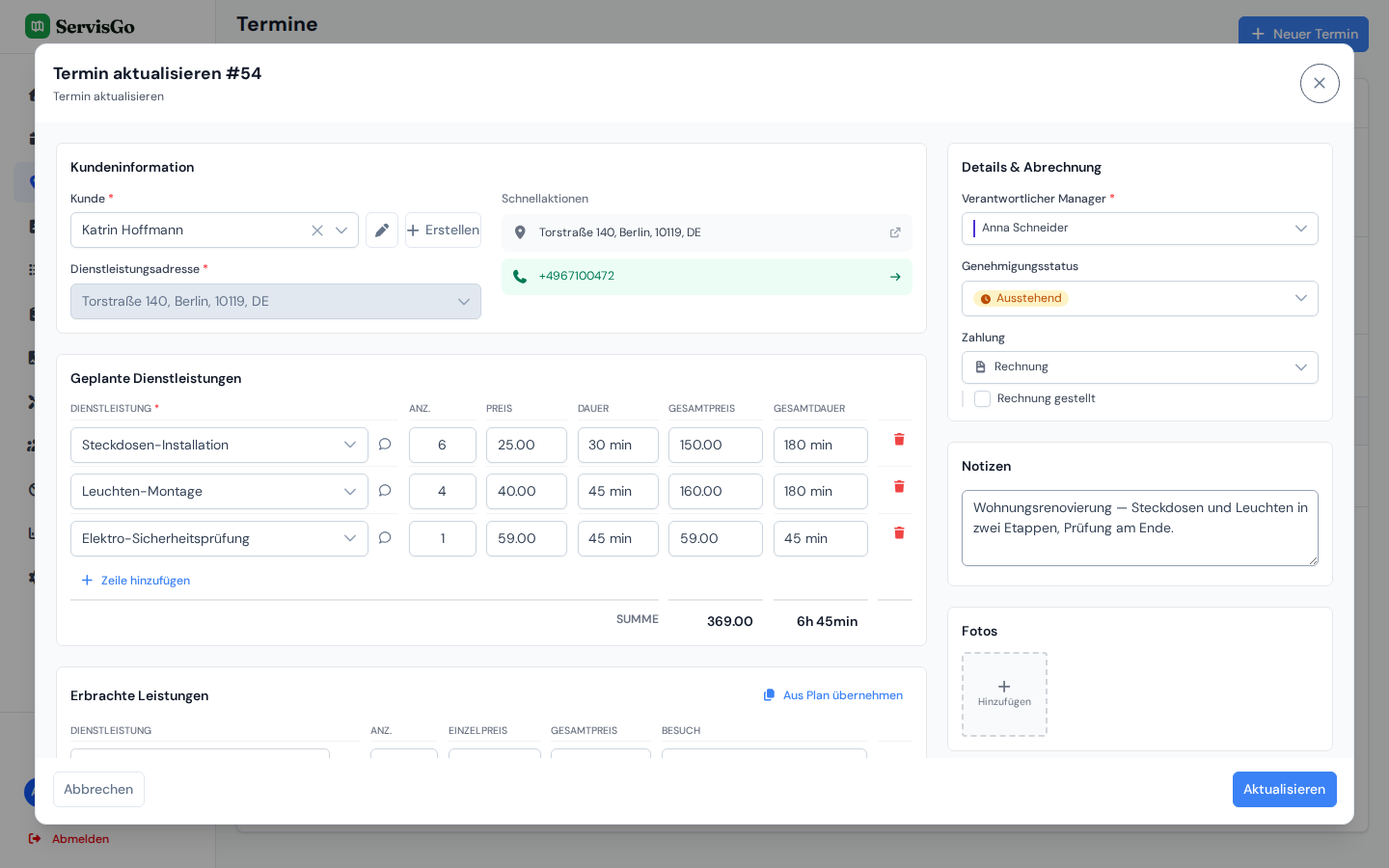
Ein Termin für Katrin Hoffmann: geplante Dienstleistungen mit Mengen, Preisen und Zeiten. - 4Summen prüfen
Die Zeile „Summe“ unter der letzten Dienstleistungszeile addiert Preis und Dauer aller Zeilen. Die Gesamtdauer ist die Kalenderzeit, die der Auftrag benötigen wird. In jeder Zeile können Sie entweder den „Einzelpreis“ oder den „Gesamtpreis“ bearbeiten; der andere rechnet sich von selbst um.
- 5Planungsfenster setzen (optional)
Wählen Sie im Abschnitt „Planung“ unter „Planungsfenster“ ein „Startdatum“ und ein „Enddatum“, wenn der Auftrag idealerweise zwischen bestimmten Daten stattfinden soll. Sie können beide leer lassen.
- 6Notizen hinzufügen und speichern
Schreiben Sie alles, was das Team wissen sollte, in das Feld „Zusätzliche Notizen“, etwa „Vor der Ankunft anrufen, die Gegensprechanlage ist defekt.“ Klicken Sie dann unten im Dialog auf die Schaltfläche „Erstellen“.
Mehrere Dienstleistungen auf einmal hinzufügen
Braucht ein Auftrag mehr als ein, zwei Dienstleistungen, wird das zeilenweise Hinzufügen mühsam. Die Schaltfläche „Mehrere Zeilen hinzufügen“ unter den Dienstleistungszeilen öffnet stattdessen eine kleine Liste Ihres gesamten Katalogs.
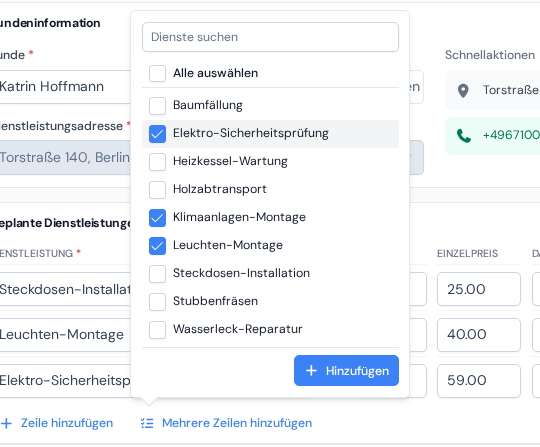
Haken Sie alle Dienstleistungen an, die der Auftrag braucht: Das Suchfeld oben grenzt die Liste beim Tippen ein, und „Alle auswählen“ hakt alles an, was die Suche gerade zeigt. Klicken Sie auf „Hinzufügen“, und jede angehakte Dienstleistung wird zu einer eigenen Zeile, Preis und Dauer bereits ausgefüllt.
Dateien anhängen
Alles, was das Team griffbereit haben sollte, kann direkt am Termin liegen: ein Foto des defekten Teils, das unterschriebene Angebot als PDF, ein Grundriss, eine Tabelle. Im Termindialog sitzt rechts die Karte „Dateien“; klicken Sie darin auf „Hinzufügen“ und wählen Sie eine oder mehrere Dateien.
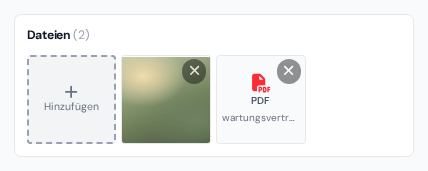
Angenommen werden Bilder, PDF-, Word-, Excel-, CSV- und Textdateien, jeweils bis 10 MB. Fotos erscheinen als Vorschaubilder und öffnen sich in einer Vollbildansicht; Dokumente öffnen sich in einem neuen Browser-Tab. Ziehen Sie die Kacheln in eine andere Reihenfolge, oder zeigen Sie auf eine und klicken Sie auf das X, um sie zu entfernen. Übernommen werden die Änderungen beim Speichern des Termins.
Was nach dem Speichern passiert
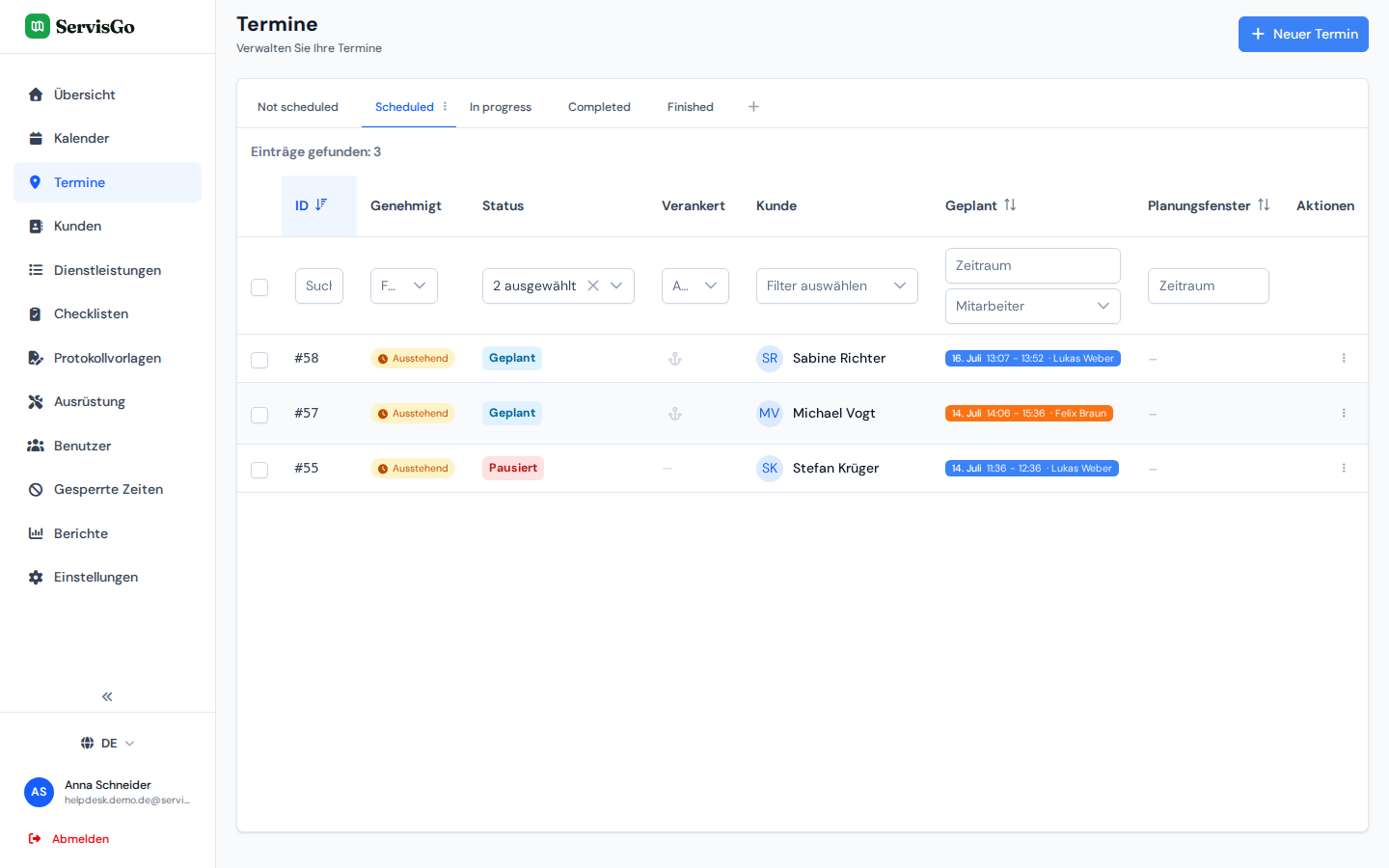
Der neue Termin erscheint in der Liste „Termine“ mit „Nicht geplant“ in der Spalte „Status“: Er existiert, aber es ist noch kein Besuch gebucht. Die Liste selbst nimmt Ihnen viel Arbeit ab, mit Tabs, Filtern und Sammelaktionen; siehe Mit der Terminliste arbeiten.
Er taucht außerdem im Bereich „Ungeplante Termine“ auf der Kalenderseite auf. Klicken Sie auf den kleinen Pfeil-Reiter am rechten Bildschirmrand, um den Bereich auszuklappen (der orangefarbene Zähler auf dem Reiter zeigt, wie viele Termine warten). Wie Sie ihn buchen (per Ziehen in den Kalender oder indem ServisGo eine Zeit vorschlägt) erklärt der Artikel zur Terminplanung.