Kunden und ihre Adressen
Alles in ServisGo beginnt beim Kunden: Ihm gehören die Termine, zu seinen Objekten fahren die Besuche, und seine Daten stehen auf den Unterlagen.
Dieser Leitfaden zeigt, was ein Kundendatensatz enthält, wie Kontaktpersonen und Objekte funktionieren und wo die Firmen- und Rechnungsdaten hingehören.
Der Kundendatensatz
Klicken Sie in der Seitenleiste links auf „Kunden“. Die Seite listet jeden Kunden mit Kontaktdaten und Adresse.
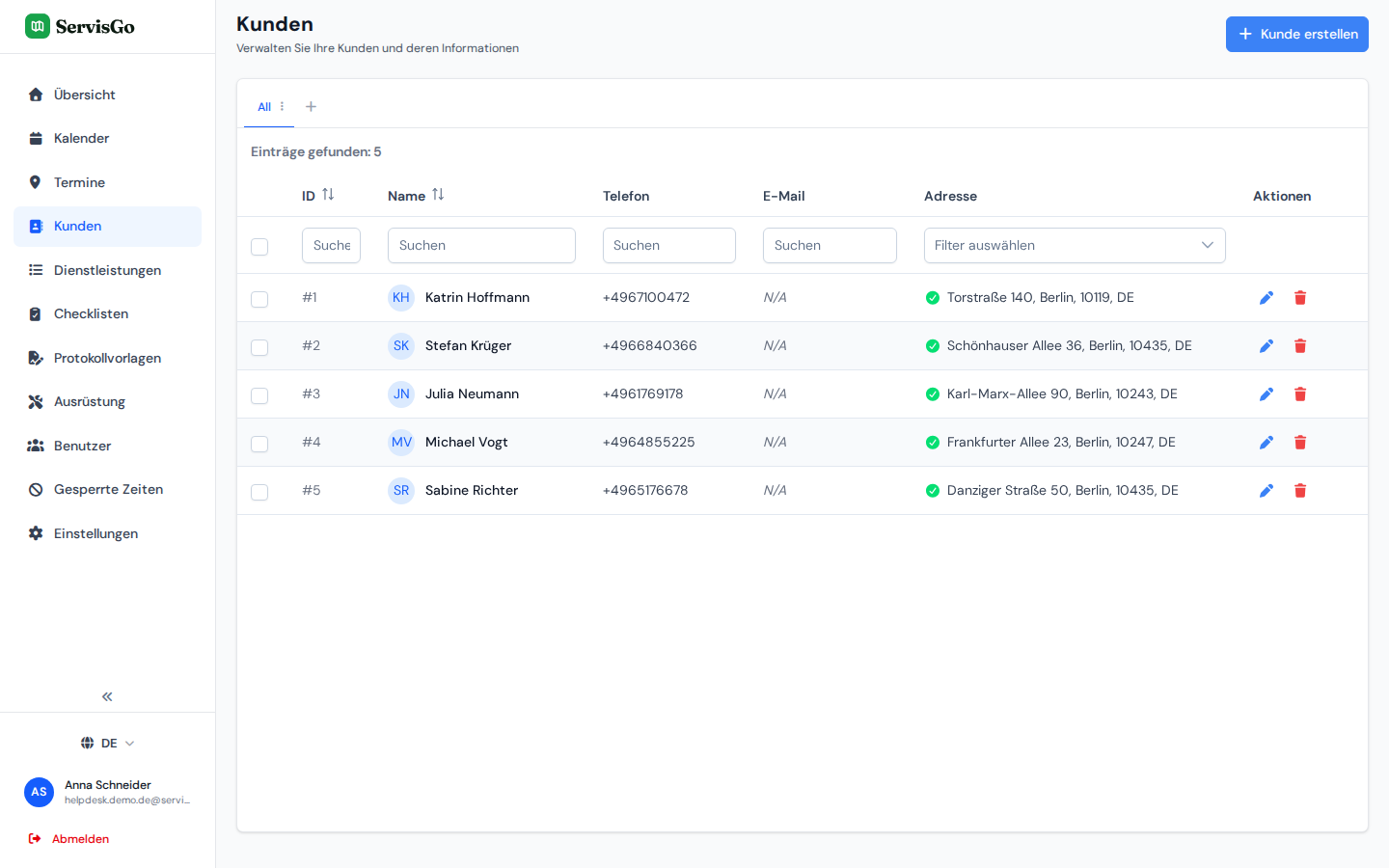
Um einen Kunden anzulegen, klicken Sie auf „Kunde erstellen“.
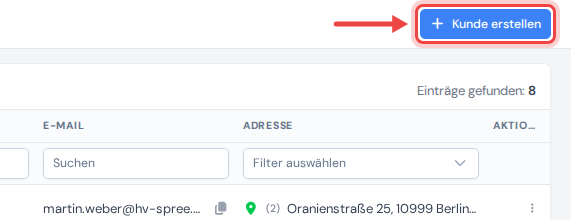
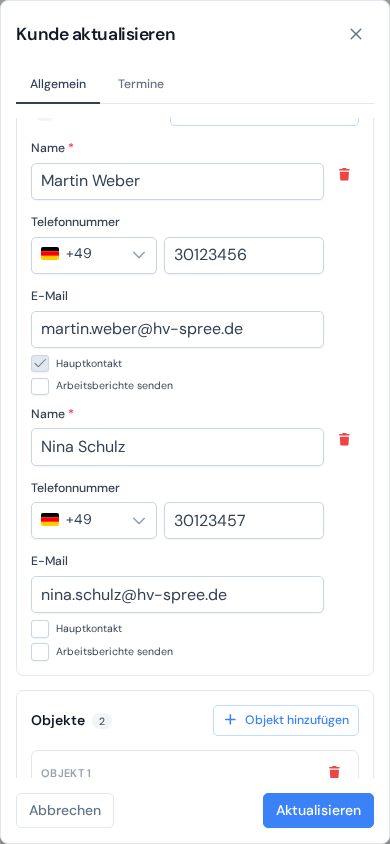
Ein Dialog mit drei Karten öffnet sich. Die erste, „Kontaktpersonen“, enthält die Personen, mit denen Sie die Aufträge dieses Kunden besprechen, jede mit „Name“, „Telefonnummer“ und „E-Mail“. Eine Person genügt; eine Firma braucht oft mehrere: der Inhaber bestellt, die Buchhaltung will die Unterlagen, der Hausmeister geht ans Telefon. Für jede weitere Person klicken Sie oben rechts in der Karte auf „Kontaktperson hinzufügen“.
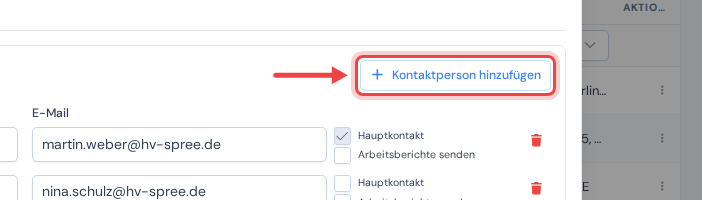
Sobald die Karte zwei Personen enthält, bekommt jede Zeile rechts ein Kontrollkästchen „Hauptkontakt“ und ein Papierkorb-Symbol. Genau eine Person ist der Hauptkontakt: die zuerst angelegte, bis Sie eine andere anhaken. Nach dem Hauptkontakt ist der Kunde benannt, in der Kundenliste, in der Auswahlliste „Kunde“ eines Termins und auf den Unterlagen, und ihn schlägt ein neuer Termin als Kontakt vor. Bei einer Firma steht der Firmenname zuerst, der Hauptkontakt folgt in Klammern.

- „Telefonnummer“ zum Anrufen und für die SMS-Links, die ServisGo für Erinnerungen und Bestätigungen verschickt. Siehe den Leitfaden zu Kundenbenachrichtigungen.
- „E-Mail“, um den Kunden zu erreichen, und bei Bedarf in der dritten Karte eine separate „E-Mail für Rechnungen“.
- „Arbeitsberichte senden“: Dieses Kontrollkästchen steht rechts in jeder Zeile, solange Leistungsprotokolle eingeschaltet sind. Es markiert, wer die fertigen Protokolle bekommen soll. Vorerst wird die Auswahl nur gespeichert; der Versand an die angehakten Personen kommt mit einem späteren Update.
Objekte
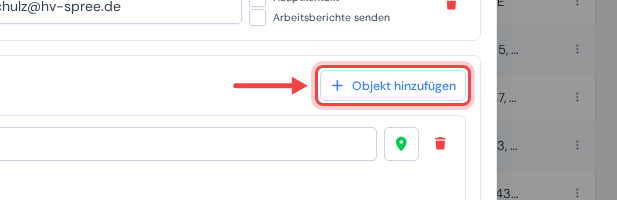
Die zweite Karte des Kundendialogs, „Objekte“, enthält die Orte, an denen Aufträge tatsächlich stattfinden. Ein Kunde kann ein Objekt haben oder mehrere: ein Zuhause und ein Ferienhaus, ein Büro und ein Lager. Für ein weiteres klicken Sie auf „Objekt hinzufügen“.
Jede Zeile ist eine Adresse. Tippen Sie in das Feld mit dem Text „Adresse eingeben“ und wählen Sie die passende Zeile aus der Liste, die sich öffnet. Die vollständige Adresse samt Postleitzahl wird eingetragen, und die Stecknadel-Schaltfläche neben dem Feld wird grün: Der Ort ist auf der Karte.
Zu jedem Objekt mit grüner Stecknadel kann ServisGo die Fahrt planen. Beim Erstellen eines Termins wählen Sie, an welchem Objekt des Kunden der Auftrag stattfindet. Zu diesem Objekt fährt der Besuch.
Die Kontaktpersonen eines Objekts
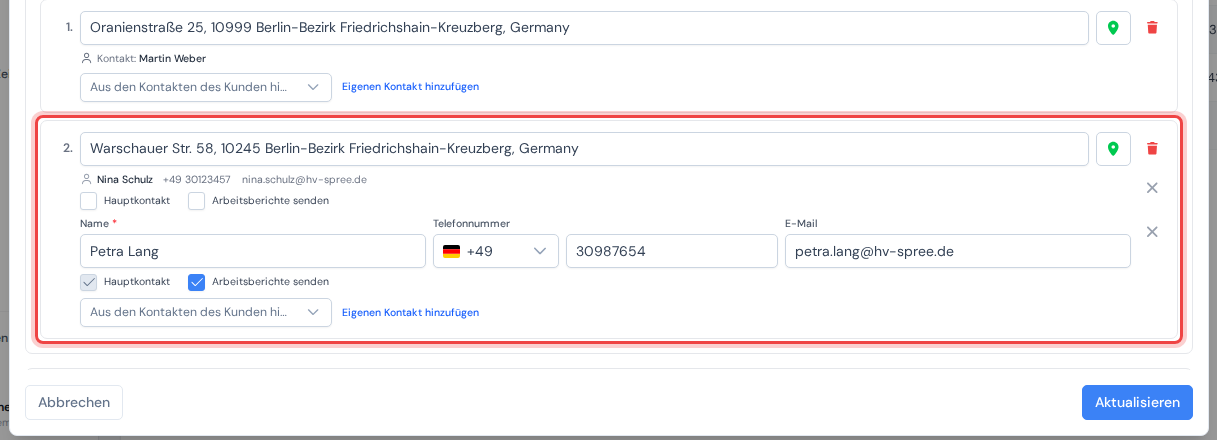
Oft bestellt nicht die Person den Auftrag, die später die Tür öffnet: Die Büroleitung beauftragt, der Hausmeister empfängt. Deshalb kann jedes Objekt eigene Ansprechpartner haben. Unter der Adresse jedes Objekts steht „Kontakt: “ und dahinter der Hauptkontakt des Kunden; ihn nutzt das Objekt, solange es niemanden Eigenes hat. Darunter listet die Auswahlliste „Aus den Kontakten des Kunden hinzufügen“ die Personen aus der ersten Karte, die an diesem Objekt noch fehlen: Wählen Sie eine, und unter der Adresse erscheint eine Zeile mit Name, Telefon und E-Mail. Der Link „Eigenen Kontakt hinzufügen“ daneben legt eine Person an, die nur zu diesem Objekt gehört, mit eigenen Feldern „Name“, „Telefonnummer“ und „E-Mail“. (Enthält die erste Karte nur eine Person, entfällt die Auswahlliste, und der Link heißt „Andere Person angeben“.)
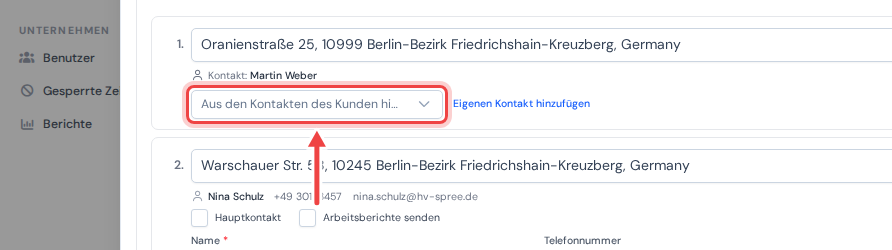
Das X rechts in einer Zeile nimmt die Person vom Objekt. Bei zwei oder mehr Personen an einem Objekt bekommt jede Zeile ein eigenes Kontrollkästchen „Hauptkontakt“: Den Hauptkontakt des Objekts schlägt ein Termin dort zuerst vor. Solange Leistungsprotokolle eingeschaltet sind, trägt jede Zeile außerdem ein eigenes Kontrollkästchen „Arbeitsberichte senden“, sodass dieselbe Person die Protokolle des einen Objekts bekommen kann und die des anderen nicht.
Aus diesen Personen wählen Sie, wenn Sie einen Termin erstellen an dem Objekt: Der Termin nennt genau eine davon, und diese Person zeigen die Liste „Termine“, der Kalender, Telefonnummer und E-Mail auf dem Termin, die Schaltfläche „Anrufen“ in der Techniker-App und das Leistungsprotokoll. Entfernen Sie eine Person aus der Kundenliste oder von einem Objekt, verschwindet sie auch von jedem Termin, der sie nannte; diese Termine wechseln zum Hauptkontakt ihres Objekts, sonst zu dem des Kunden.

Firma und Rechnungen
Die dritte Karte des Kundendialogs ist zunächst eingeklappt, denn die meisten Kunden brauchen sie nie: eine einzelne Zeile „Firma und Rechnungen“ mit einer kurzen Zusammenfassung daneben, entweder „Privatperson“ oder Firmenname und Firmennummer, dazu die Herkunft der Rechnungsadresse. Klicken Sie auf die Zeile, um sie zu öffnen.

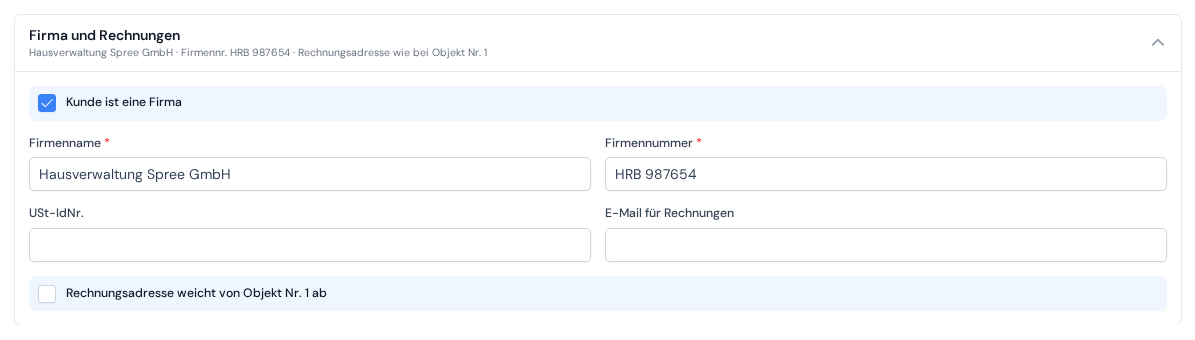
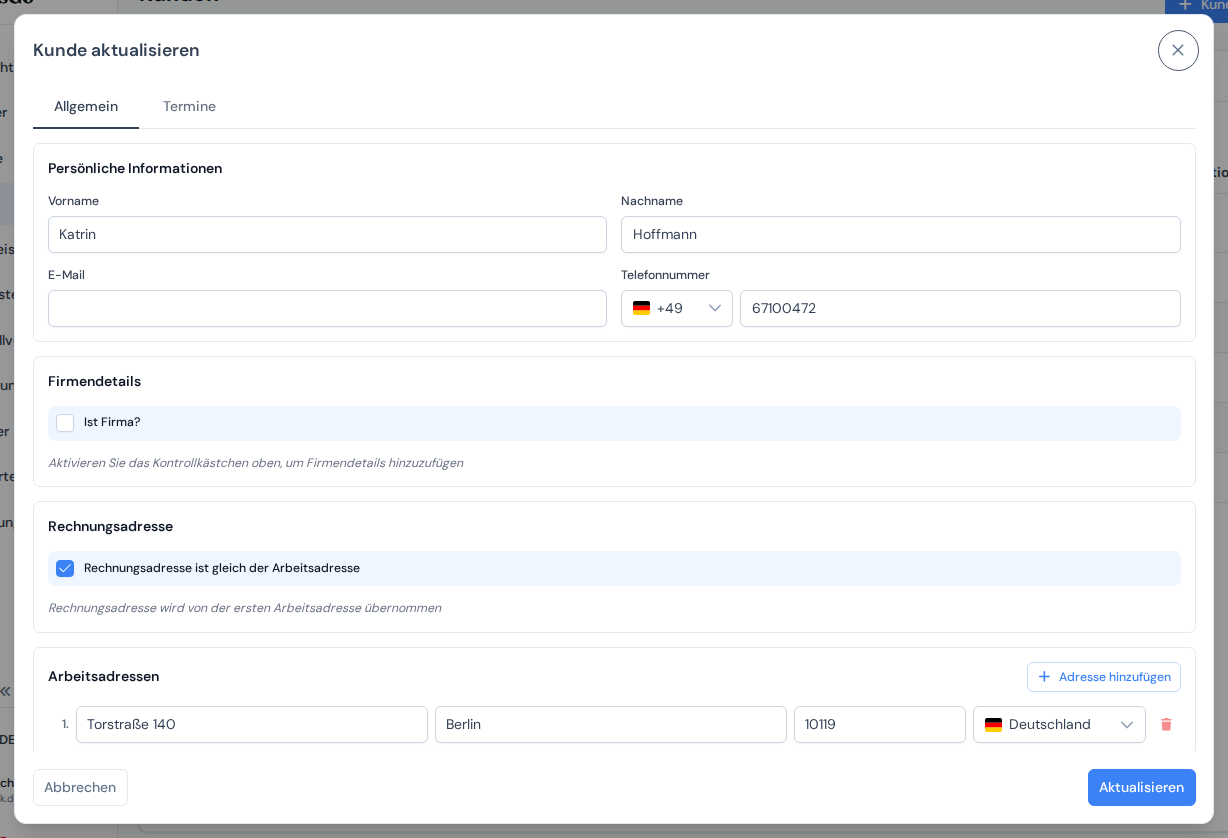
Darin haken Sie „Kunde ist eine Firma“ an, und die Felder „Firmenname“, „Firmennummer“, „USt-IdNr.“ und „E-Mail für Rechnungen“ erscheinen: die Angaben, die Sie auf Rechnungen und Leistungsprotokollen brauchen. Darunter ist das Kontrollkästchen „Rechnungsadresse weicht von Objekt Nr. 1 ab“ standardmäßig nicht angehakt, sodass die Unterlagen die Adresse des ersten Objekts tragen. Setzen Sie den Haken, erscheint ein Adressfeld für die separate Rechnungsadresse.
Auf dem Handy füllt derselbe Dialog den ganzen Bildschirm, und die Karten stehen in einer Spalte untereinander; jedes Objekt trägt die Beschriftung „Objekt 1“, „Objekt 2“ und so weiter, mit dem Papierkorb-Symbol rechts davon.
Die Termine des Kunden
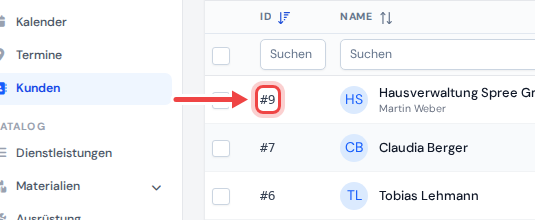
Um einen bestehenden Kunden zu öffnen, klicken Sie in der Seitenleiste auf „Kunden“ und dann auf die Nummer des Kunden in der Spalte „ID“. Das Drei-Punkte-Menü am Ende der Zeile öffnet mit „Bearbeiten“ denselben Dialog.
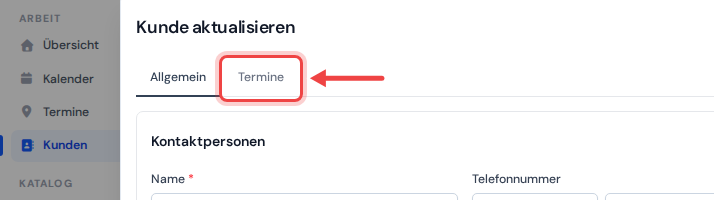
Der Dialog eines gespeicherten Kunden hat einen zweiten Tab: „Termine“. Klicken Sie darauf.
Der Tab listet jeden Auftrag, den der Kunde je hatte, die neuesten zuerst. Ein Klick auf die Nummer eines Termins öffnet ihn direkt dort.
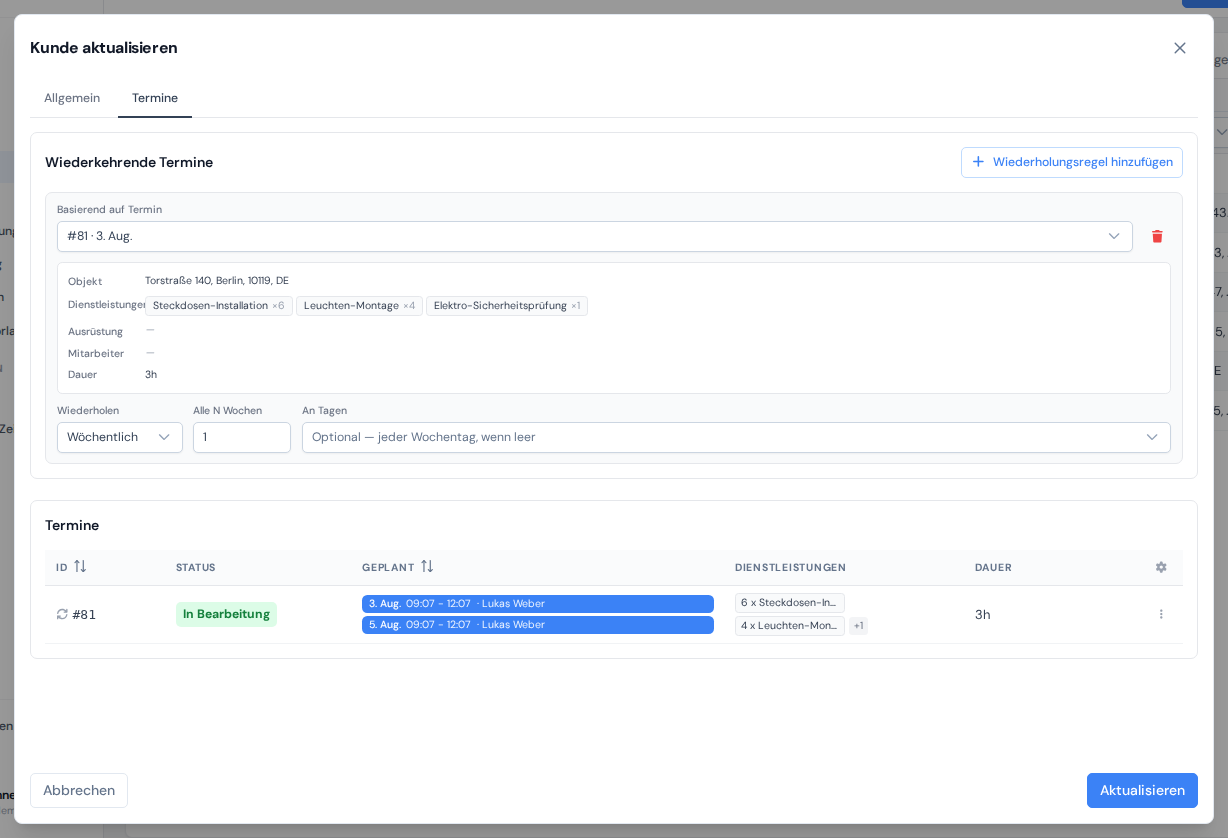
Um die Spalten der Liste zu wählen, klicken Sie auf das Zahnrad-Symbol.
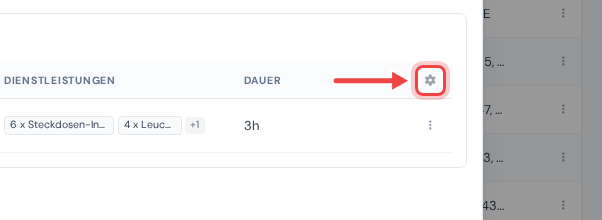
Der Dialog „Tabellenspalten“ öffnet sich. Haken Sie eine Spalte an, um sie zu zeigen, und ziehen Sie die Zeilen in die gewünschte Reihenfolge, genau wie im Seitenbereich des Kalenders. Die Auswahl gilt nur für Sie und bleibt in Ihrem Konto gespeichert.
In der Karte „Wiederkehrende Termine“ über der Liste richten Sie wiederkehrende Aufträge für diesen Kunden ein. Dafür gibt es einen eigenen Leitfaden: siehe wiederkehrende Termine.