Kluge Vorschläge, die Fahrzeit sparen
Fahrzeit ist der stille Kostenfaktor der Außendienstarbeit. Ein Termin am falschen Ende der Stadt kann eine Stunde vom Tag eines Technikers fressen, bevor die Arbeit überhaupt beginnt.
ServisGo bezieht genau das in die Planung ein. Es weiß, wo jeder Auftrag und jeder Techniker ist, und wenn Sie eine Zeit für einen Termin wählen, schlägt es die Optionen vor, die am wenigsten Fahrerei hinzufügen.
Jede Adresse landet auf der Karte
Planung beginnt damit, zu wissen, wo alles liegt. Wenn Sie eine Adresse eingeben, ob das Objekt eines Kunden oder das Zuhause eines Technikers, wählen Sie sie aus der Liste, die beim Tippen erscheint, und der Punkt auf der Karte kommt gleich mit: Die Stecknadel-Schaltfläche neben der Adresse wird grün. Nur Adressen mit grüner Stecknadel fließen in die Planung ein. Eine Adresse mit roter Stecknadel hat noch keinen Punkt, also werden für sie keine Zeiten vorgeschlagen, und ihre Besuche bekommen keine Fahrzeit.
Wie Zeitvorschläge funktionieren
Um Zeitvorschläge für einen Termin zu bekommen, öffnen Sie ihn zum Bearbeiten, gehen Sie im Dialog ganz nach unten zum Abschnitt „Besuche“ und klicken Sie auf „Besuch hinzufügen“. Der Bereich, der aufklappt, zeigt gleich den Tab „Vorgeschlagene Zeiten“. Im Hintergrund schaut sich ServisGo den Tag jedes Technikers an: wo er vor und nach jeder freien Lücke bereits ist. Die Karten zeigen dann die Zeiten, in die der neue Auftrag mit der wenigsten zusätzlichen Fahrerei passt. Klicken Sie eine an, um den Besuch hinzuzufügen.
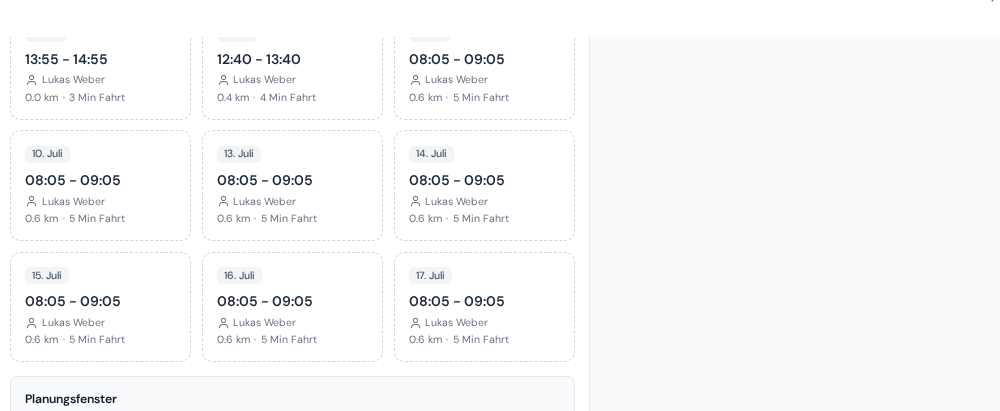
Ein Vorschlag kommt nur, wenn er wirklich passt. ServisGo berücksichtigt:
- Wer die Arbeit kann: Vorgeschlagen werden nur Techniker, denen die Dienstleistungen des Termins zugewiesen sind. Siehe den Leitfaden zum Team.
- Die Termindauer: Die Arbeit muss in die Lücke passen, Fahrt inklusive.
- Das Planungsfenster: der Datumsbereich, in dem der Termin gebucht werden soll.
- Arbeitszeiten und gesperrte Zeiten: Außerhalb des buchbaren Tages eines Technikers oder über seinen gesperrten Zeiten wird nichts vorgeschlagen.
Fahrzeit auf der Besuchskarte
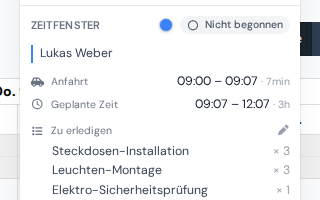
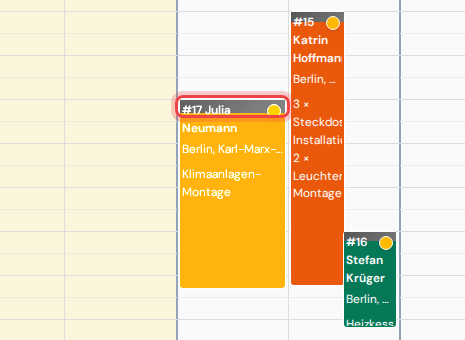
Sobald ein Besuch gebucht ist, berechnen Sie seine Fahrzeit nie selbst. ServisGo fügt sie automatisch um den Besuch herum ein, basierend auf echten Straßenentfernungen. Sie sehen sie direkt im Kalender: Der dunkle Streifen oben an jedem Besuchsblock ist die Fahrt dorthin: Je länger die Fahrt, desto höher der Streifen.
Für die genauen Minuten klicken Sie auf den Besuchsblock: Die Karte, die sich öffnet, hat eine Zeile „Anfahrt“, die zeigt, wann die Fahrt beginnt und wie lange sie dauert. Die Fahrten aktualisieren sich automatisch, wann immer Sie einen Besuch verschieben: Ziehen Sie etwas auf eine neue Zeit, und die Streifen darum herum werden neu berechnet.