Ihren Leistungskatalog verwalten
Dienstleistungen sind die Bausteine jedes Termins: „Heizkessel-Wartung“, „Steckdosen-Installation“, „Wasserleck-Reparatur“, was auch immer Ihr Unternehmen tut. Jede Dienstleistung hat einen Namen, eine Standarddauer und einen Preis.
Einmal eingerichtet, ist das Erstellen von Terminen nur noch eine Sache weniger Klicks.
Was eine Dienstleistung ist
Klicken Sie in der Seitenleiste links auf „Dienstleistungen“ und Ihr Katalog öffnet sich als Tabelle, eine Zeile pro Dienstleistung. Jede Dienstleistung hat drei zentrale Felder:
- „Name der Dienstleistung“: wie die Arbeit heißt, zum Beispiel „Steckdosen-Installation“.
- „Standarddauer“: wie lange die Arbeit üblicherweise dauert, in Minuten.
- „Preis“: was Sie üblicherweise dafür berechnen.
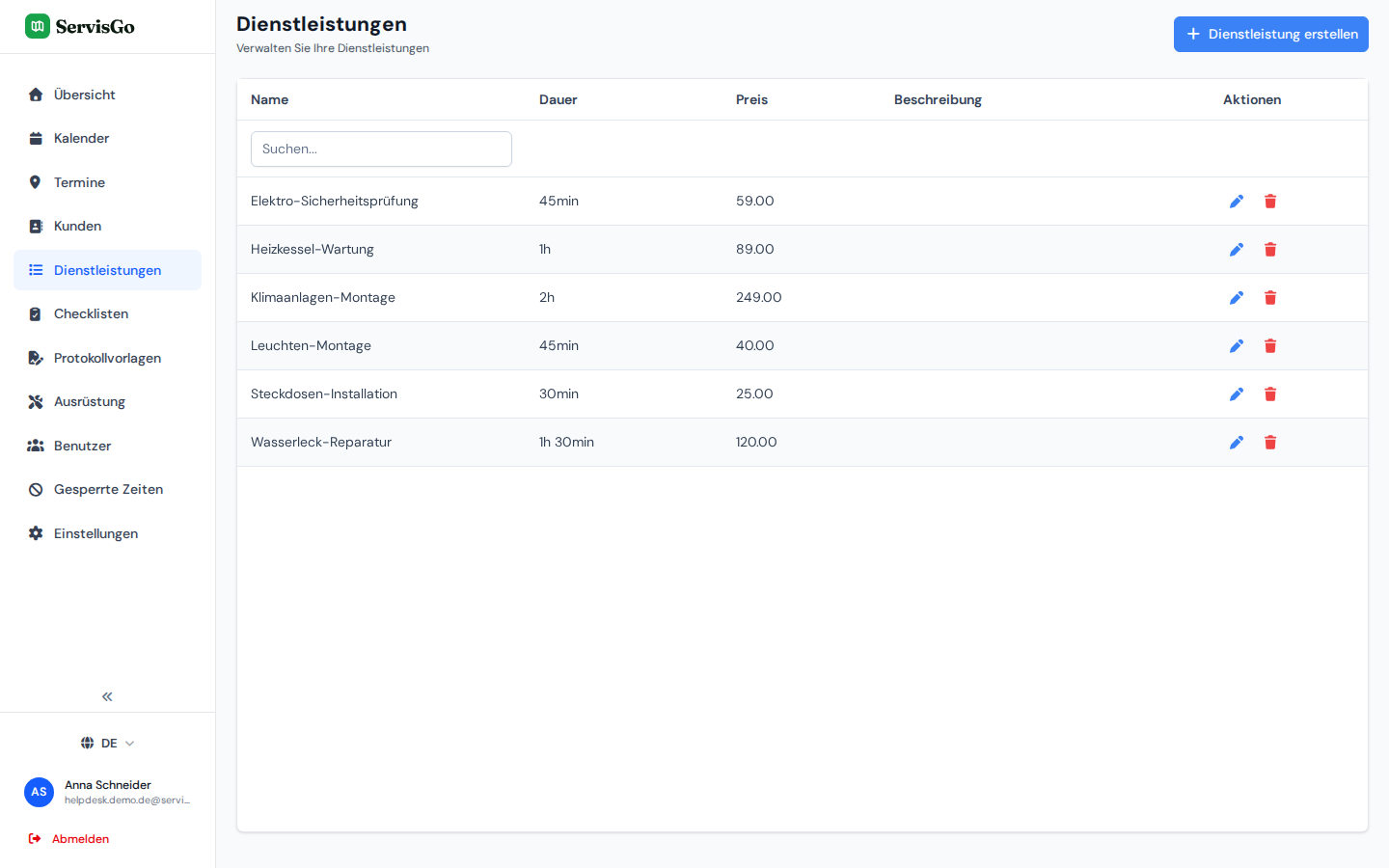
Dienstleistungen erstellen und bearbeiten
- 1Die Seite Dienstleistungen öffnen
Klicken Sie in der Seitenleiste links auf „Dienstleistungen“.
- 2Auf „Dienstleistung erstellen“ klicken
Klicken Sie oben rechts auf der Seite auf die Schaltfläche „Dienstleistung erstellen“. Ein Dialog mit dem Titel „Dienstleistung erstellen“ öffnet sich. Füllen Sie „Name der Dienstleistung“, die „Standarddauer“ in Minuten und den „Preis“ aus. Das Feld „Beschreibung“ ist optional.
Der Dialog „Dienstleistung erstellen“: Name, Standarddauer, Preis und eine optionale Beschreibung. - 3Speichern
Klicken Sie unten rechts im Dialog auf „Erstellen“. Der Dialog schließt sich und die Dienstleistung erscheint sofort in Ihrem Katalog.
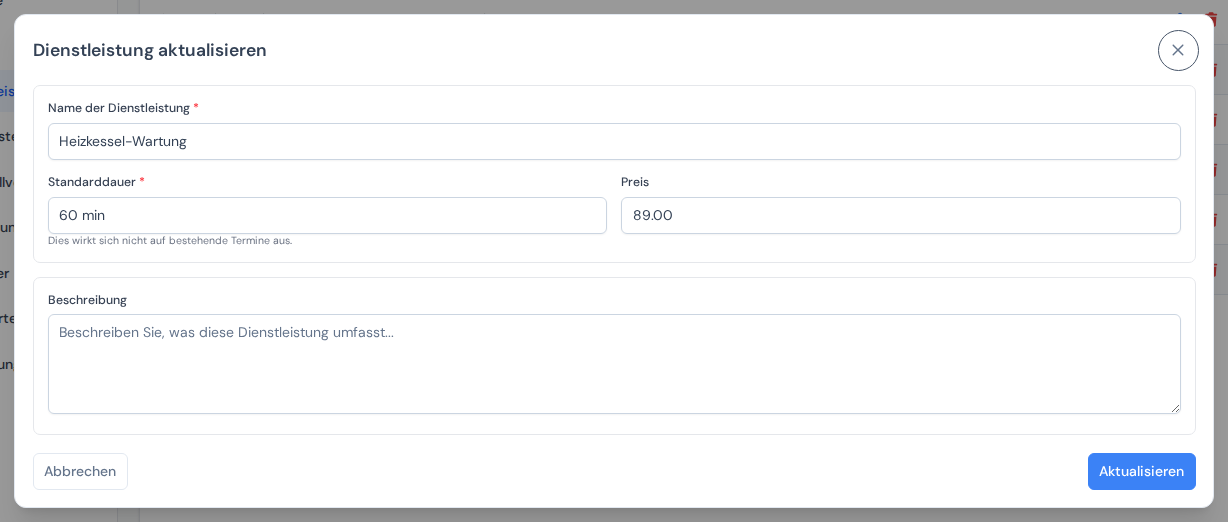
Um eine Dienstleistung später zu ändern, öffnen Sie das Drei-Punkte-Menü am rechten Ende ihrer Zeile, in der Spalte „Aktionen“, und wählen Sie „Bearbeiten“. Der Dialog „Dienstleistung aktualisieren“ öffnet sich mit den aktuellen Werten. Änderungen an „Standarddauer“ oder „Preis“ wirken sich nicht auf bestehende Termine aus, sondern nur auf neue.
Wie Dienstleistungen Termine vorausfüllen
Wenn Sie einem Termin eine Dienstleistung hinzufügen, werden ihre Dauer und ihr Preis automatisch übernommen. Sollen fünf Steckdosen installiert werden? Setzen Sie die Menge auf 5 und die Summen aktualisieren sich von selbst.
Die übernommenen Werte sind nur ein Ausgangspunkt: Sie können Preis, Dauer oder Menge in jeder Terminzeile anpassen, ohne den Katalog anzufassen.
Wer welche Dienstleistung ausführen kann
Sie können ServisGo mitteilen, welche Techniker welche Dienstleistung ausführen können. Das zählt, wenn ServisGo Zeiten für einen Termin vorschlägt: Es bietet nur Techniker an, die die Arbeit tatsächlich erledigen können. Wie die Vorschläge funktionieren, erklärt der Artikel zur Routenplanung.
- 1„Benutzer“ in der Seitenleiste öffnen
Klicken Sie in der Seitenleiste links auf „Benutzer“. Hier ist Ihr Team zu Hause, eine Zeile pro Person.
- 2Einen Techniker bearbeiten
Öffnen Sie das Drei-Punkte-Menü am rechten Ende seiner Zeile und wählen Sie „Bearbeiten“. Der Dialog „Benutzer aktualisieren“ öffnet sich.
- 3Seine Dienstleistungen wählen
Suchen Sie im Dialog die Auswahlliste „Dienstleistungen“, wählen Sie alles aus, was dieser Techniker kann, und klicken Sie unten im Dialog auf „Aktualisieren“.
Lassen Sie das Feld leer, gilt der Techniker als fähig, alle Dienstleistungen zu erbringen.