Kunden auf dem Laufenden halten
Niemand mag geplatzte Termine, weder Sie noch Ihr Kunde. Deshalb bringt jeder Termin in ServisGo eine persönliche Seite für den Kunden mit, auf der er die Zeit bestätigen, eine andere wählen oder absagen kann, ganz ohne Telefonanruf.
Kunden brauchen weder Konto noch Passwort. Ein sicherer Link genügt.
Die persönliche Seite des Kunden
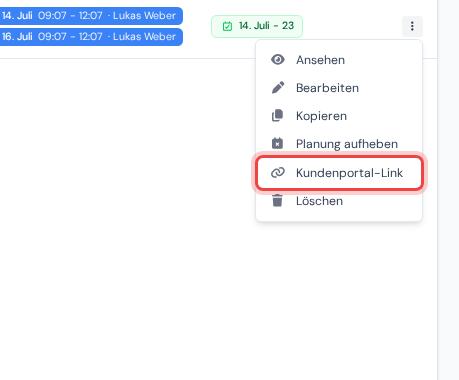
Jeder Termin hat seine eigene Seite für den Kunden, erreichbar über einen sicheren Link. Um ihn zu bekommen, öffnen Sie die Seite „Termine“ in der Seitenleiste links und suchen Sie die Zeile des Termins. Klicken Sie auf den Drei-Punkte-Knopf am rechten Ende der Zeile und wählen Sie im Menü „Kundenportal-Link“. Ein Fenster mit diesem Namen zeigt den Link, mit einem Kopieren-Knopf daneben. Teilen Sie ihn, wie Sie möchten.
Ist die Funktion „SMS“ in den „Einstellungen“ eingeschaltet, müssen Sie ihn nicht einmal selbst teilen: Kunden erhalten den Link automatisch per SMS. Es gibt zwei Arten von Nachrichten: eine „Erinnerung“ an einen bevorstehenden Besuch und eine „Bestätigungsanfrage“, die den Kunden bittet, die Zeit zu bestätigen. Beide richten Sie unter „Einstellungen“ in der Seitenleiste links ein: Wählen Sie „SMS“ in der Liste links, und jede Nachricht hat ihren eigenen Text und ihre eigene Einstellung „Tage im Voraus“.
Was der Kunde sieht
Der Link öffnet eine einfache Seite namens „Ihr Termin“ mit Dienstleistung, Datum, Uhrzeit und Ort sowie drei Schaltflächen: „Bestätigen“, „Verschieben“ und „Absagen“.
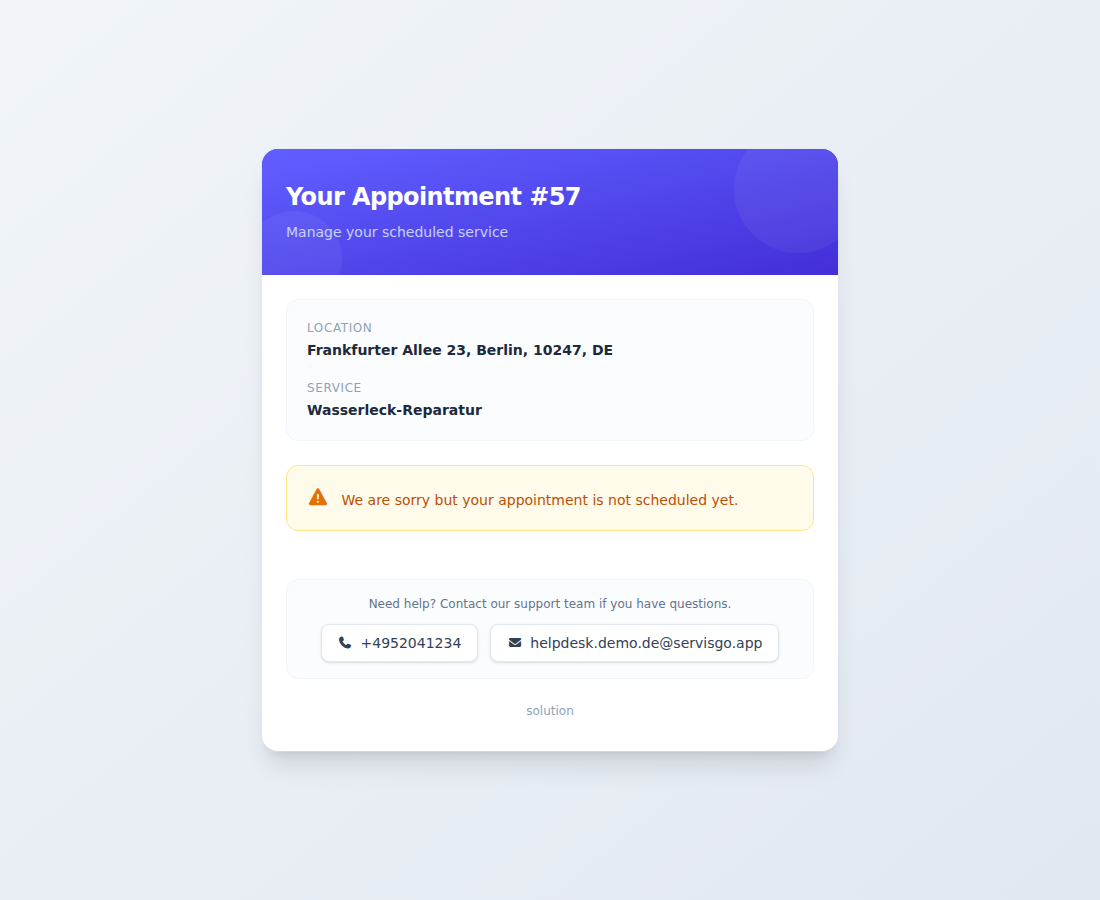
Tippt der Kunde auf „Verschieben“, zeigt ServisGo andere verfügbare Zeiten auf Basis der echten Verfügbarkeit Ihres Teams. Der Kunde wählt einfach eine aus, und Ihr Kalender aktualisiert sich.
Die Antwort des Kunden sehen
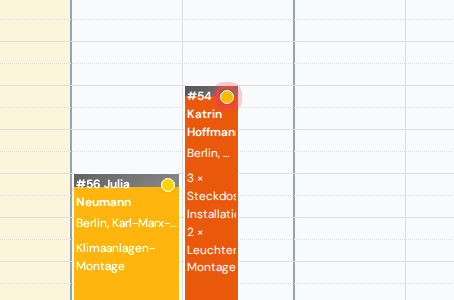
Die Antwort des Kunden landet direkt in Ihrem Kalender. Jeder Besuchsblock zeigt einen kleinen farbigen Punkt in seiner oberen rechten Ecke:
- Grün: Der Kunde hat bestätigt.
- Gelb: Es wird noch auf eine Antwort gewartet.
- Rot: Der Kunde hat abgelehnt.
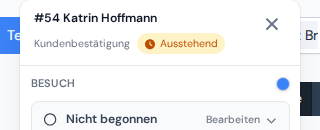
Klicken Sie einmal auf einen Besuchsblock und eine Detailkarte öffnet sich. Die Zeile „Kundenbestätigung“ nennt die Antwort im Klartext.