Leistungsprotokolle (Arbeitsberichte)
Wenn ein Auftrag erledigt ist, braucht der Kunde oft ein Dokument: was geleistet wurde, zu welchem Preis, von beiden Seiten unterschrieben. In ServisGo sind das Leistungsprotokolle, auch Arbeitsberichte genannt.
Es gibt zwei Teile. Vorlagen bestimmen, wie das Dokument aussieht. Protokolle sind die Dokumente selbst, generiert aus einem Termin mit seinen echten Daten.
Die Funktion einschalten
Leistungsprotokolle sind optional. Um sie einzuschalten, klicken Sie in der Seitenleiste links auf „Einstellungen“, wählen Sie „Arbeitsberichte“ in der Modulliste links, stellen Sie den Schalter oben rechts im Bereich von „Deaktiviert“ auf „Aktiviert“ und klicken Sie auf „Speichern“. In der Seitenleiste erscheint „Protokollvorlagen“, und jeder Termin erhält einen Bereich „Leistungsprotokolle“.
Vorlagen: das Dokument gestalten
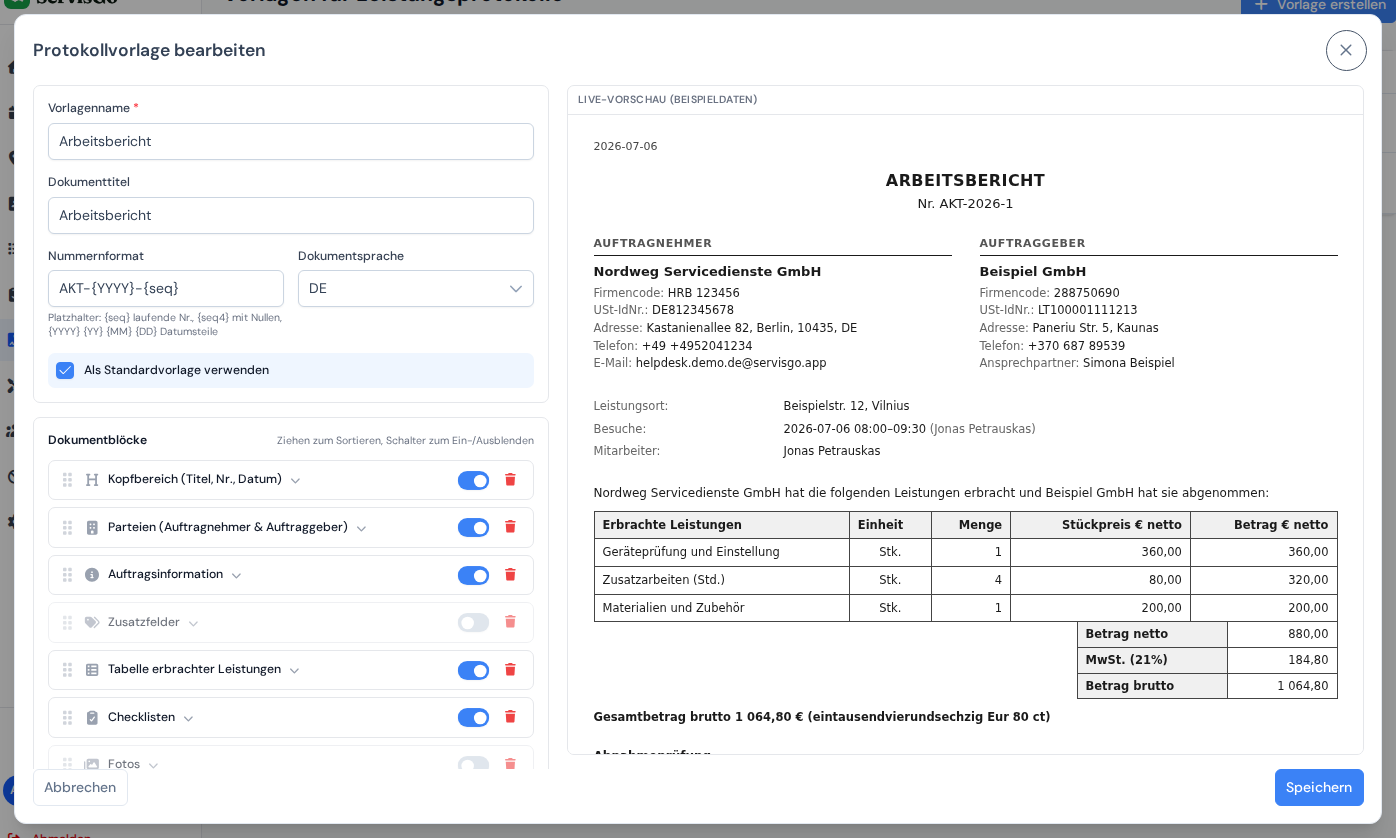
Klicken Sie in der Seitenleiste links auf „Protokollvorlagen“ und dann oben rechts auf der Seite auf die Schaltfläche „Vorlage erstellen“. Ein Builder öffnet sich mit der Blockliste links und einer Live-Vorschau des fertigen Dokuments rechts. Klicken Sie auf „Block hinzufügen“, um die benötigten Blöcke hinzuzufügen, ziehen Sie sie in die richtige Reihenfolge und beobachten Sie, wie sich die Vorschau dabei aktualisiert:
- „Kopfbereich (Titel, Nr., Datum)“: Dokumenttitel, Protokollnummer und Ausstellungsdatum. Haken Sie „Ort anzeigen“ an, erscheint ein Feld „Ort“, in das Sie den Ort eintragen, der neben dem Datum gedruckt wird.
- „Parteien (Auftragnehmer & Auftraggeber)“: Ihre Firmendaten und die des Kunden, mit den Feldern Ihrer Wahl. Die Zeilen „Ansprechpartner“, „Telefon“ und „E-Mail“ nennen die auf dem Termin gewählte Kontaktperson (siehe Termin erstellen).
- „Auftragsinformation“: Auftragsnummer, Leistungsort, Besuchsdaten & -zeiten, Mitarbeiter.
- „Tabelle erbrachter Leistungen“: die erledigte Arbeit, mit oder ohne Preise, und die MwSt. so behandelt, wie Sie es brauchen.
- „Checklisten“: die ausgefüllten Checklisten-Antworten.
- „Fotos“: die dem Termin hinzugefügten Bilder (Dokumente wie PDFs bleiben am Termin und werden nicht gedruckt).
- „Zusatzfelder“: zusätzliche Werte, die Sie beim Generieren jedes Protokolls eintragen, etwa eine Vertragsnummer.
- „Auftragsnotizen“ und „Freitext“: Notizen aus dem Termin oder eigene feste Formulierungen.
- „Unterschriften“: Unterschriftszeilen für Auftragnehmer und Auftraggeber.
Ein Protokoll an einem Termin generieren
Öffnen Sie den Termin (klicken Sie auf der Seite „Termine“ auf das Augen-Symbol in seiner Zeile) und scrollen Sie nach unten zur Karte „Leistungsprotokolle“. Klicken Sie oben rechts in der Karte auf die Schaltfläche „Protokoll generieren“. Wählen Sie im Dialog „Leistungsprotokoll generieren“ eine Vorlage, prüfen Sie die Protokollnummer (wird automatisch vergeben) und das Ausstellungsdatum, und klicken Sie dann auf „Generieren“. Das Protokoll wird als „Entwurf“ erstellt.

Ein Entwurf bleibt aktuell: Er zeigt immer die neuesten Termindaten. Erfassen Sie eine weitere erbrachte Leistung oder füllen Sie eine Checkliste aus, und der Entwurf spiegelt das beim nächsten Öffnen der Vorschau wider. Klicken Sie dazu auf das Augen-Symbol neben dem Protokoll in der Karte „Leistungsprotokolle“.
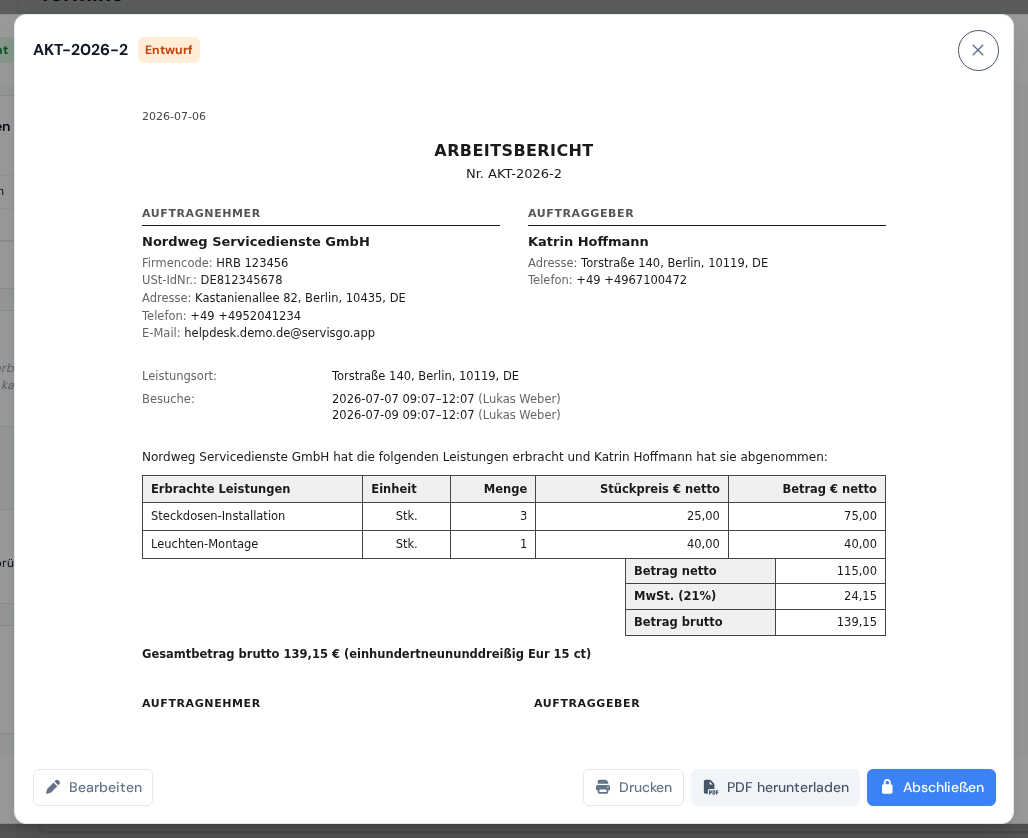
Ist das Dokument fertig, öffnen Sie seine Vorschau und klicken Sie auf „Abschließen“. Die Schaltfläche sitzt oben im Vorschaufenster, neben „Drucken“ und „PDF herunterladen“. Ein abgeschlossenes Protokoll ist gesperrt: Daten und Layout werden eingefroren, und ein PDF wird gespeichert, das Sie jederzeit herunterladen oder drucken können, auch Jahre später, genau wie ausgestellt.
Echte Unterschriften auf dem Bericht
Mit eingeschalteter Funktion „Unterschriften“ besteht der Block „Unterschriften“ nicht länger aus zwei leeren Zeilen. Der Kunde unterschreibt beim Abschluss der Arbeit auf dem Handy des Technikers, und der Bericht druckt diese Unterschrift über der Unterschriftszeile des Kunden, mit dem Namen der unterzeichnenden Person und dem Datum. In der Zeile des Auftragnehmers steht eine hinterlegte Unterschrift Ihrer Wahl: die des Technikers, der den Auftrag beendet hat, oder die einer festen Person.
Wie Sie die Funktion einschalten und wie das Unterschreiben vor Ort abläuft, beschreibt der Leitfaden zu Kundenunterschriften. In diesem Moment bestätigt der Techniker auch die E-Mail-Adresse, an die das Protokoll gehen soll; ServisGo speichert sie am Termin, und der Versand abgeschlossener Protokolle an diese Adresse und an die mit „Arbeitsberichte senden“ markierten Kontaktpersonen kommt mit einem späteren Update.