Mit der Terminliste arbeiten
Auf der Seite „Termine“ lebt jeder Auftrag, von den noch ungeplanten bis zu den bereits bezahlten. An einem vollen Tag will niemand dieselbe Ansicht immer wieder neu einstellen, deshalb merkt sich die Seite, wie Sie sie sehen möchten.
Dieser Leitfaden behandelt die Seite selbst: die Tabs oben, die Filter, das Menü in jeder Zeile, das Kopieren von Terminen und die Arbeit mit vielen Terminen gleichzeitig.
Orientierung
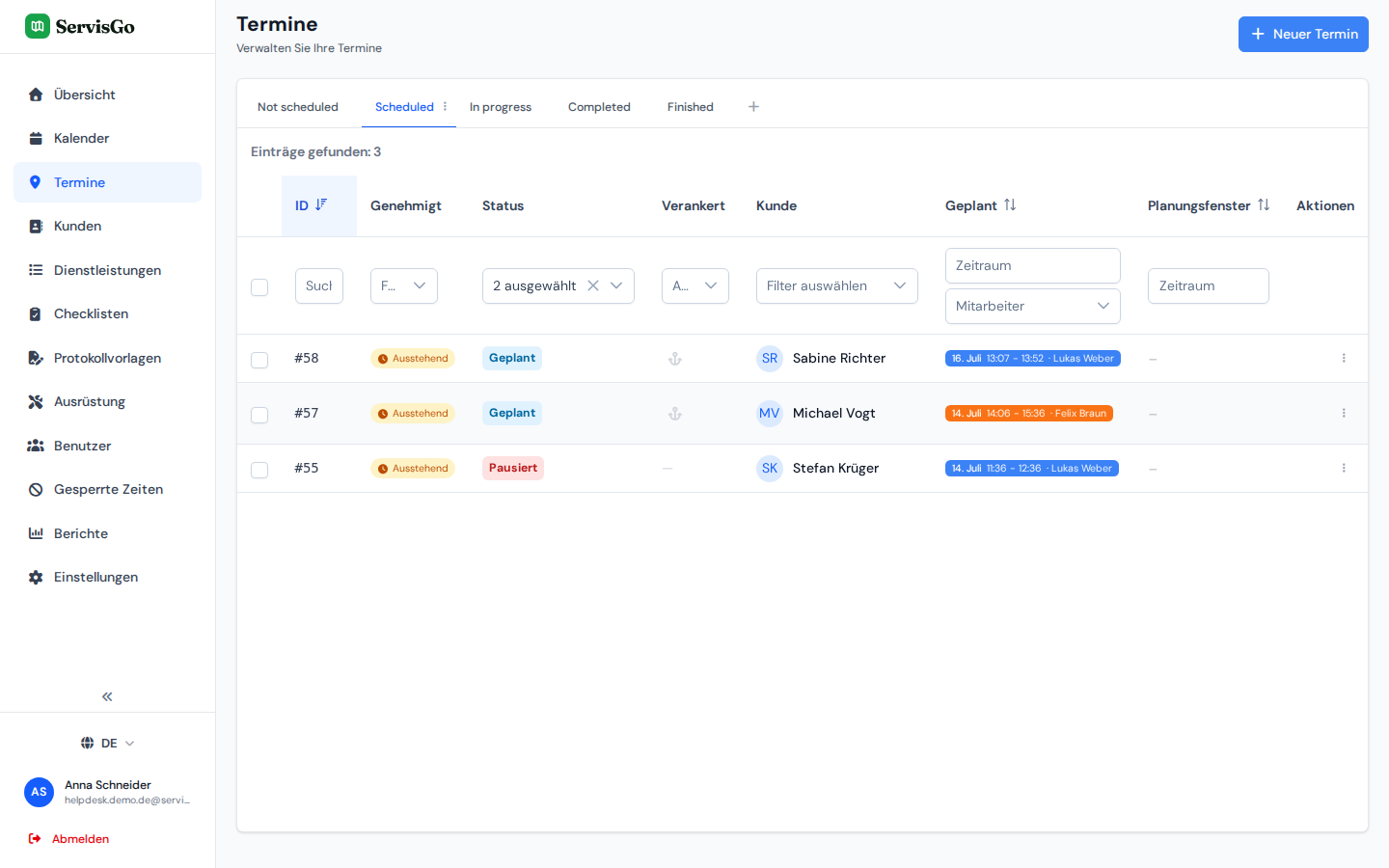
Öffnen Sie „Termine“ in der linken Seitenleiste. Über der Tabelle sitzt eine Reihe von Tabs; jeder Tab ist eine gespeicherte Ansicht der Liste, dazu gleich mehr. Unter den Tabs zeigt die Zeile, die mit „Einträge gefunden:“ beginnt, wie viele Termine die aktuelle Ansicht enthält.
Die Tabelle selbst funktioniert so: Unter jeder Spaltenüberschrift sitzt ein Filterfeld, die erste Spalte hat ein Kontrollkästchen zum Auswählen von Zeilen, und die letzte Spalte „Aktionen“ trägt einen kleinen Drei-Punkte-Knopf mit allem, was Sie mit dem Termin tun können. Der schnellste Weg zu einem Termin ist seine Nummer in der Spalte „ID“: Ein Klick darauf öffnet ihn sofort zum Ansehen.
Tabs: gespeicherte Ansichten der Liste
Ein Tab merkt sich zwei Dinge: welche Spalten die Tabelle zeigt (und in welcher Reihenfolge) und welche Filter gesetzt sind. Ein Klick auf einen Tab schaltet die Liste sofort auf diese Ansicht um. Ein neues Konto startet mit einem einzigen Tab namens „Alle“: jeder Termin in einer Liste, egal in welchem Status. Von dort aus bauen Sie sich die Ansichten, die Sie wirklich brauchen.
Die Tabs gehören Ihnen:
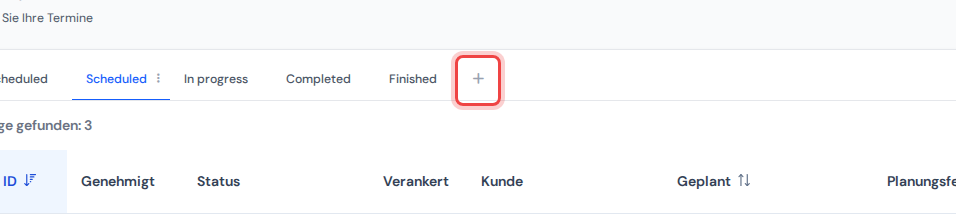
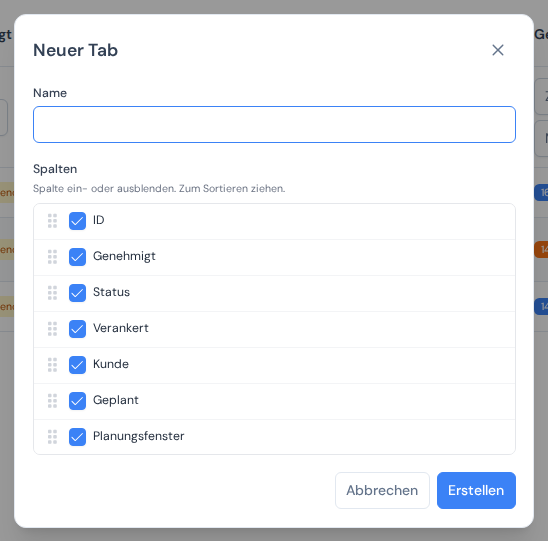
- Um einen Tab hinzuzufügen, klicken Sie auf das „+“ am rechten Ende der Tab-Reihe. Ein Dialog namens „Neuer Tab“ öffnet sich: Geben Sie einen „Name“ ein, haken Sie unter „Spalten“ die gewünschten Spalten an und ziehen Sie sie in die richtige Reihenfolge. Mit „Erstellen“ springt die Liste direkt in den neuen Tab.
- Um einen Tab umzubenennen oder seine Spalten zu ändern, klicken Sie auf das kleine Drei-Punkte-Symbol neben dem Tab-Namen (es erscheint, wenn der Tab aktiv ist oder Sie mit der Maus darauf zeigen). Der Dialog „Tab bearbeiten“ öffnet sich; zum Schluss „Aktualisieren“ drücken.
- Um einen Tab zu löschen, öffnen Sie denselben Dialog „Tab bearbeiten“ und drücken den roten Knopf „Löschen“ in seiner Ecke. Er ist da, solange Sie mehr als einen Tab haben; der letzte Tab lässt sich nicht löschen.
- Um die Tabs umzusortieren, ziehen Sie einen einfach an eine neue Stelle in der Reihe. Ein kurzes grünes Aufblinken des Tabs bestätigt, dass die neue Reihenfolge gespeichert wurde.
Beispiel: ein Tab für einen Status
Die häufigste Ansicht ist „nur die Termine in diesem Status“. So bauen Sie sie für die Aufträge, die schon einen gebuchten Besuch haben:
- Klicken Sie auf das „+“ am rechten Ende der Tab-Reihe. Geben Sie im Dialog „Neuer Tab“ als „Name“ „Geplant“ ein, lassen Sie die Spalten wie sie sind und drücken Sie „Erstellen“. Der neue Tab öffnet sich und zeigt vorerst noch alle Termine.
- Haken Sie im Filterfeld unter der Spaltenüberschrift „Status“ den Eintrag „Geplant“ an. Die Liste zeigt jetzt nur noch Termine mit gebuchtem Besuch.
- Am rechten Ende der Tab-Reihe erscheint „Filter geändert“. Drücken Sie „Tab-Filter speichern“, und der Statusfilter gehört ab jetzt zum Tab: Ein Klick auf „Geplant“ bringt morgen dieselbe Liste.
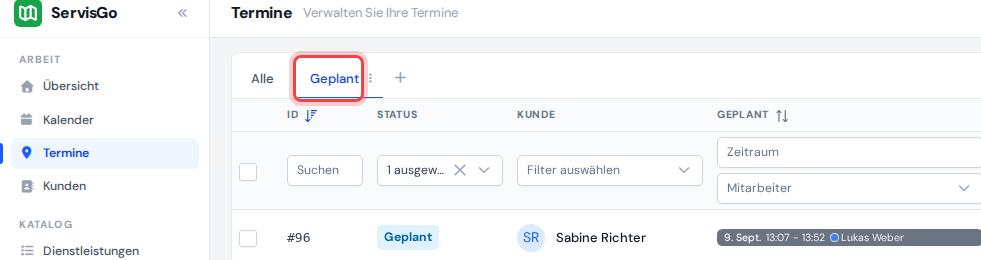
Machen Sie das mit allem, was Sie am häufigsten ansehen: ein Tab „Nicht geplant“ für Aufträge, die noch auf ihre Buchung warten, ein Tab „Abgeschlossen“ für Arbeiten, die abgerechnet werden müssen, oder ein Tab für einen einzelnen Techniker.
Filter, die bleiben
Mit den Feldern unter den Spaltenüberschriften grenzen Sie die Liste ein: ein Kunde, ein Status, ein Zeitraum, ein Techniker. Die Ansicht wird sofort gefiltert, der Tab selbst bleibt aber vorerst unverändert.
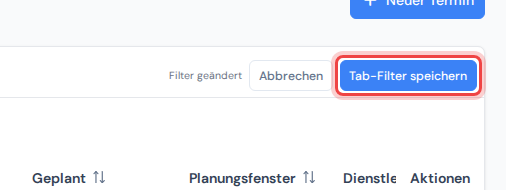
Sobald Ihre Filter von den im Tab gespeicherten abweichen, erscheint am rechten Ende der Tab-Reihe „Filter geändert“ mit zwei Knöpfen. „Tab-Filter speichern“ macht die aktuellen Filter zum Teil des Tabs, sie sind also morgen wieder da. „Abbrechen“ verwirft Ihre Änderungen und stellt die gespeicherten Filter des Tabs wieder her.
Das Menü in jeder Zeile
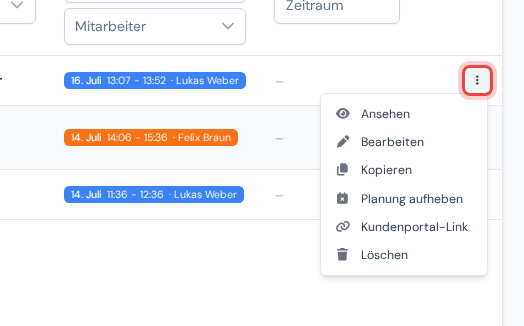
Am rechten Ende jeder Zeile, in der Spalte „Aktionen“, sitzt ein Drei-Punkte-Knopf. Ein Klick darauf öffnet ein kleines Menü mit allem, was Sie mit diesem Termin tun können:
- Ansehen
- Öffnet den Termin schreibgeschützt: Leistungen, Besuche, Aktivitäten, Checklisten, Protokolle.
- Bearbeiten
- Öffnet den Termin zum Ändern, derselbe Dialog wie beim Erstellen.
- Kopieren
- Erstellt eine Kopie des Termins, bereit zum Einplanen. Mehr dazu im nächsten Abschnitt.
- Planung aufheben
- Nimmt alle gebuchten Besuche des Termins auf einmal aus dem Kalender. Erscheint nur, solange der Termin gebuchte Besuche hat.
- Kundenportal-Link
- Zeigt den Link zur persönlichen Kundenseite des Termins, bereit zum Kopieren. Siehe Kunden auf dem Laufenden halten.
- Löschen
- Löscht den Termin nach einer Rückfrage.
Einen Termin kopieren
Bestellt ein Kunde denselben Auftrag noch einmal, muss niemand alles neu eintippen. Öffnen Sie das Drei-Punkte-Menü der Zeile und klicken Sie auf „Kopieren“. Die Kopie wird sofort angelegt und öffnet sich zum Bearbeiten, sodass Sie vor dem Speichern alles anpassen können.
Die Kopie übernimmt alles, was den Auftrag beschreibt: Kunde und Adresse, die geplanten Leistungen mit Mengen und Preisen, die zugewiesenen Techniker und die verantwortliche Person, Ausrüstung, Checklisten, Notizen, das Planungsfenster und die Fotos, die dem Termin im Büro hinzugefügt wurden.
Was sie bewusst zurücklässt, ist die Geschichte des ersten Auftrags. Die Kopie startet frisch mit dem Status „Nicht geplant“: keine gebuchten Besuche, keine erfassten Arbeiten, keine Checklisten-Antworten, keine Leistungsprotokolle, keine Zahlung. Auch die Kundenbestätigung wird zurückgesetzt, die Kopie wartet also auf ihre eigene Antwort.
Viele auf einmal
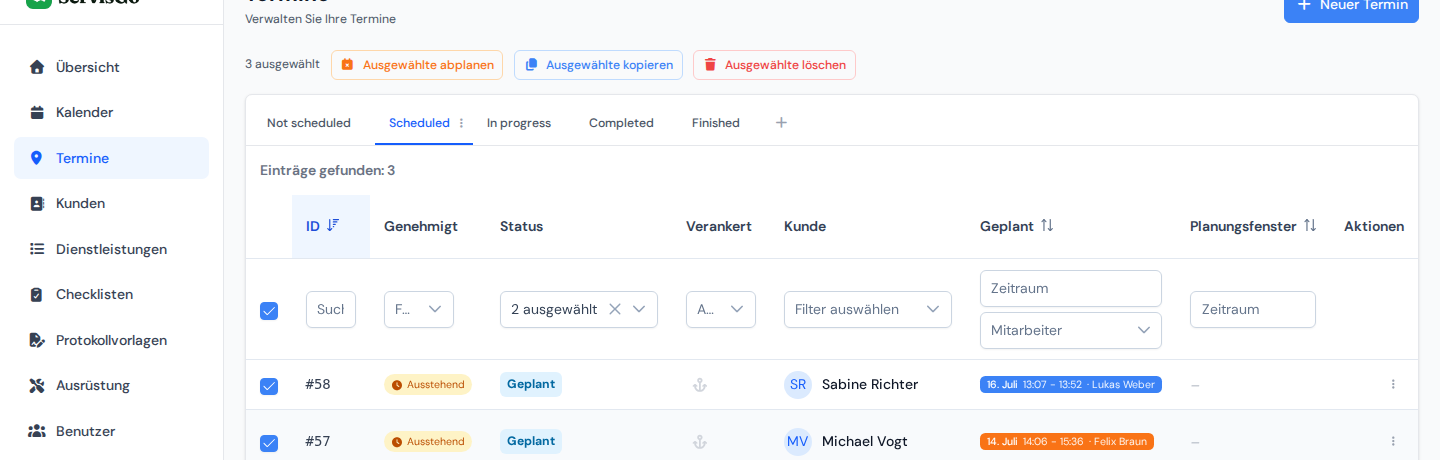
Wählen Sie Termine über die Kontrollkästchen in der ersten Spalte aus (das Kästchen in der Kopfzeile wählt die ganze Seite). Über der Tabelle erscheint eine Leiste mit der Anzahl der ausgewählten Termine und den Aktionen, die im Paket funktionieren:
- „Ausgewählte kopieren“ kopiert alle ausgewählten Termine in einem Zug.
- „Ausgewählte abplanen“ nimmt die gebuchten Besuche aller ausgewählten Termine aus dem Kalender. Der Knopf erscheint nur, wenn mindestens ein ausgewählter Termin gebuchte Besuche hat.
- „Ausgewählte löschen“ löscht sie alle nach einer Rückfrage.
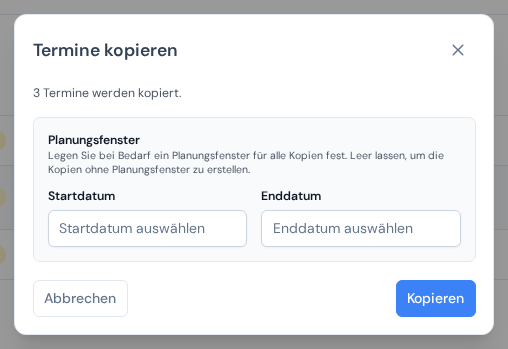
„Ausgewählte kopieren“ öffnet einen Dialog namens „Termine kopieren“, der sagt, wie viele Kopien entstehen. Er bietet außerdem ein „Planungsfenster“ mit „Startdatum“ und „Enddatum“ für alle Kopien an, nützlich, wenn Sie die wiederkehrenden Aufträge des nächsten Monats in einem Rutsch vorbereiten.