Wiederkehrende Termine
Manche Aufträge hören nie auf: Das Büro wird jede Woche gereinigt, der Heizkessel jedes Jahr gewartet, und der Rasen mäht sich nicht von allein. Statt denselben Termin immer wieder neu anzulegen, überlassen Sie die Wiederholung einfach ServisGo.
Eine Wiederholungsregel behält den Auftrag für Sie im Blick. Sobald der aktuelle Termin abgeschlossen ist, wird der nächste automatisch erstellt und wartet auf seine Einplanung.
So funktioniert eine Wiederholungsregel
Eine Regel baut auf einem bestehenden Termin des Kunden auf, ihrer „Basis“. Erreicht dieser Termin den Status „Abgeschlossen“, „Abgerechnet“ oder „Storniert“, erstellt ServisGo eine frische Kopie: dieselben Leistungen mit Mengen und Preisen, dieselbe Adresse, dieselben Techniker, Ausrüstung, Checklisten und Notizen.
Die Kopie startet mit dem Status „Nicht geplant“ und einem aus Ihrer Regel berechneten Planungsfenster. Sie erscheint also im Panel „Ungeplante Termine“ auf der Kalenderseite, wie jeder andere Auftrag, der noch auf seinen Zeitpunkt wartet. Planen Sie sie von Hand ein oder überlassen Sie das der automatischen Planung; der Planungsleitfaden beschreibt beide Wege.
Eine Regel anlegen
- 1Kunden öffnen
Klicken Sie in der linken Seitenleiste auf „Kunden“ und dann auf die Nummer des Kunden in der Spalte „ID“. Das Fenster „Kunde aktualisieren“ öffnet sich.
- 2Zum Tab „Termine“ wechseln
Wechseln Sie oben im Fenster von „Allgemein“ zum Tab „Termine“. Oben sitzt die Karte „Wiederkehrende Termine“, darunter die Terminliste des Kunden.
- 3Regel hinzufügen
Klicken Sie auf „Wiederholungsregel hinzufügen“. Öffnen Sie in der neuen Karte „Basierend auf Termin“ und wählen Sie den Termin, von dem sich der Auftrag wiederholen soll. Darunter erscheint eine Zusammenfassung: Adresse, Leistungen, Ausrüstung, Mitarbeiter und Dauer, die jede künftige Kopie übernimmt.
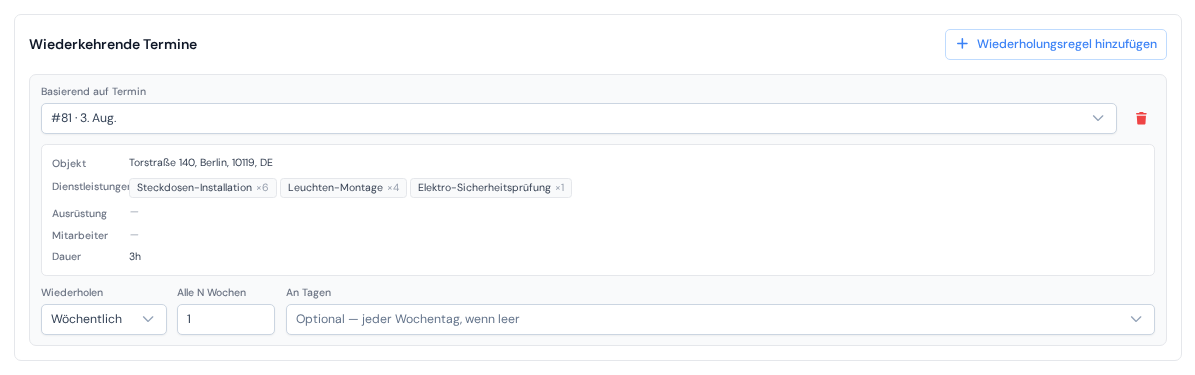
Eine Regel: oben der Basistermin, darunter die Wiederholungseinstellungen. - 4Rhythmus wählen
Wählen Sie unter „Wiederholen“ zwischen „Wöchentlich“ und „Monatlich“. Bei wöchentlichen Regeln geben Sie „Alle N Wochen“ und optional „An Tagen“ an, bei monatlichen „Alle N Monate“ und eine „Tagestoleranz“. Was das bedeutet, erklärt der nächste Abschnitt.
- 5Speichern
Drücken Sie unten im Fenster auf „Aktualisieren“. Ab diesem Moment ist die Regel aktiv.
Wann der nächste Termin eingeplant wird
Die neue Kopie bekommt kein festes Datum, sondern ein Planungsfenster, gerechnet ab dem Tag, an dem am vorherigen Termin zuletzt gearbeitet wurde:
- „Wöchentlich“: Das Fenster liegt die gewählte Anzahl Wochen später. Bleibt „An Tagen“ leer, passt jeder Tag dieser Woche; mit angehakten Tagen verengt sich das Fenster auf sie, zum Beispiel Dienstag bis Donnerstag.
- „Monatlich“: Das Fenster liegt um denselben Monatstag, die gewählte Anzahl Monate später. Die „Tagestoleranz“ weitet es aus: Eine Toleranz von 5 Tagen heißt, bis zu 5 Tage früher oder später ist in Ordnung, aber nie über die Monatsgrenze hinaus.
Innerhalb des Fensters planen Sie den Termin wie gewohnt. Das Fenster hält die Vorschläge und die automatische Planung auf Kurs: Der Auftrag wird für die richtigen Tage angeboten, nicht für irgendeine freie Lücke.
Wiederkehrende Termine erkennen
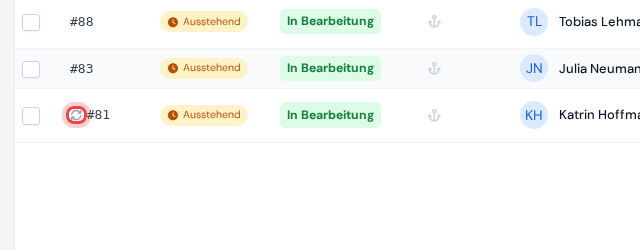
Termine, die zu einer Wiederholungsregel gehören, tragen ein kleines Kreispfeil-Symbol neben ihrer Nummer: in der Terminliste, im Kalender und am Termin selbst. Zeigen Sie mit der Maus darauf, erscheint der Hinweis „Wiederkehrender Termin“.
Eine Regel ändern oder beenden
Zum Anpassen öffnen Sie wieder den Tab „Termine“ des Kunden. Änderungen am Rhythmus gelten ab der nächsten Kopie; bereits erstellte Termine bleiben genau, wie sie sind.
Um die Wiederholung zu beenden, klicken Sie auf das rote Papierkorb-Symbol in der Ecke der Regel und dann auf „Aktualisieren“. Kein Termin wird gelöscht: Es entstehen nur keine neuen mehr, und das Kreispfeil-Symbol verschwindet von den bestehenden Terminen.