Besuchsstatus und Kalenderfarben
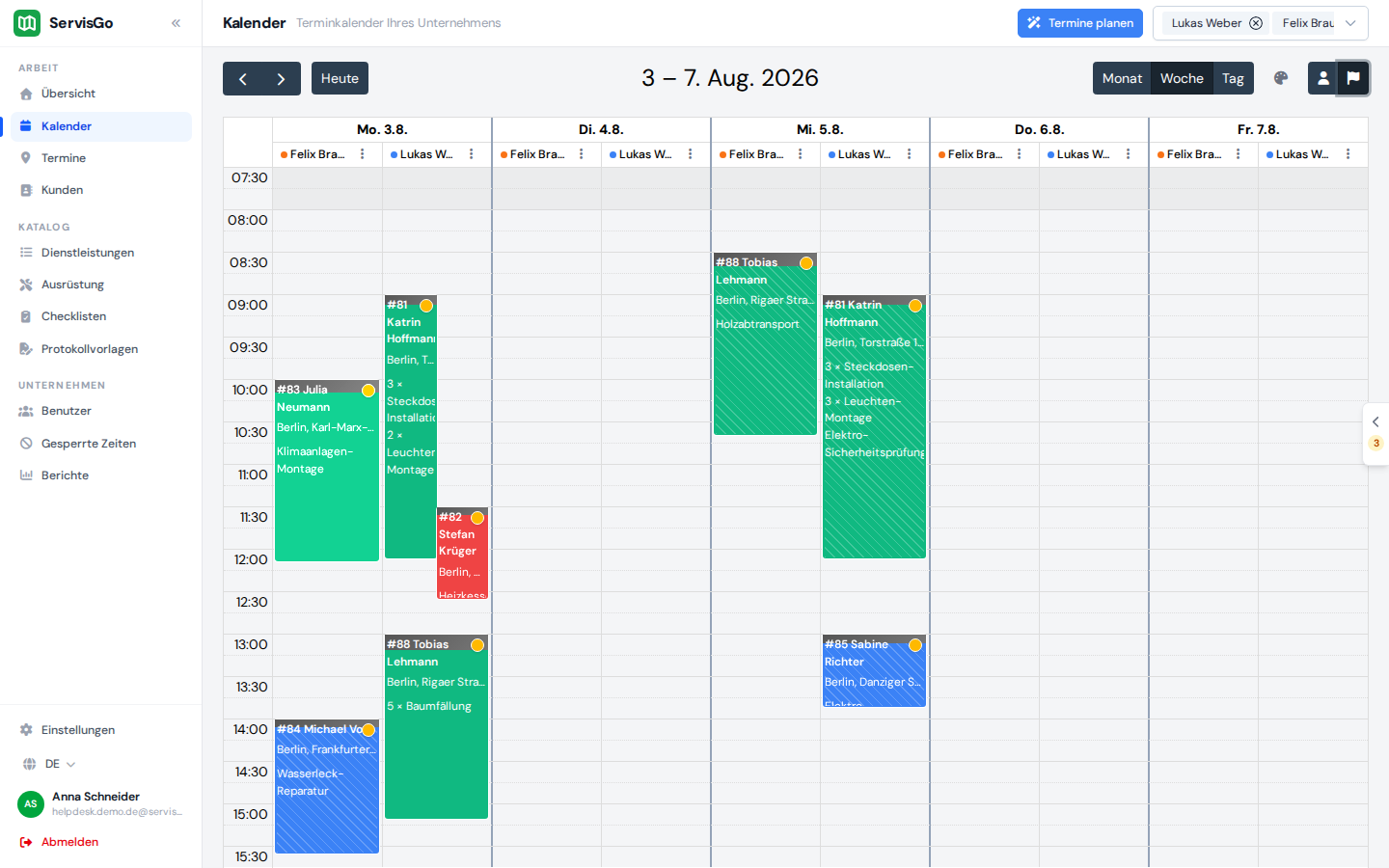
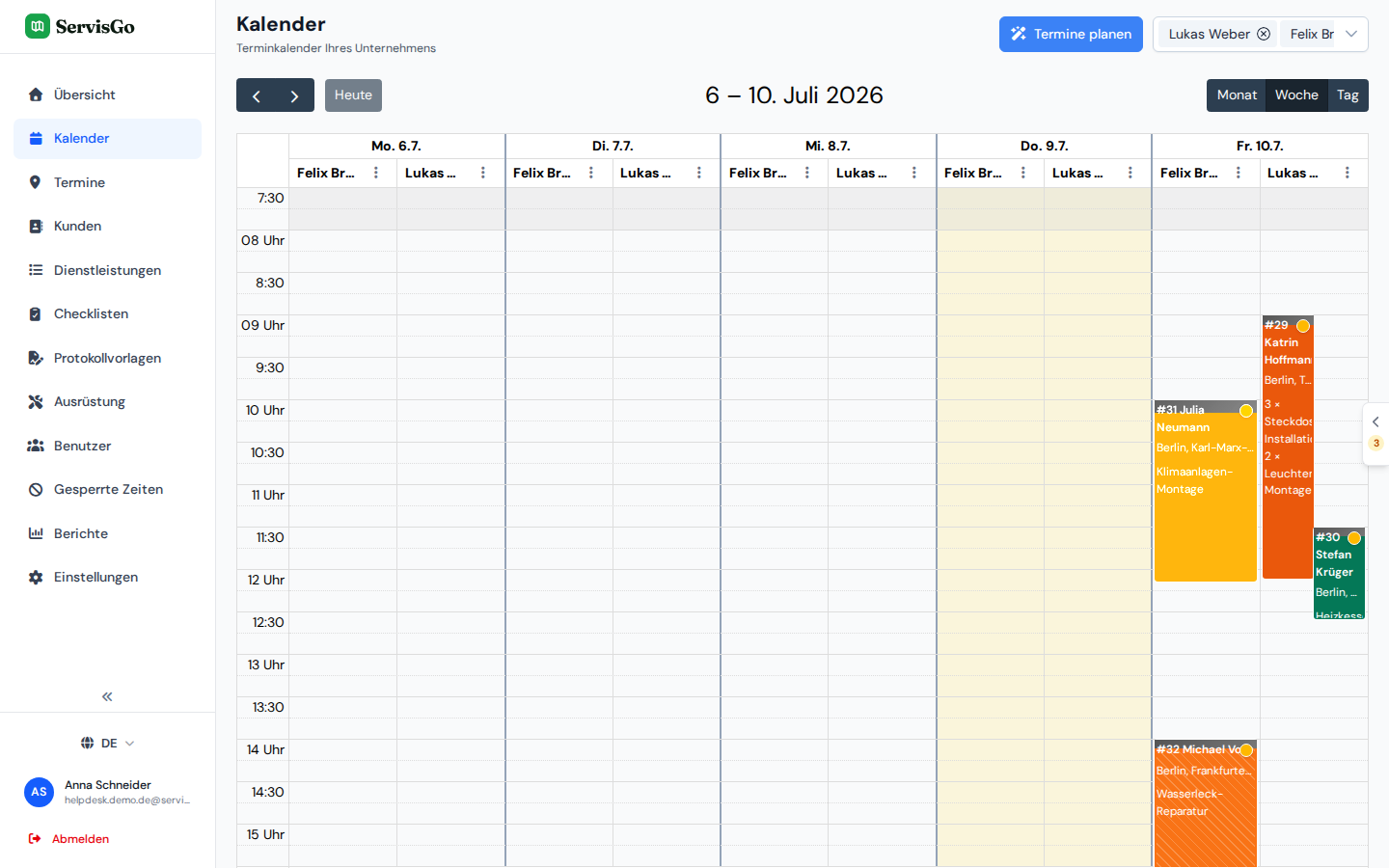
Jeder Besuch im Kalender hat einen Status, der Ihnen sagt, wo die Arbeit steht, bevor irgendjemand zum Telefon greift. Der Status bestimmt auch die Farbe des Besuchs, sodass ein einziger Blick auf den Kalender zeigt, was läuft, was fertig ist und was einen Folgetermin braucht.
Die vier Status
- Nicht begonnen
- Der Standard. Die Arbeit hat noch nicht begonnen. Der Besuch erscheint in der eigenen Farbe des Technikers.
- In Arbeit
- Der Techniker ist vor Ort und arbeitet. Der Besuch wird gelb.
- Abgeschlossen
- Der Besuch ist erledigt und nichts ist davon übrig. Der Besuch wird grün.
- Unvollständig
- Der Besuch ist beendet, aber es bleibt Arbeit übrig und ein Folgebesuch ist nötig. Der Besuch wird orange, damit er auffällt.
Wie Status gesetzt werden
Techniker setzen die Status im Laufe des Tages aus ihrer App: Sie starten den Besuch bei der Ankunft und markieren ihn beim Verlassen als „Abgeschlossen“ oder „Unvollständig“. Ihr Kalender aktualisiert sich von selbst.
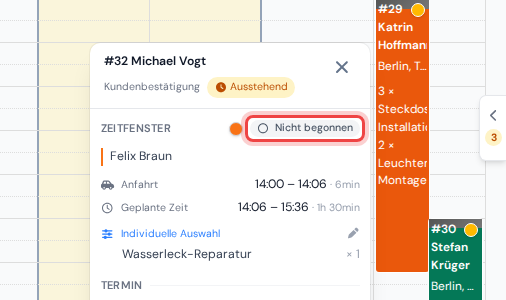
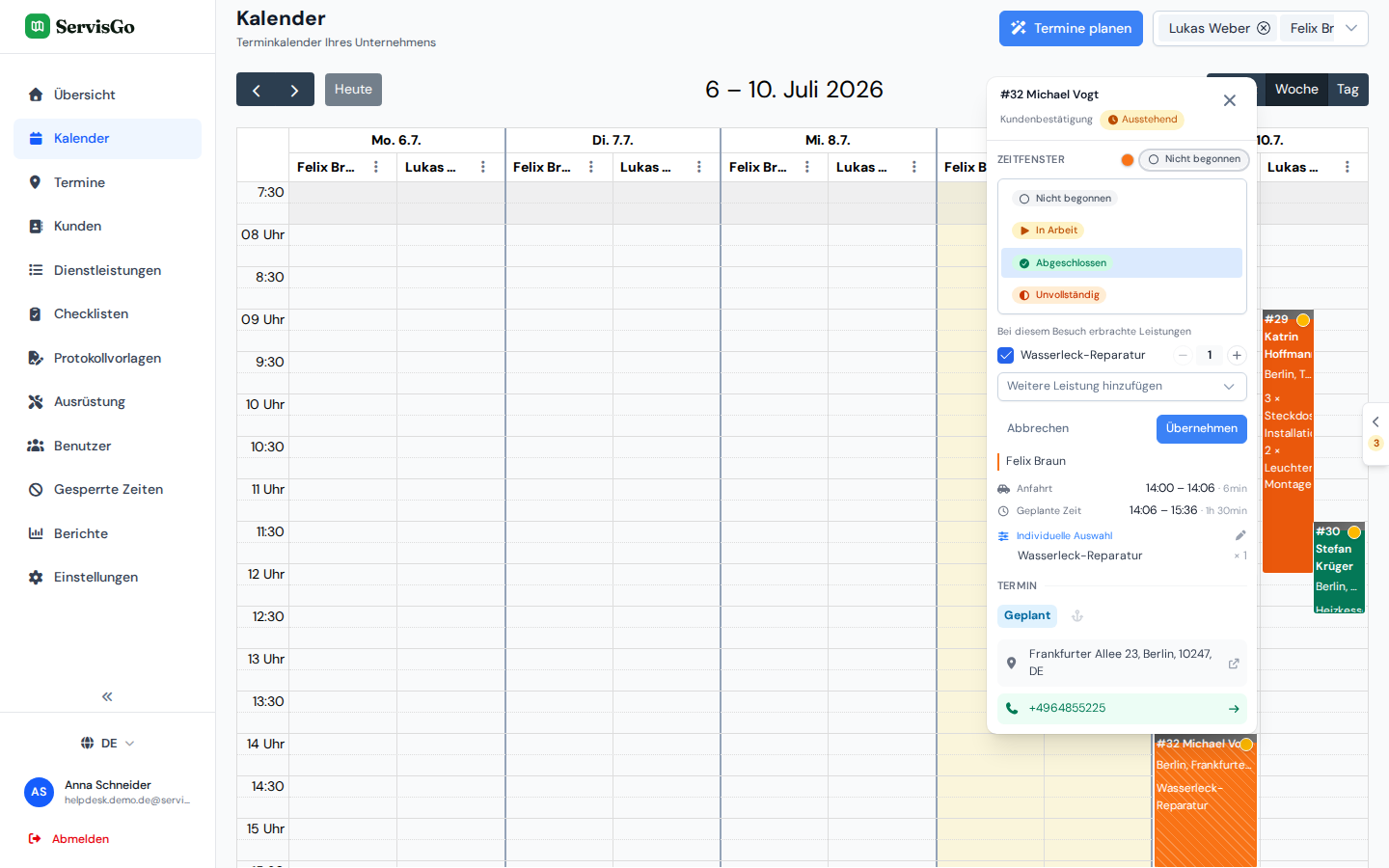
Sie können einen Status auch selbst setzen. Das ist praktisch, wenn ein Techniker es vergessen hat oder Sie den Tag vom Büro aus steuern. Klicken Sie im Kalender auf den Besuch, damit sich seine Detailkarte öffnet. Das Status-Abzeichen sitzt oben auf der Karte in der Zeile „Zeitfenster“, neben dem kleinen runden Farbpunkt. Klicken Sie das Abzeichen an, öffnet sich direkt darunter ein Bereich mit allen vier Status. Wählen Sie einen und klicken Sie auf „Übernehmen“.
Wenn Sie „Abgeschlossen“ oder „Unvollständig“ wählen, erscheint darunter eine kurze Liste mit dem Titel „Bei diesem Besuch erbrachte Leistungen“. Sie zeigt die für diesen Besuch geplanten Leistungen, jede mit einem Kästchen und einem Plus-Minus-Mengenregler: Haken Sie ab, was tatsächlich erledigt wurde, und stellen Sie die Menge ein. Hat der Techniker etwas Ungeplantes gemacht? Klicken Sie auf „Weitere Leistung hinzufügen“ und wählen Sie sie aus Ihrer Liste. Nach „Übernehmen“ wird die Arbeit diesem Besuch zugeordnet.
Was die Farbe bestimmt
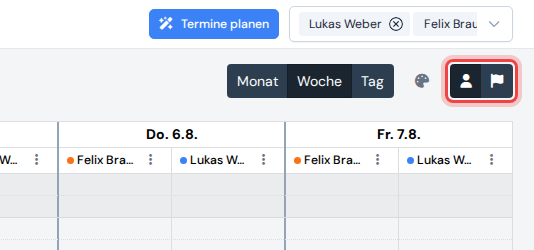
Der Kalender kann Besuche auf zwei Arten einfärben. Zwischen beiden wechseln Sie mit den zwei kleinen Buttons neben dem Paletten-Symbol oben rechts im Kalender, direkt hinter den Buttons für Monat, Woche und Tag. Diese Wahl trifft jeder für sich: Was Sie einstellen, ändert bei Ihren Kollegen nichts.
Im Modus „Mitarbeiter“ (dem Standard) folgt die Farbe eines Besuchs drei einfachen Regeln, in dieser Reihenfolge:
- Haben Sie dem Besuch eine eigene Farbe gegeben, behält er diese Farbe in jedem Fall. Sie setzen eine, indem Sie auf den runden Farbpunkt neben dem Status-Abzeichen auf der Besuchskarte klicken und dann „Eigene Farbe“ wählen.
- Andernfalls zeigt ein Besuch, der gestartet, abgeschlossen oder als unvollständig markiert wurde, seine Statusfarbe: gelb, grün oder orange.
- Andernfalls zeigt der Besuch die Farbe des Technikers, damit sich die Spalten leicht unterscheiden lassen.
Im Modus „Terminstatus“ teilen sich alle Besuche eines Termins eine gemeinsame Farbe, abgeleitet aus dem Status des Termins: blau für geplante Aufträge, grün für laufende, orange für abgeschlossene, rot für pausierte. Diese Ansicht zeigt nicht den Stand einzelner Besuche, sondern wie weit jeder Auftrag ist.