Mit dem Kalender arbeiten
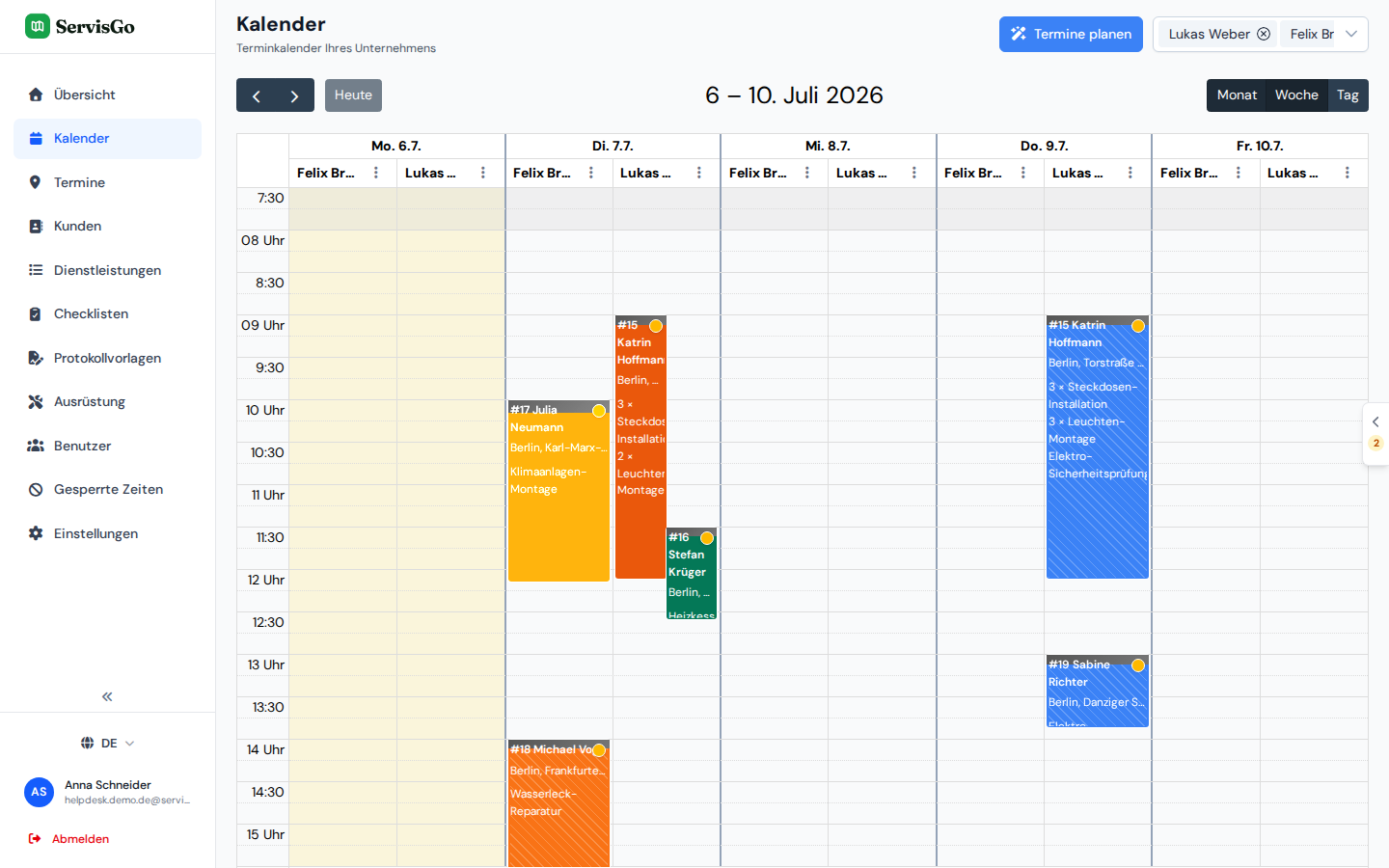
Im Kalender fügt sich der Plan zusammen: Jeder Techniker hat seine eigene Tagesspalte, und jeder Besuch sitzt darin als Block, den Sie anklicken, ziehen und in der Größe ändern können. Er ist außerdem die erste Seite, die Sie nach der Anmeldung sehen.
Dieser Leitfaden führt durch den Aufbau, die Besuchskarte und die alltäglichen Handgriffe: Umplanen per Ziehen, die Dauer eines Besuchs ändern und wartende Termine buchen.
Sich zurechtfinden
Jeder Techniker bekommt eine Spalte pro Tag, eine Tagesansicht liest sich also wie persönliche Zeitpläne nebeneinander. Zum Heran- oder Herauszoomen klicken Sie auf die Monats-, Wochen- und Tages-Schaltflächen oben rechts im Kalender. Die Pfeil-Schaltflächen oben links bewegen Sie in der Zeit vor und zurück, und die Heute-Schaltfläche daneben springt zurück zum aktuellen Datum. Die zwei kleinen Schaltflächen neben dem Paletten-Symbol, am rechten Ende derselben Zeile, bestimmen, was die Besuchsfarben bedeuten: jeder Techniker in seiner eigenen Farbe oder jeder Auftrag in der Farbe seines Status. Der Leitfaden zu Besuchsstatus erklärt beide Modi.
Die Besuchskarte
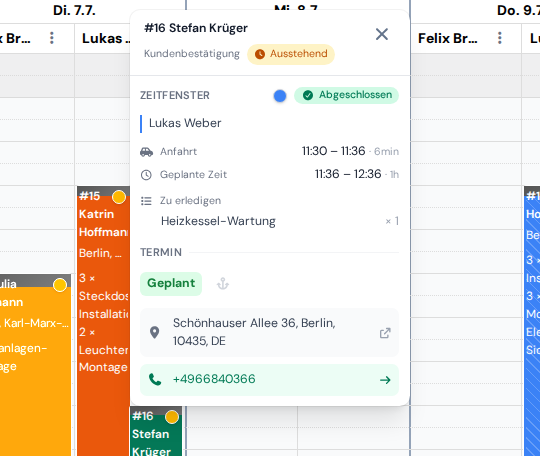
Klicken Sie einmal auf einen beliebigen Besuchsblock und eine kleine Karte öffnet sich daneben, mit allem über den Besuch an einem Ort. Klicken Sie auf das X in ihrer Ecke (oder erneut auf den Besuch), um sie zu schließen. Die Karte zeigt:
- Zeiten: die „Anfahrt“ (Fahrt dorthin), die „Geplante Zeit“ für die Arbeit und die „Tatsächlich gearbeitete Zeit“, sobald der Techniker begonnen hat.
- Der Techniker, zu dem der Besuch gehört.
- Die Leistungsliste, die zeigt, was noch offen ist.
- Der Termin hinter dem Besuch: sein Status, die Notizen des Kunden und eine blaue Schaltfläche „Ansehen“, die den vollständigen Termin öffnet, ohne dass Sie den Kalender verlassen.
- Adresse und Telefonnummer, damit Sie anrufen oder den Ort prüfen können, ohne den Kalender zu verlassen.
Besuche verschieben und in der Größe ändern
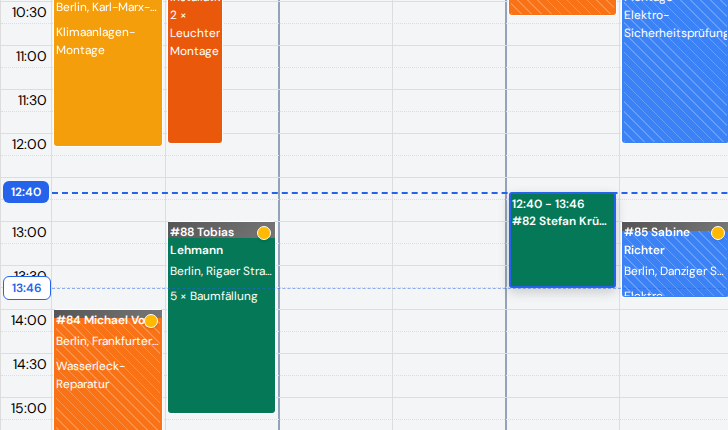
Umplanen ist einfach Ziehen. Halten Sie einen Besuchsblock gedrückt, ziehen Sie ihn auf eine andere Zeit (oder hinüber in die Spalte eines anderen Technikers) und lassen Sie ihn dort los. Der Besuch wird verschoben und eine Bestätigungsmeldung erscheint; speichern müssen Sie nichts. Um die Dauer der Arbeit zu ändern, greifen Sie die Unterkante des Blocks und ziehen Sie sie nach oben oder unten.
Solange Sie einen Block halten, zeigt ServisGo genau, wo er landen wird: Auf dem Block selbst stehen die neue Start- und Endzeit, und gestrichelte Linien laufen quer über das Raster zu kleinen Zeitblasen an der Zeitachse links. Das hilft am meisten in den Spalten weit weg von der Achse, wo sich die Zeilen schwer ablesen lassen. Beim Ändern der Dauer passiert dasselbe: Die Blase folgt der Unterkante und zeigt die neue Endzeit.
Ein Rechtsklick auf einen Besuch öffnet ein Menü mit weiteren Aktionen. Unter „Zeitfenster“ können Sie „Kopieren“ wählen (denselben Besuch auch an eine andere Stelle setzen) oder „Planung aufheben“ (den Besuch aus dem Kalender nehmen; der Termin wartet dann wieder auf eine Zeit). Unter „Termin“ können Sie „Ansehen“ oder „Bearbeiten“ wählen, um den Termin selbst zu öffnen.
Termine, die auf ihre Buchung warten
Klicken Sie auf den kleinen Reiter am rechten Rand des Kalenderbildschirms und ein Bereich klappt auf: Er listet die Aufträge, für die noch kein Termin feststeht; die Schaltfläche „Karte anzeigen“ in seiner oberen Ecke zeigt dieselben Aufträge auf einer Karte. Ziehen Sie eine Zeile aus dem Bereich (in der Kartenansicht genauso die aufgeklappte Auftragskarte) direkt in die Spalte eines Technikers, um den Auftrag zu buchen, oder nutzen Sie stattdessen die vorgeschlagenen Zeiten. Der Leitfaden zur Terminplanung behandelt den Bereich, seine Filter und die Karte im Detail.
Und die Farben? Die Farbe eines Besuchs spiegelt seinen Status: nicht begonnen, in Arbeit, abgeschlossen oder unvollständig. Der Leitfaden zu Besuchsstatus erklärt die vollständige Farblogik.