Guía rápida: tu primera visita reservada
¿Acabas de recibir tu cuenta de ServisGo? Esta es la guía por la que empezar. Recorre todo el camino desde un panel vacío hasta una visita reservada en el calendario: cuatro pasos cortos, cada uno de un par de minutos.
Cada paso enlaza con una guía detallada, así que puedes profundizar cuando quieras. Si todavía no has registrado tu empresa, empieza por configurar tu empresa y vuelve aquí.
Paso 1: Añade tus servicios
Los servicios son los trabajos que ofrece tu empresa: "Mantenimiento de caldera", "Instalación de aire acondicionado" o lo que sea que hagas. Cada uno tiene un nombre, una duración predeterminada y un precio, y una vez creados, las citas casi se rellenan solas.
- 1Abre la página Servicios
Haz clic en "Servicios" en la barra lateral de la izquierda.
- 2Crea tus primeros servicios
Pulsa el botón "Crear servicio" en la esquina superior derecha de la página. En la ventana que se abre, rellena el "Nombre del servicio", la "Duración predeterminada" en minutos y el "Precio", y pulsa "Crear". Añade el puñado de trabajos que más haces; el resto puede esperar.
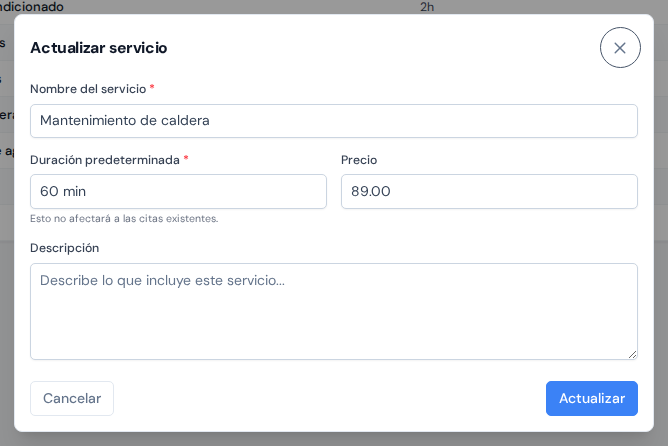
La ventana "Crear servicio": a un servicio le basta con un nombre, una duración predeterminada y un precio.
Las duraciones, los precios y quién puede realizar cada cosa se explican en gestiona tu catálogo de servicios.
Paso 2: Crea un cliente
Todo en ServisGo empieza con un cliente: las citas le pertenecen y las visitas conducen hasta sus direcciones.
- 1Abre la página Clientes
Haz clic en "Clientes" en la barra lateral de la izquierda y luego pulsa el botón "Crear cliente" en la esquina superior derecha de la página.
- 2Rellena los datos
Escribe la "Persona de contacto" (la persona con la que tratas los trabajos de este cliente), su "Número de teléfono" y al menos una dirección en "Objetos": ahí es adonde irán las visitas. Empieza a escribir la dirección y elígela en la lista que se despliega; se rellena la dirección completa con su código postal, y la chincheta verde de al lado indica que el lugar ya está en el mapa.
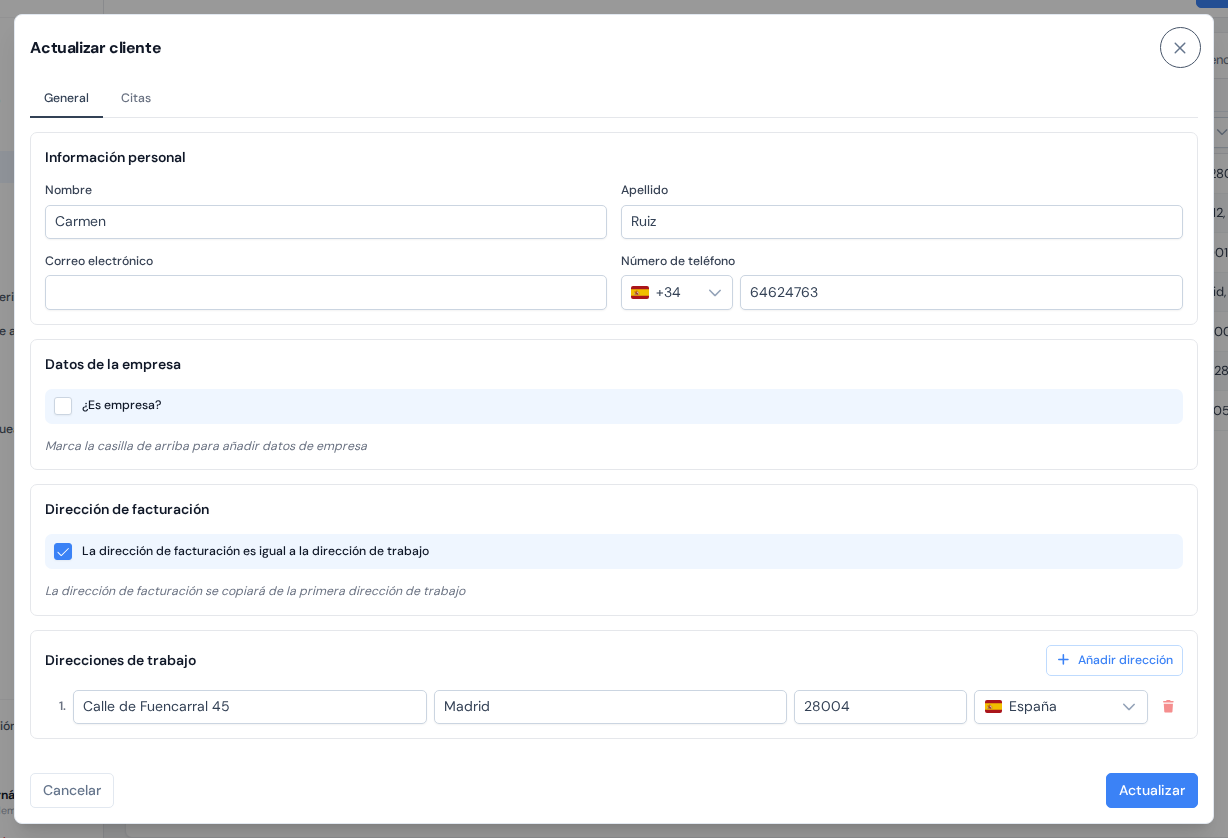
Una ficha de cliente: datos de contacto y la dirección de trabajo adonde irán las visitas.
Los clientes de empresa, varias direcciones y los datos de facturación se explican en los clientes y sus direcciones. Si una dirección no está en la lista, direcciones y el mapa explica cómo fijar su punto tú mismo.
Paso 3: Crea una cita
Una cita es una orden de trabajo: un trabajo para un cliente, con qué hay que hacer y dónde.
- 1Abre el formulario
Haz clic en "Citas" en la barra lateral y luego en el botón "Nueva cita" en la esquina superior derecha de la página. Se abre la ventana "Crear cita".
- 2Elige el cliente y la dirección
En la sección "Información del cliente", elige el cliente en el desplegable "Cliente" y luego su dirección en "Dirección del servicio".
- 3Añade los servicios
En "Servicios planificados", haz clic en "Añadir línea" y elige un servicio en la fila nueva; su precio y su duración se rellenan automáticamente. La fila "Totales", debajo de las líneas, lo suma todo, y el tiempo total es el espacio de calendario que necesitará el trabajo.
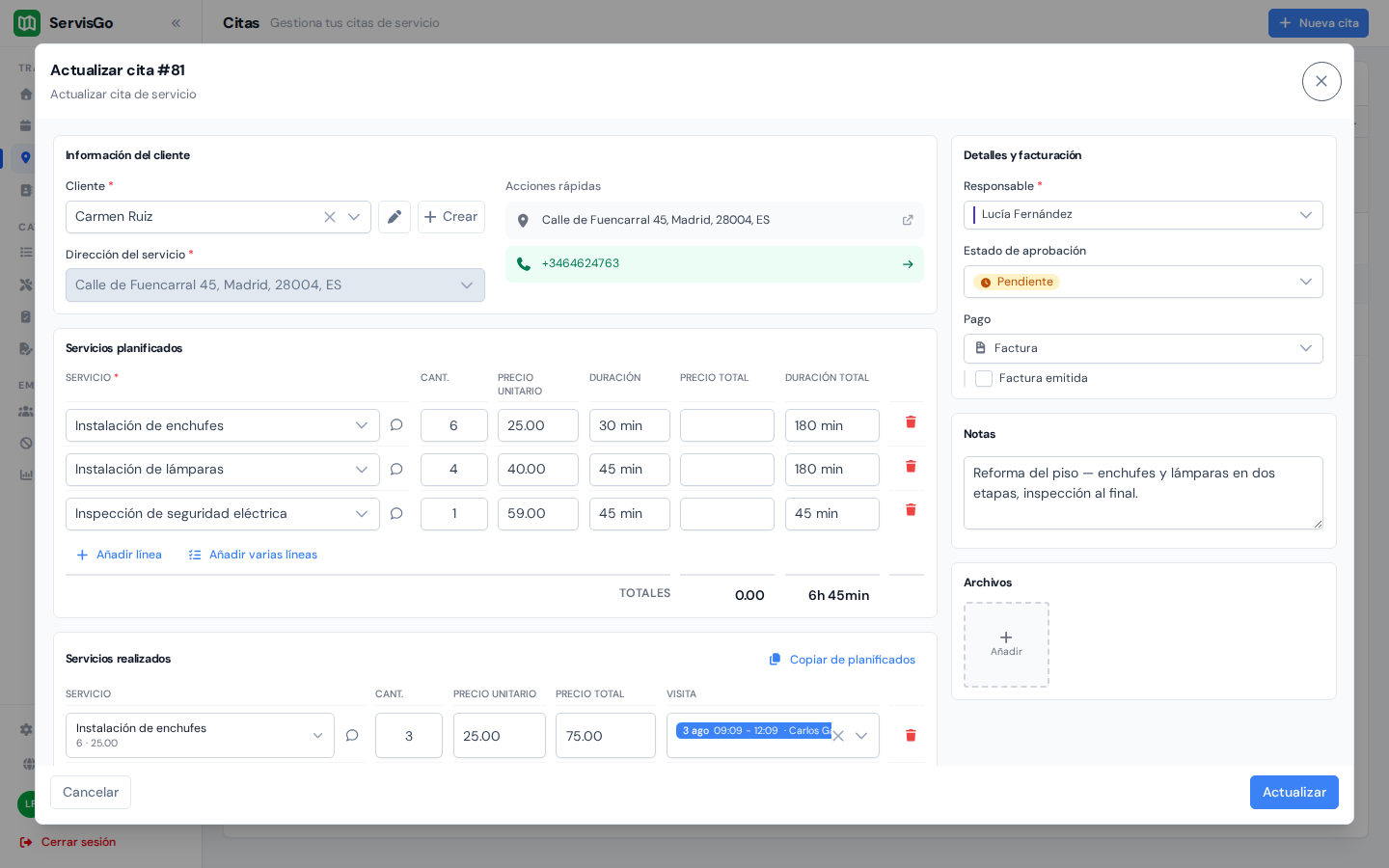
Una cita: el cliente, la dirección y los servicios planificados. - 4Guarda
Pulsa "Crear" al final de la ventana. La cita nueva aparece en la lista con el estado "Sin programar": existe, pero todavía no hay ninguna visita reservada.
Las ventanas de planificación, las notas y cómo añadir muchos servicios de una vez se explican en crear una cita.
Paso 4: Reserva las primeras visitas
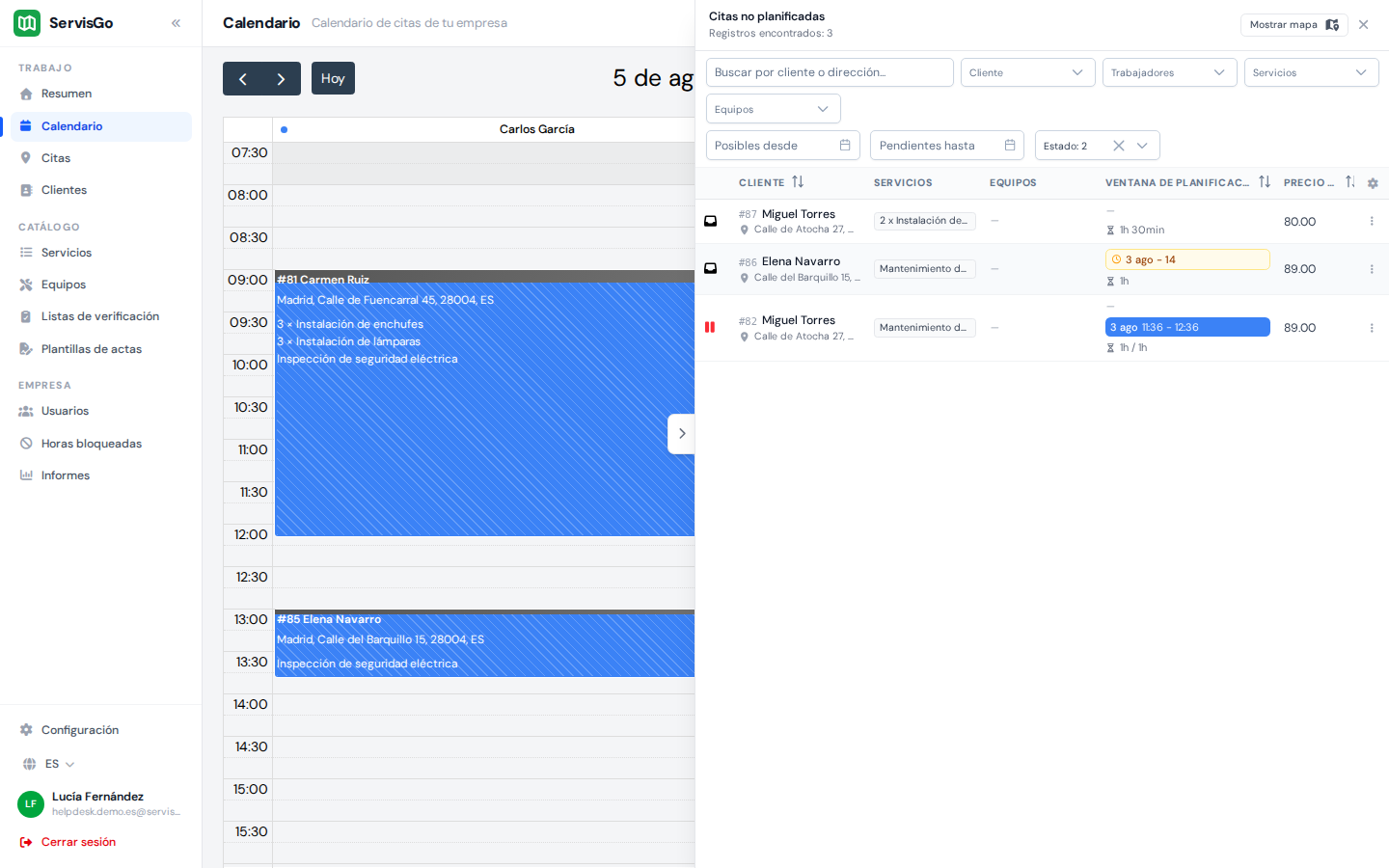
Una visita reservada responde cuándo se hará el trabajo y quién conducirá hasta allí. Abre "Calendario" en la barra lateral: cada técnico tiene su columna, y cada cita todavía sin horario espera tras la pequeña pestaña con flecha del borde derecho de la pantalla. Haz clic en la pestaña y el panel "Citas no planificadas" se desliza hacia fuera.
Agarra una fila de cita en el panel y arrástrala a la columna de un técnico, a la hora que quieras. Suéltala y la visita queda reservada: aparece como un bloque de color en el día de ese técnico, y ServisGo añade automáticamente el tiempo de desplazamiento a su alrededor, según distancias reales por carretera.
¿Prefieres no elegir la hora tú mismo? ServisGo puede sugerir los mejores horarios, sopesando quién puede hacer el trabajo y qué hueco libre supone la menor conducción. Ambas maneras están en reservar visitas en el calendario; cómo se ordenan las sugerencias, en la planificación de rutas.
Qué explorar después
Ese es el ciclo básico: servicios, clientes, citas, visitas. A partir de aquí, merece la pena echar un vistazo a estas guías:
- Añade tu equipo: una cuenta para cada técnico, con su horario de trabajo y su dirección de salida.
- Los estados de las citas: cómo un trabajo pasa de "Sin programar" a cerrado.
- La app del técnico: tu equipo de campo ve su semana, inicia visitas y registra el trabajo desde el móvil.
- El recorrido por el panel: qué hace cada cosa de la barra lateral.