La app móvil para técnicos
Tus técnicos no trabajan en un escritorio, así que ServisGo tampoco se lo pide. La app para técnicos les mete la semana entera en el bolsillo: las visitas día a día y en orden de recorrido, qué llevar para ellas, la ruta a la siguiente dirección, las listas de verificación por rellenar y el trabajo por registrar como hecho.
Esta guía muestra cómo dar acceso a tus técnicos y cómo es su día dentro de la app. Todo lo que hacen ahí aparece en tu panel según ocurre.
Dar acceso a tus técnicos
- 1Instalar la app
La app "ServisGo Technician" es gratuita. Pide a tus técnicos que la descarguen desde Google Play o el App Store, o que busquen "ServisGo Technician" en la tienda de su teléfono.
- 2Crear una cuenta para cada técnico
En el panel, abre "Usuarios" en la barra lateral izquierda y crea una cuenta con el rol "Empleado", un correo y una contraseña. Está explicado paso a paso en la guía de técnicos y cuentas de usuario.
- 3Iniciar sesión una vez
El técnico abre la app, introduce ese correo y esa contraseña en la pantalla "Iniciar sesión", y listo. La app lo mantiene conectado hasta que él mismo cierre sesión.
Su semana en una sola lista
La app se abre en "Citas", la primera de las tres pestañas de la barra inferior (junto a "Calendario" y "Cuenta"): una sola lista con el trabajo del técnico, dividida por días. Primero va hoy, bajo una cabecera azul, y después los seis días siguientes. Cada día muestra sus visitas en orden de recorrido. En cada fila de visita, el trayecto hasta allí va encima de la hora de inicio y, al lado, el cliente, la dirección, el estado de la visita y los servicios. En cuanto mueves algo en el calendario, su teléfono ya lo sabe.
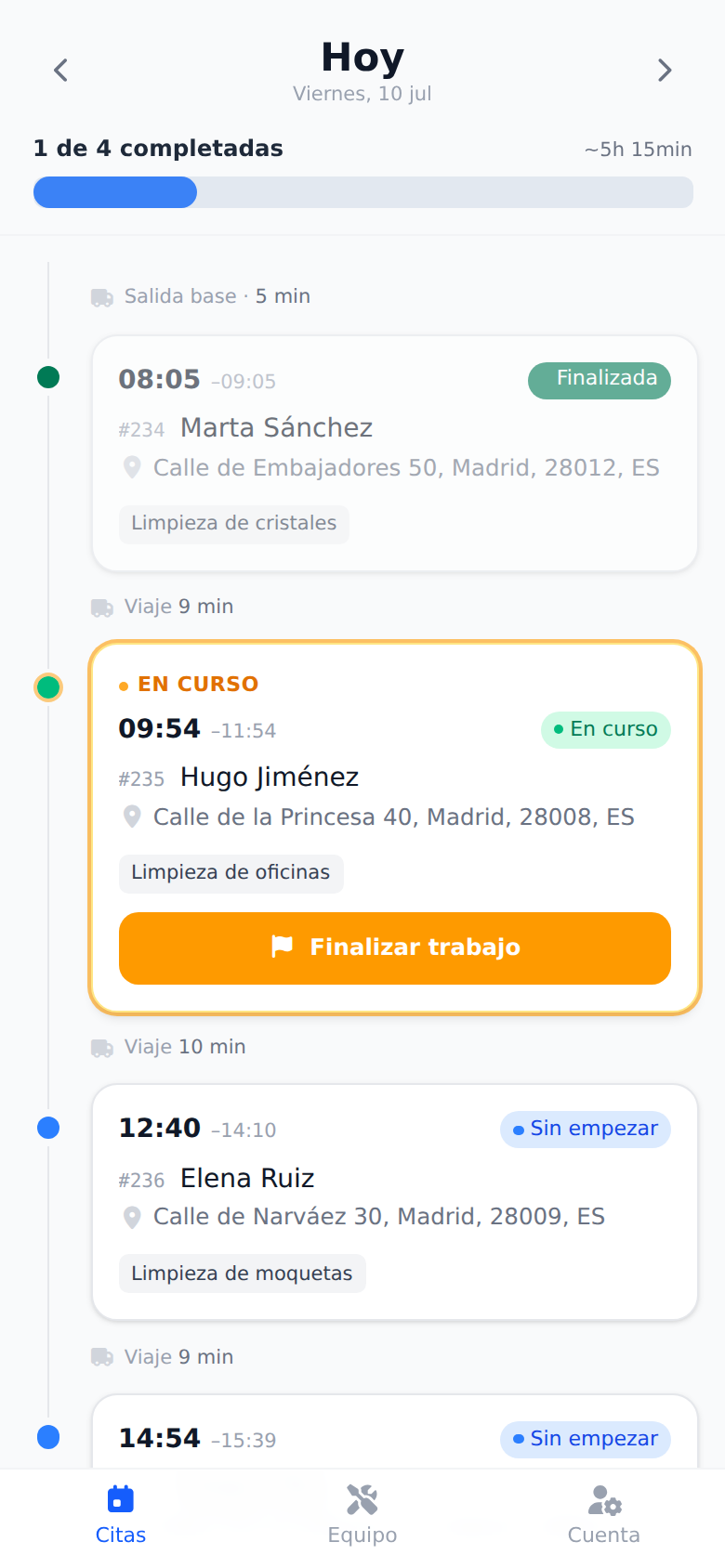
Un día sin visitas se reduce a una sola línea, "Sin visitas", para que un fin de semana no empuje el lunes fuera de la pantalla. Al final de la lista, "Mostrar la semana siguiente" añade los siete días que siguen; arriba, "Mostrar anteriores" recupera la semana anterior. Cuando la lista se aleja de hoy, aparece abajo a la derecha un botón oscuro "Hoy" que te lleva de vuelta de un toque.
Qué llevar para el día
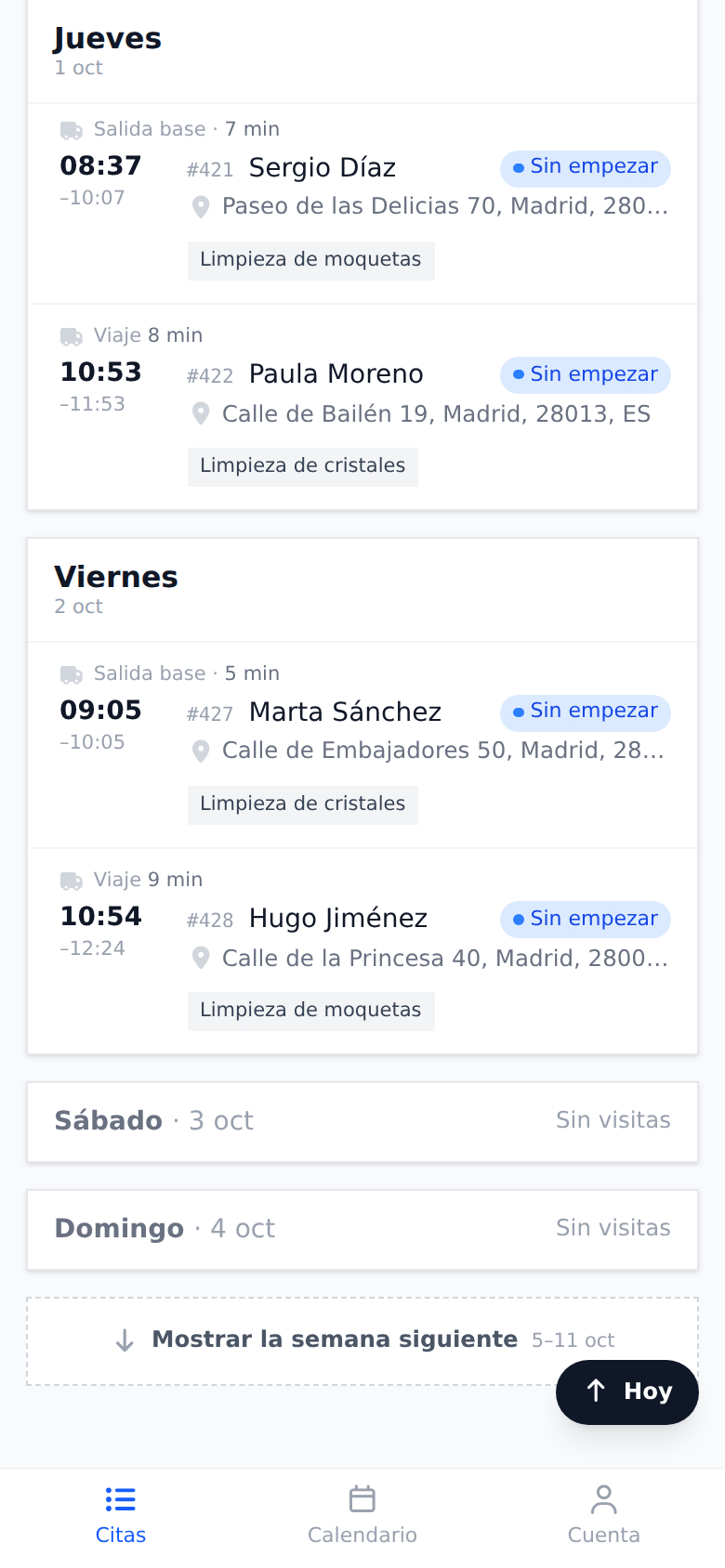
Bajo la cabecera de hoy y de cada día siguiente hay hasta dos recuadros: "Equipo", con las herramientas que necesitan las citas del día, y "Materiales", con los materiales que la oficina ha previsto para ellas. Cada recuadro cuenta lo que ya está listo, por ejemplo "0 de 4 cargados" o "0 de 3 recogidos", y la cifra se pone verde cuando todo está marcado. Un recuadro solo aparece si tiene algo que mostrar.
Al tocar cualquiera de los dos se abre la lista "Qué llevar" de ese día. Arriba, "Trabajos del día" reúne los servicios de todas las visitas del día. Debajo, el técnico marca cada herramienta y cada material según lo mete en la furgoneta; los materiales llevan la cantidad prevista, sumada entre todas las citas del día. "Vaciar lista", bajo cada lista, quita todas sus marcas. Las marcas se quedan solo en ese teléfono y nunca llegan al panel.
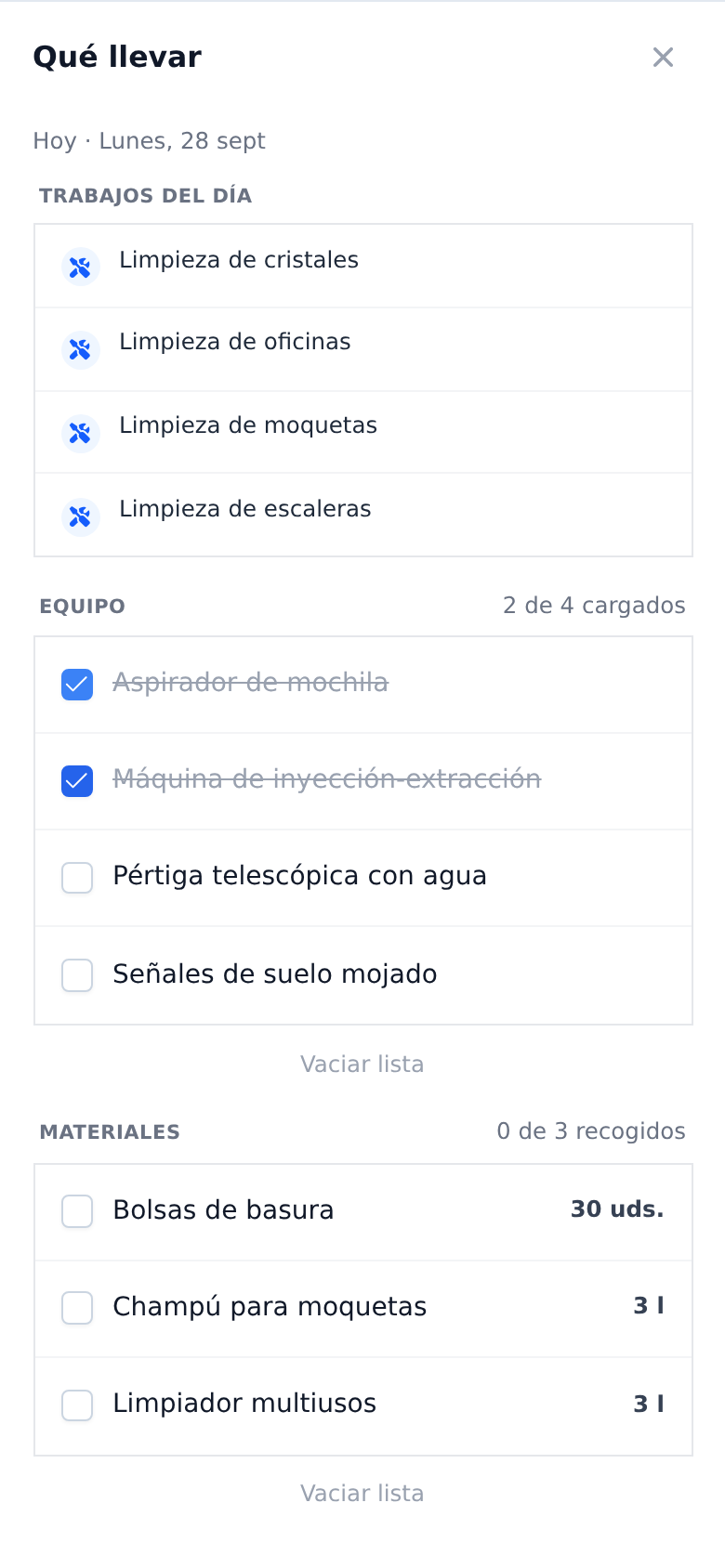
Las dos listas salen de las citas que planificas en el panel. Abre la cita para editarla: haz clic derecho en su visita en el calendario y elige "Editar", o abre el menú de tres puntos al final de la fila de la cita en la página "Citas" y elige "Editar". Las herramientas elegidas en el campo "Equipos" van a la lista de equipo. Las filas de la sección "Materiales" (visible mientras el módulo de materiales está activado) van a la lista de materiales hasta que una visita las registra como usadas; una cita cuya visita de ese día ya terminó sale de la lista.
Una visita que se quedó abierta
Pasa: un técnico empieza una visita y se marcha sin tocar "Finalizar trabajo". La app no deja empezar una visita nueva mientras otra sigue en curso, así que una olvidada bloquearía el siguiente trabajo. Por eso, una visita de un día anterior que sigue "En curso" queda fijada arriba del todo en la lista, por encima de "Mostrar anteriores" y de hoy, sin importar cuánto tiempo haya pasado. El botón "Finalizar trabajo" está ahí mismo en la tarjeta, y en cuanto la visita se finaliza, deja de estar arriba.
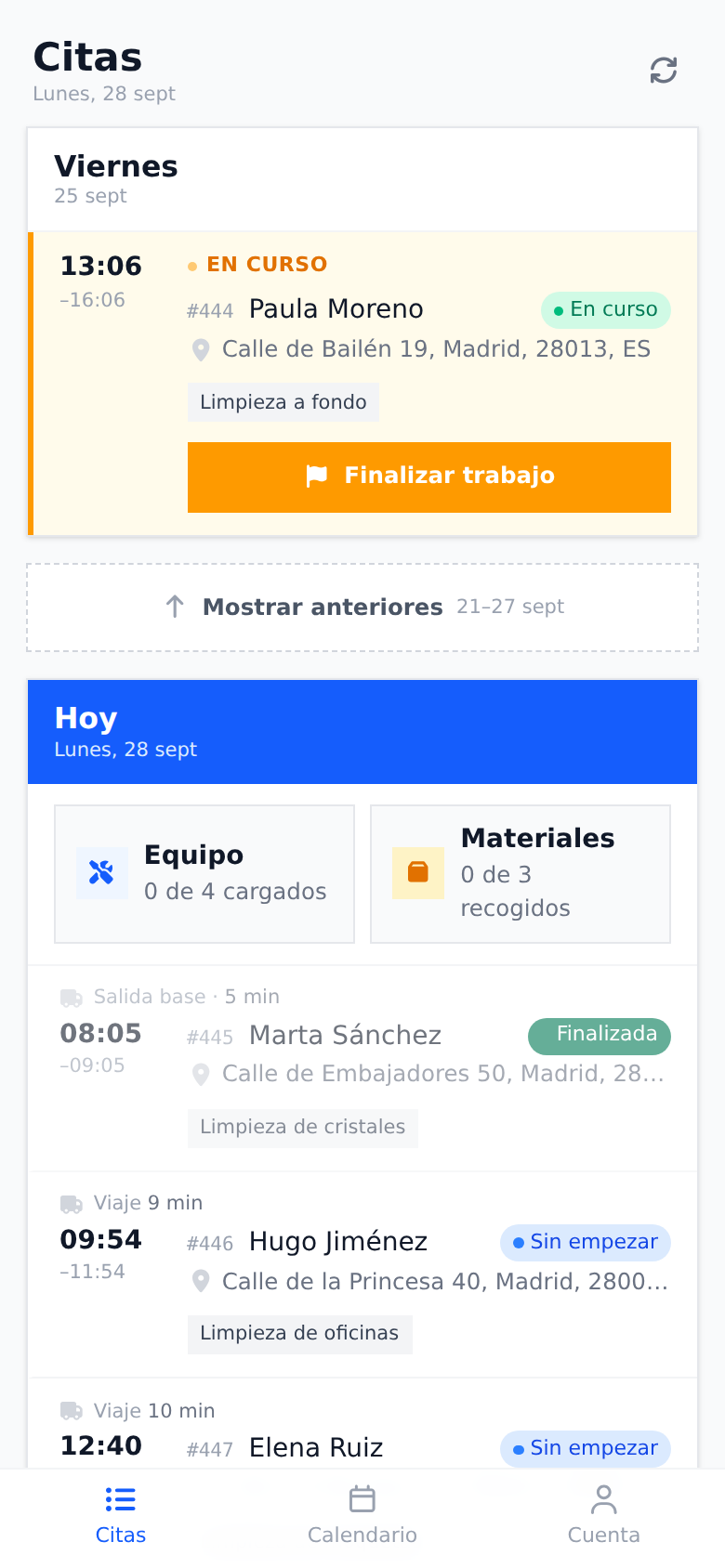
En tu calendario, esa visita sigue apareciendo "En curso" en su día. Si el técnico no puede cerrarla, puedes hacerlo tú: haz clic en la visita en el calendario, haz clic en la etiqueta de estado de la fila "Franja horaria" de la tarjeta que se abre y elige el estado correcto. La guía de estados de las visitas lo muestra con imágenes.
El calendario del mes
La pestaña "Calendario" de la barra inferior muestra el mes del técnico en una cuadrícula. Cada día lleva un puntito por visita (hasta cuatro; el resto, con un "+" y la cifra), del color del estado de la visita. La leyenda bajo la cuadrícula nombra los colores: "Sin empezar", "En curso", "Finalizada" e "Incompleta". Un punto rojo en la esquina de un día pasado, "Sigue en curso" en la leyenda, señala una visita que sigue abierta ese día. En una tableta, las casillas son lo bastante anchas para mostrar las horas de inicio y los clientes de las visitas en lugar de puntos.
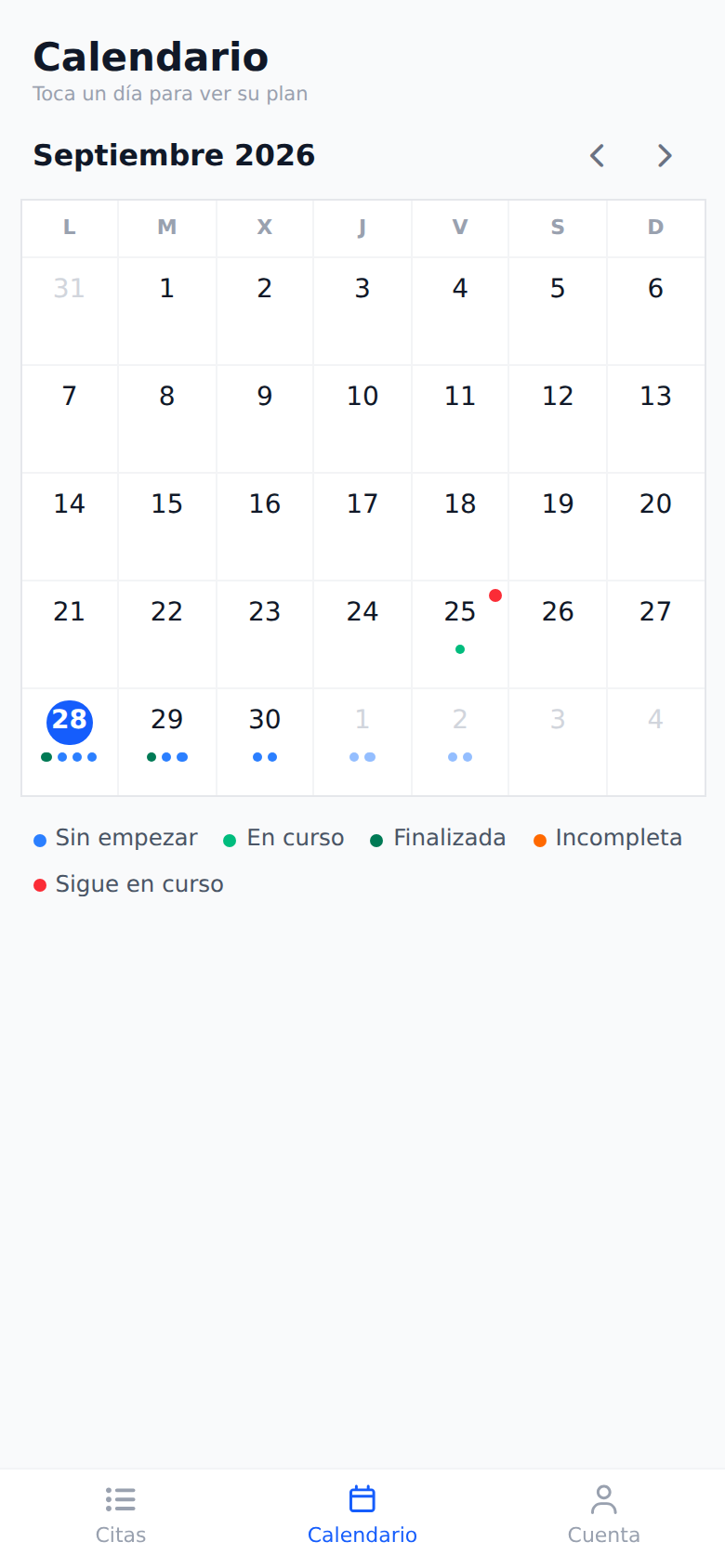
Las flechas junto al nombre del mes pasan un mes atrás o adelante, como mucho hasta el mes anterior y el siguiente. Mientras se ve otro mes, un botón "Hoy" junto a ellas vuelve al mes actual. Los días de los meses vecinos quedan en gris y no se pueden tocar.
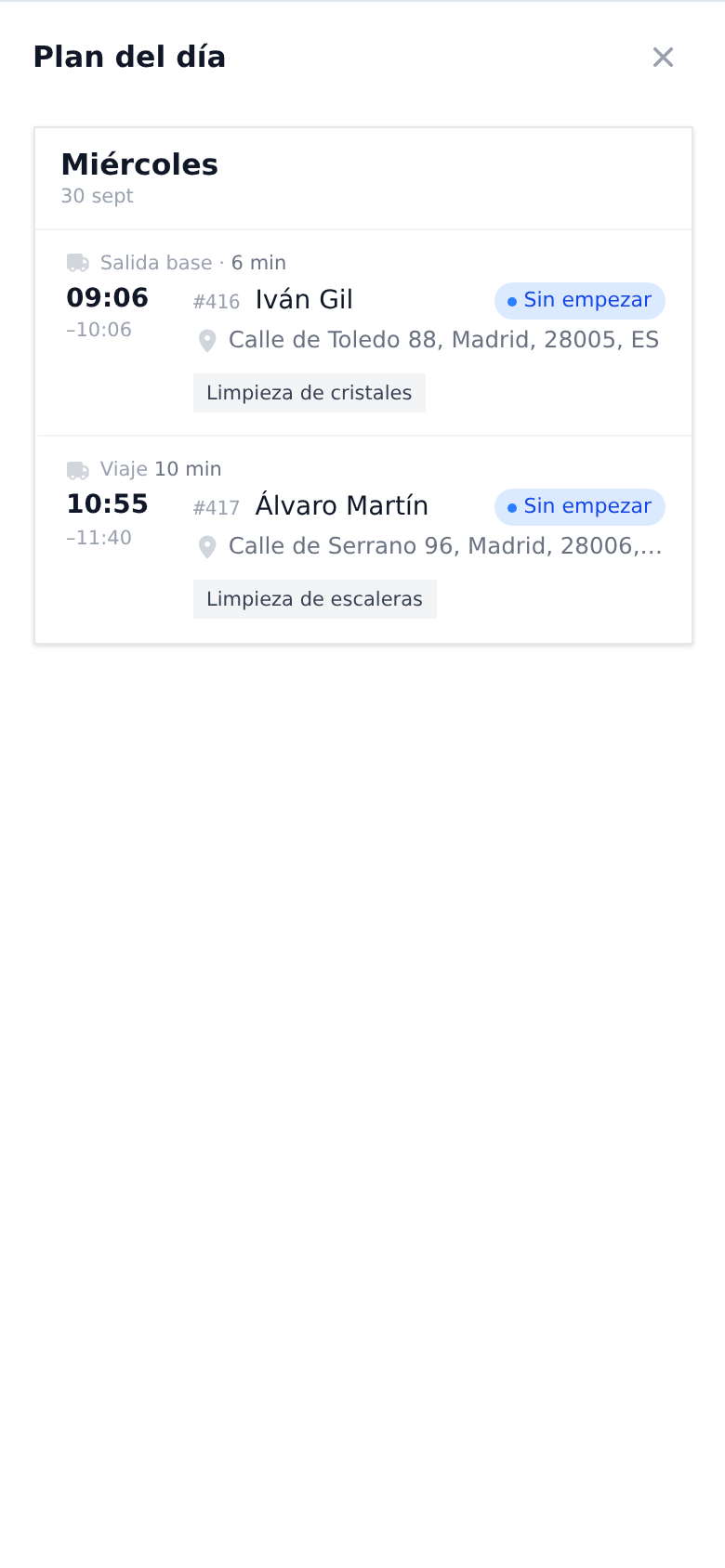
Al tocar un día se abre su "Plan del día" a pantalla completa: el mismo día que en la pestaña "Citas", con sus recuadros de qué llevar y todas sus visitas. Al tocar una visita se abre, y al volver desde ella aparece de nuevo el plan del día. La X de la esquina superior derecha lo cierra.
En el sitio: empezar, trabajar, registrar
Al tocar una visita se abre toda su información: el cliente con un botón "Llamar" (marca a la persona de contacto elegida en la cita, mira crear una cita), la dirección con un botón "Navegación" que abre los mapas del teléfono justo en la chincheta de la dirección, la lista "Qué hacer" con los servicios, las "Notas" de la oficina y los "Archivos" adjuntos al trabajo. Si la dirección no tiene chincheta (el panel la marca con una chincheta roja), "Navegación" aparece en gris.
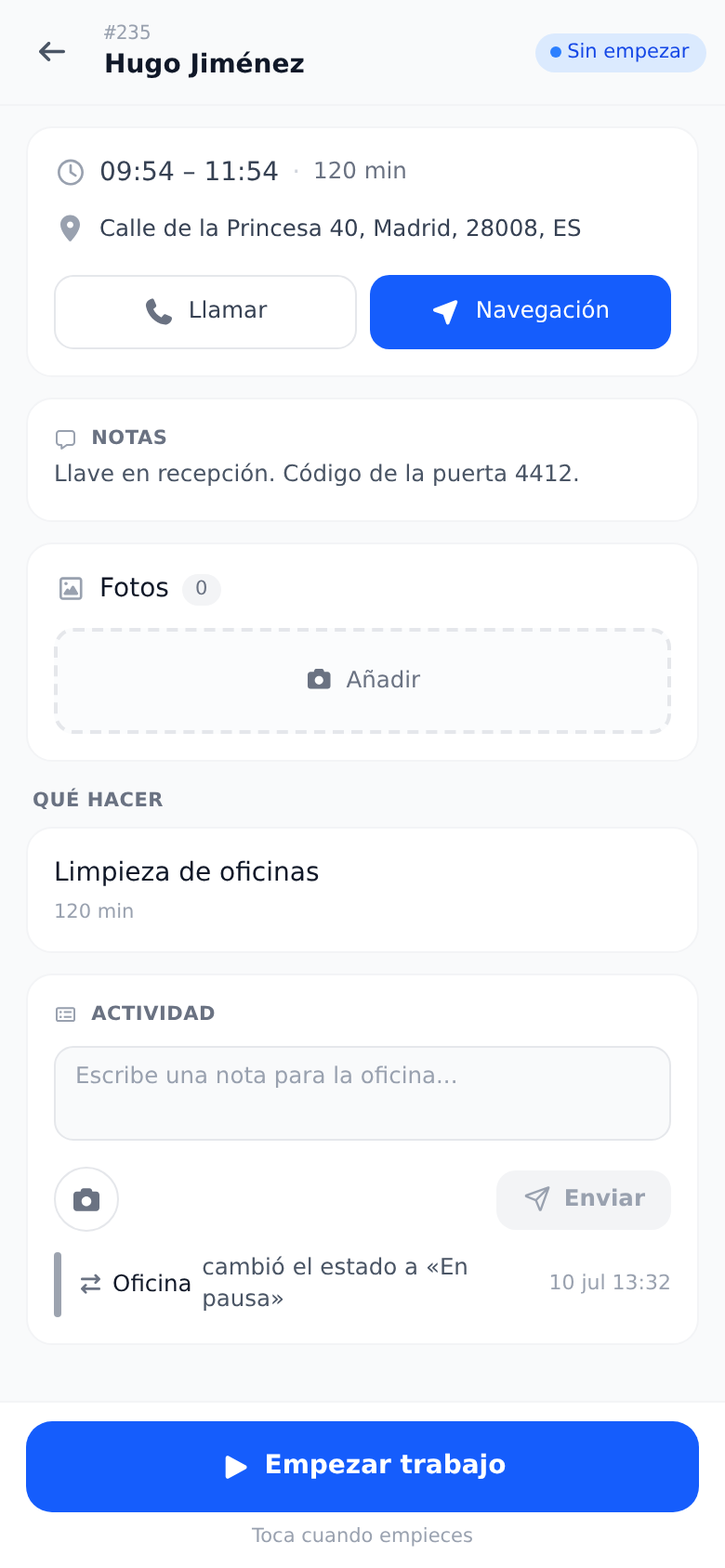
Cuando el técnico llega y toca "Empezar trabajo", la visita pasa a "En curso" en tu calendario en ese mismo instante. Sin llamadas a la oficina; los colores del calendario cuentan cómo va el día. Consulta la guía de estados de las visitas.
Terminar una visita
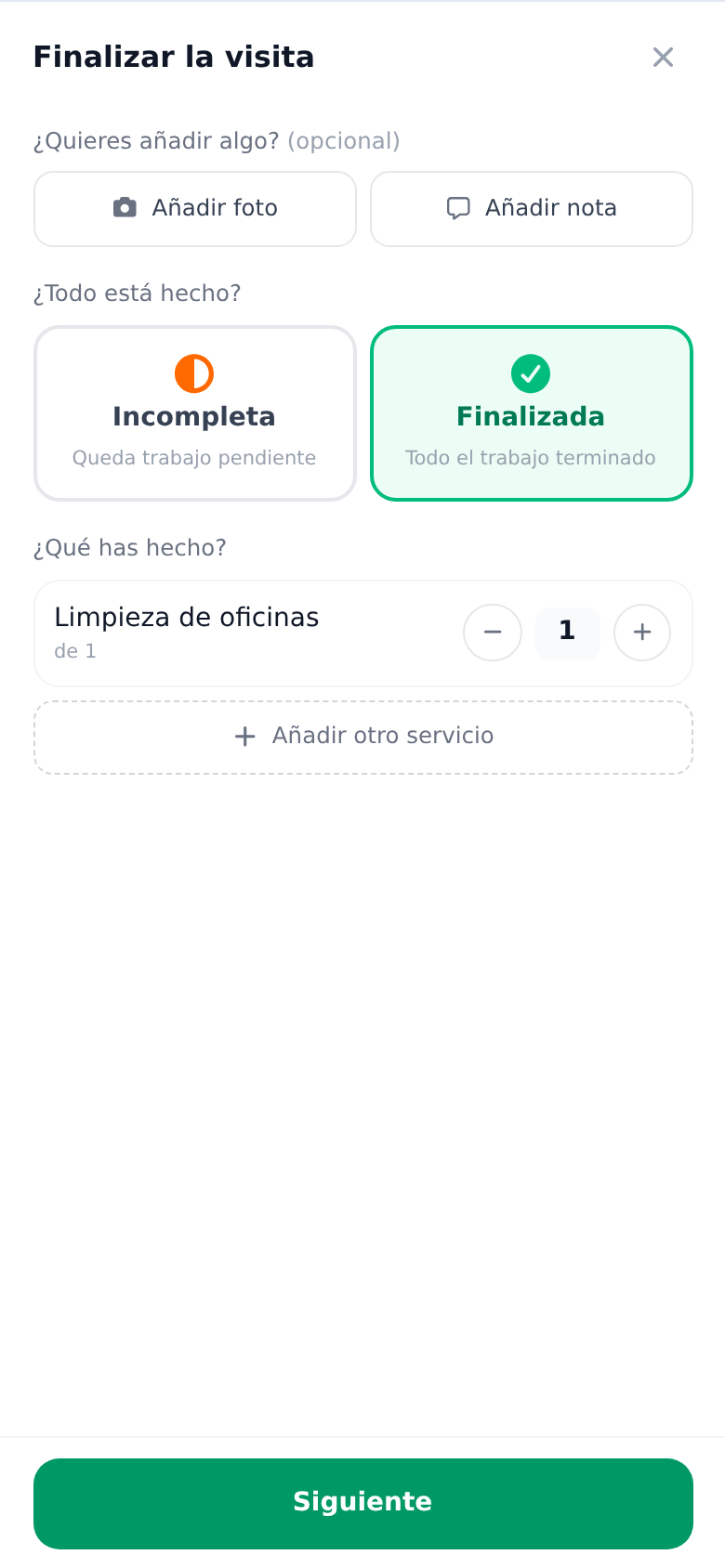
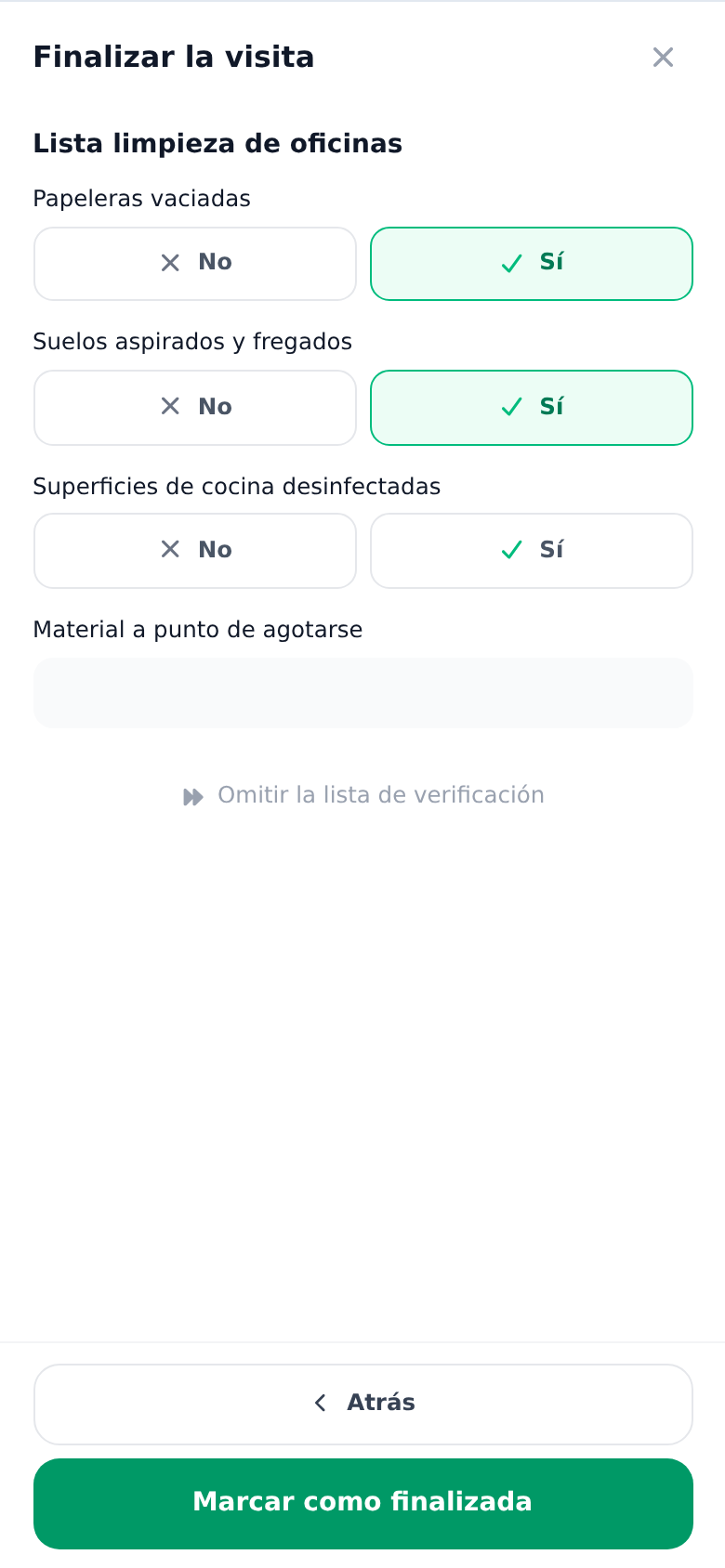
Al acabar, el técnico toca "Terminar trabajo". Si el trabajo tiene listas de verificación, la app las recorre primero. Después, la hoja "Finalizar la visita" lo resume todo:
- "¿Todo está hecho?": el técnico elige "Finalizada" (todo el trabajo terminado) o "Incompleta" (queda trabajo pendiente, así la oficina sabe que hará falta volver).
- "¿Qué has hecho?": los servicios realmente realizados, con sus cantidades. El plan viene precargado, así que normalmente basta un vistazo y confirmar.
- Cuando el trabajo se cobra en efectivo, la hoja pregunta "¿Efectivo cobrado?".
- Ahí mismo se puede añadir una foto o una nota para la oficina.
En la visita que cierra el trabajo entero puede aparecer un paso más: el técnico elige entre las personas de contacto del objeto quién está en el sitio, revisa el nombre ya rellenado (y el correo al que se enviará el acta de trabajo), y el cliente firma directamente en el teléfono. Ese paso y sus variantes tienen su propia guía.
Todo lo registrado aquí queda en la cita como trabajo realizado, listo para el resumen de trabajo y el acta. Por la noche no hay nada que pasar a limpio.
Listas de verificación y archivos a pie de obra
Las listas de verificación asociadas a la cita se rellenan directamente en la app: lecturas, preguntas de sí/no, fotos donde la lista las pide. Las preguntas obligatorias deben responderse antes de poder cerrar la visita, así que con las prisas no se salta nada.
La tarjeta "Archivos" muestra todo lo adjunto al trabajo y funciona en ambos sentidos: las fotos y los documentos añadidos en la oficina están ahí para consultarlos, y el técnico añade fotos o archivos desde el sitio con el botón del clip. Todo llega a la cita por sí solo. Y el apartado "Actividad" al pie de la visita lleva mensajes en ambos sentidos también: el técnico escribe en "Escribe una nota para la oficina..." y los comentarios del panel aparecen en su teléfono.
Qué ves desde la oficina
Sigues el día entero sin una sola llamada. Los estados de las visitas colorean tu calendario en vivo, los servicios registrados aparecen en la cita, las respuestas de las listas llegan según se guardan, y cada inicio, cierre, foto y nota queda en la actividad de la cita con nombre y hora.