Clientes y sus direcciones
Todo en ServisGo empieza por un cliente: las citas le pertenecen, las visitas conducen a sus objetos y sus datos van en los documentos.
Esta guía explica qué guarda una ficha de cliente, cómo funcionan las personas de contacto y los objetos, y dónde van los datos de empresa y facturación.
La ficha del cliente
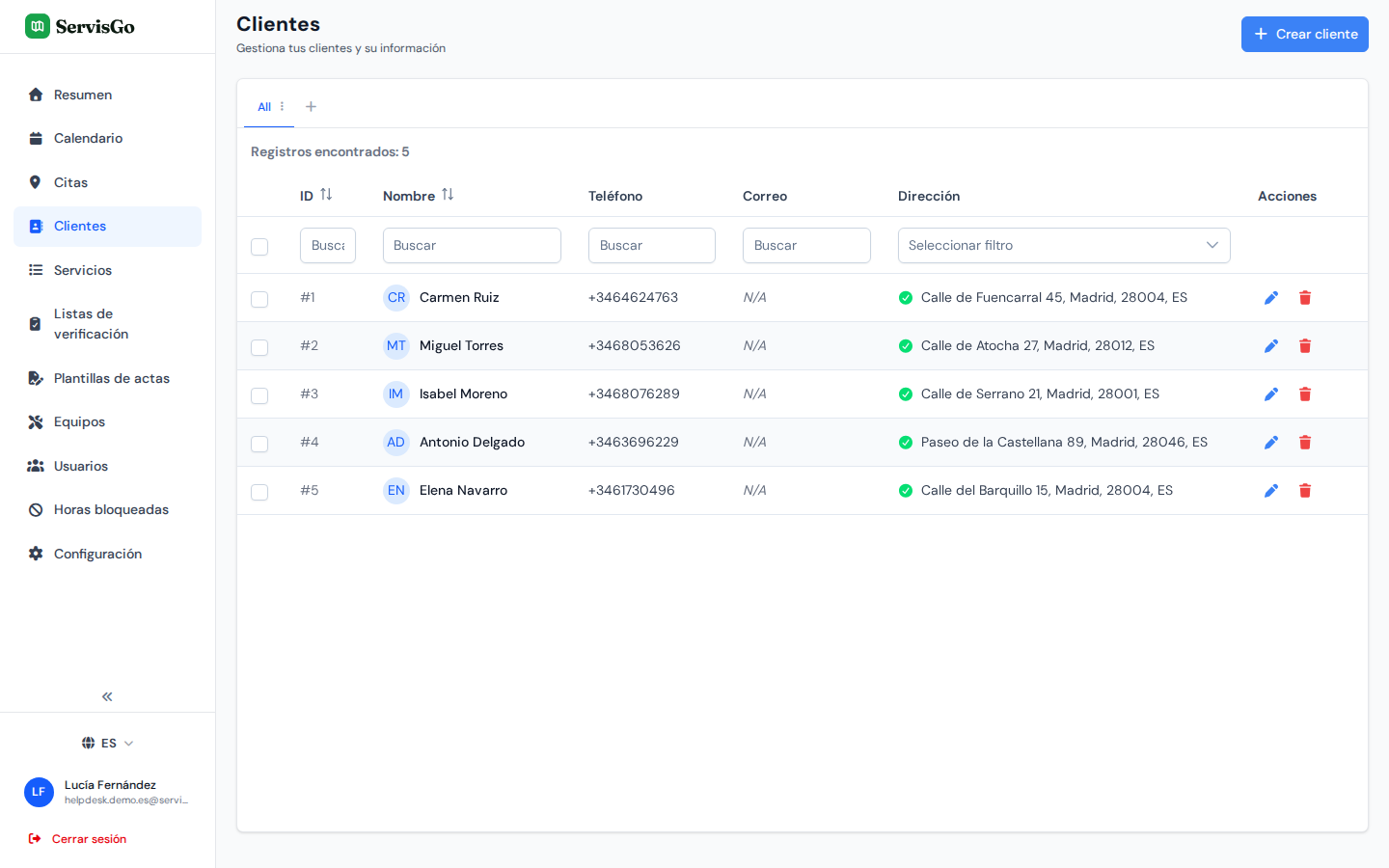
Haz clic en "Clientes" en la barra lateral izquierda. La página muestra todos los clientes con sus datos de contacto y su dirección.
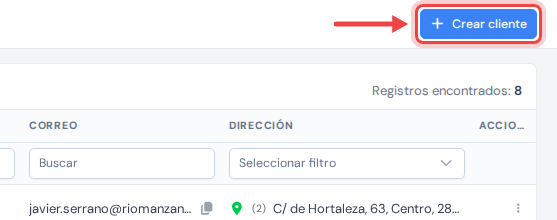
Para añadir un cliente, haz clic en "Crear cliente".
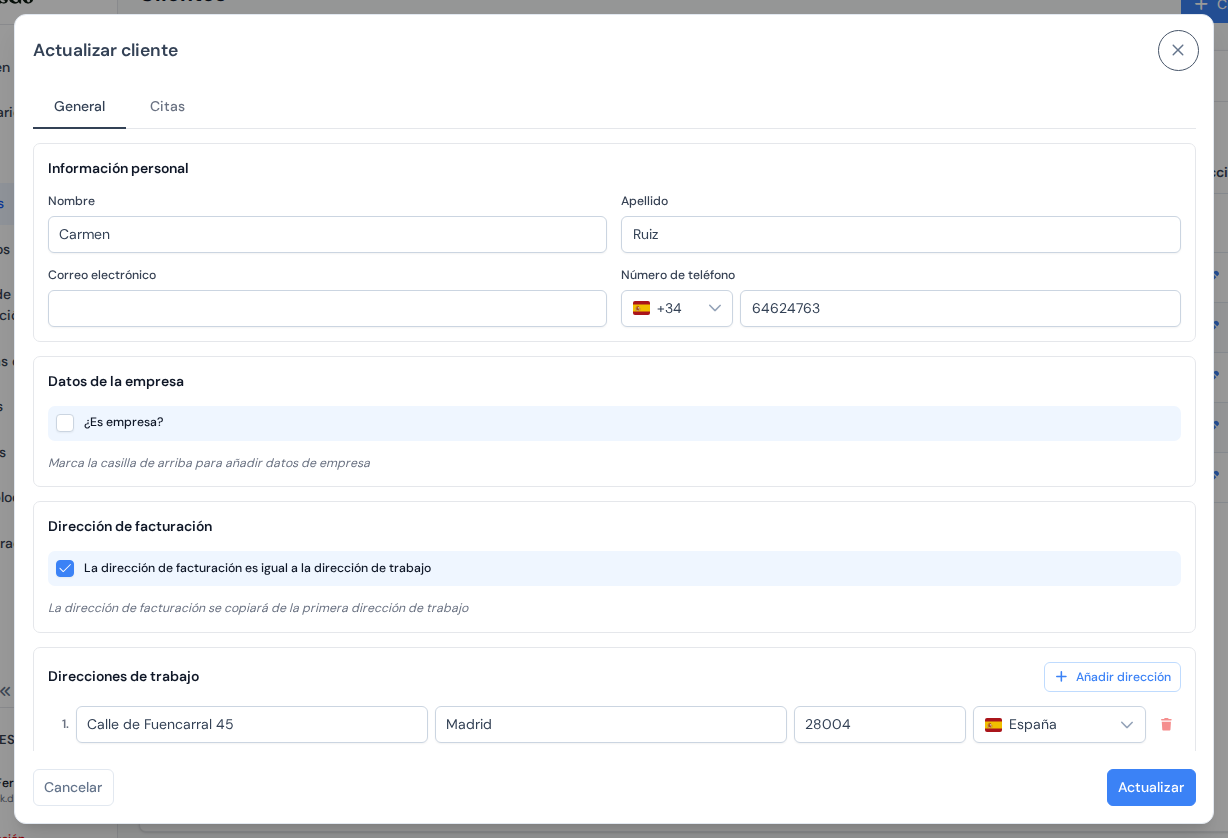
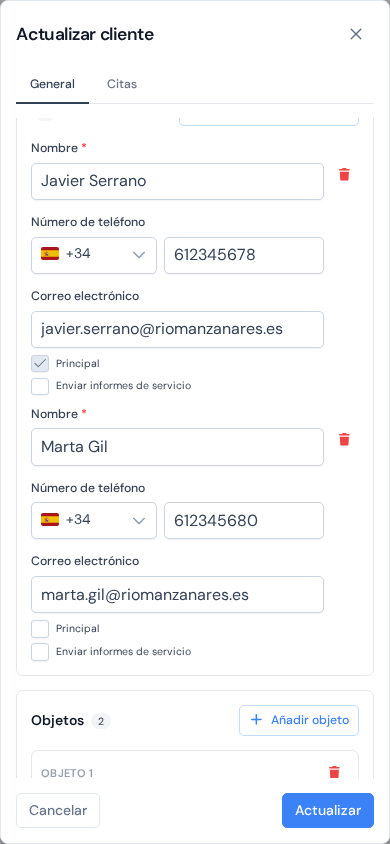
Se abre una ventana con tres tarjetas. La primera, "Personas de contacto", recoge a las personas con las que tratas los trabajos de este cliente, cada una con su "Nombre", su "Número de teléfono" y su "Correo electrónico". Con una basta; una empresa suele necesitar varias: el dueño encarga, la contable quiere los documentos, el encargado coge el teléfono. Por cada persona más, haz clic en "Añadir persona de contacto" en la esquina superior derecha de la tarjeta.
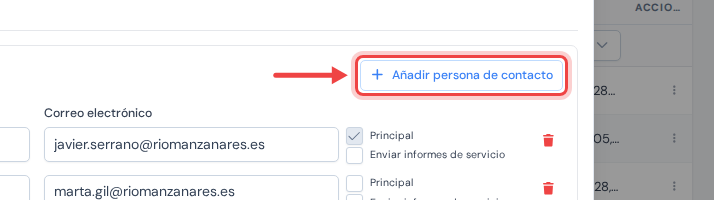
En cuanto la tarjeta tiene dos personas, cada fila muestra a la derecha una casilla "Principal" y un icono de papelera. Siempre hay exactamente una persona principal: la primera que añadiste, hasta que marques otra. La persona principal da nombre al cliente en la lista de clientes, en el desplegable "Cliente" de una cita y en los documentos, y es la que una cita nueva propone como contacto. En una empresa va primero el nombre de la empresa y la persona principal entre paréntesis.

- Número de teléfono: se usa para llamar y para los enlaces por SMS que ServisGo envía con recordatorios y confirmaciones. Mira la guía de notificaciones al cliente.
- Correo electrónico: para contactar con el cliente y, si hace falta, un "Correo para facturas" aparte en la tercera tarjeta.
- Enviar informes de servicio: esta casilla aparece a la derecha de cada fila mientras las actas de trabajo están activadas. Marca quién debe recibir las actas terminadas. De momento solo se guarda la elección; el envío de las actas a las personas marcadas llegará en una actualización posterior.
Objetos
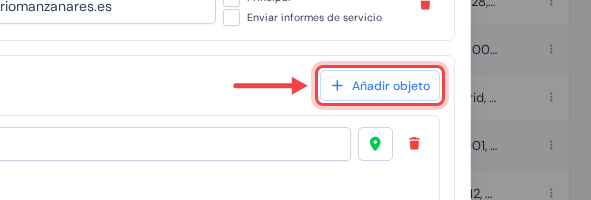
La segunda tarjeta de la ventana del cliente, "Objetos", guarda los lugares donde realmente se hacen los trabajos. Un cliente puede tener un objeto o varios: la casa y la de veraneo, la oficina y el almacén. Para añadir otro, haz clic en "Añadir objeto".
Cada fila es una dirección. Empieza a escribir en el cuadro que dice "Empieza a escribir la dirección" y elige la línea correcta en la lista que se despliega. Se rellena la dirección completa, con el código postal, y el botón de la chincheta junto al cuadro se pone verde: el lugar ya está en el mapa.
A cada objeto con chincheta verde ServisGo puede planificar el desplazamiento. Al crear una cita eliges en cuál de los objetos del cliente está el trabajo; a ese objeto conducirá la visita.
Las personas de contacto de un objeto
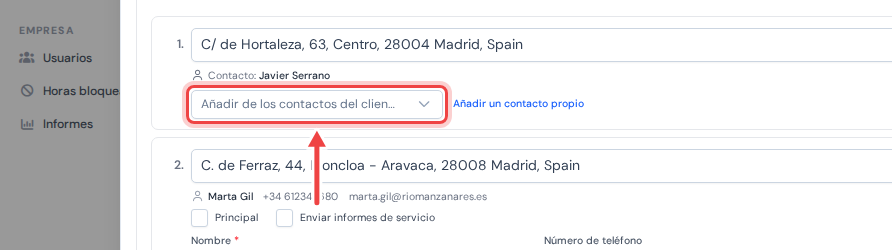
Muchas veces quien encarga el trabajo no es quien abre la puerta: encarga la gerencia y recibe el conserje. Por eso cada objeto puede tener su propia gente. Bajo la dirección de cada objeto verás "Contacto: " seguido de la persona principal del cliente, que es la que usa el objeto mientras no tenga a nadie propio. Debajo de esa línea, el desplegable "Añadir de los contactos del cliente" ofrece a las personas de la primera tarjeta que aún no están en este objeto: elige una y bajo la dirección aparece una línea con su nombre, teléfono y correo. El enlace "Añadir un contacto propio", al lado, añade a una persona que pertenece solo a este objeto, con sus propios campos "Nombre", "Número de teléfono" y "Correo electrónico". (Cuando la primera tarjeta tiene una sola persona, el desplegable sobra y el enlace dice "Indicar otra persona".)
La X de la derecha de una fila quita a esa persona del objeto. Con dos o más personas en un objeto, cada fila tiene su propia casilla "Principal": la persona principal del objeto es la que una cita en ese objeto propone primero. Mientras las actas de trabajo están activadas, cada fila lleva también su propia casilla "Enviar informes de servicio", así que la misma persona puede recibir las actas de un objeto y no las de otro.
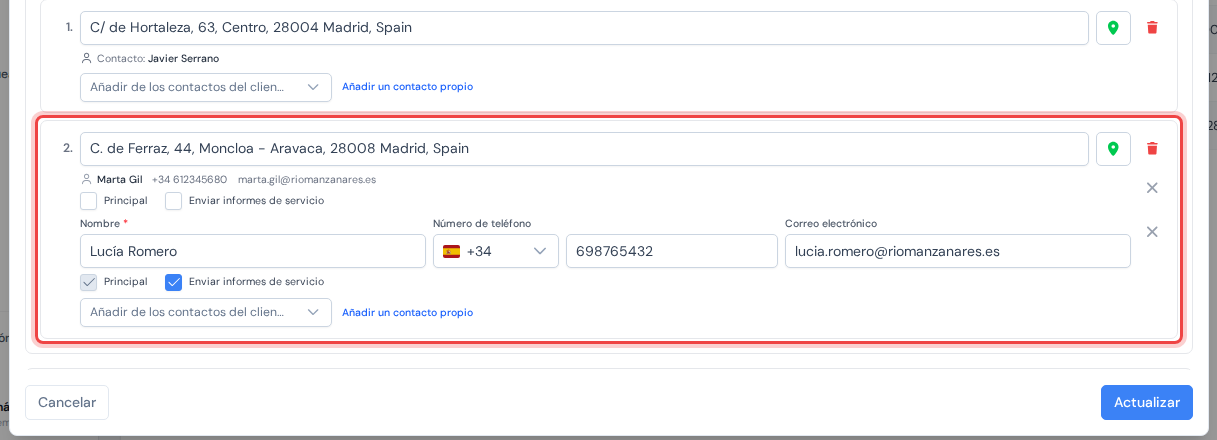
Entre estas personas eliges al crear una cita en el objeto: la cita nombra exactamente a una de ellas, y esa persona es la que usan la lista de "Citas", el calendario, el teléfono y el correo de la cita, el botón "Llamar" de la aplicación de técnicos y el acta de trabajo. Si quitas a una persona de la lista del cliente o de un objeto, desaparece también de todas las citas que la nombraban; esas citas pasan a la persona principal de su objeto o, si no tiene, a la del cliente.

Empresa y facturación
La tercera tarjeta de la ventana del cliente viene plegada, porque la mayoría de los clientes nunca la necesitan: una sola fila, "Empresa y facturación", con un resumen corto al lado, "Particular" o el nombre y el número de la empresa, más de dónde sale la dirección de facturación. Haz clic en la fila para abrirla.

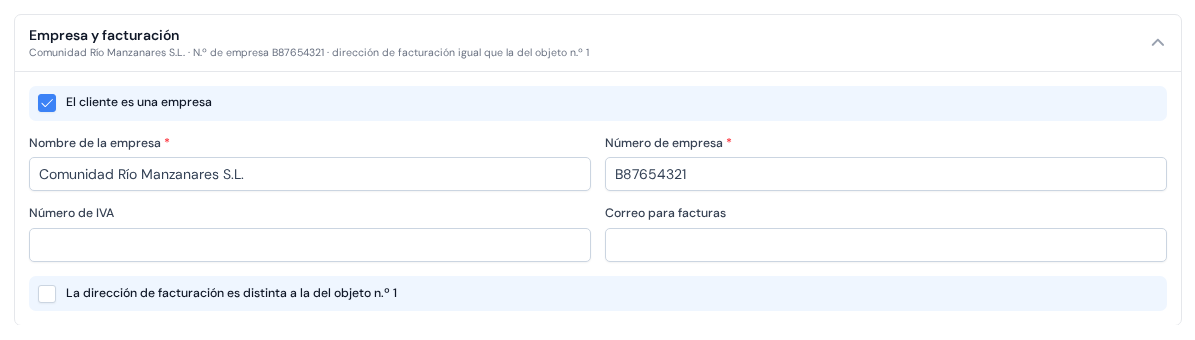
Dentro, marca "El cliente es una empresa" y aparecen los campos "Nombre de la empresa", "Número de empresa", "Número de IVA" y "Correo para facturas": los datos que necesitarás en facturas y actas de trabajo. Debajo, la casilla "La dirección de facturación es distinta a la del objeto n.º 1" viene desmarcada por defecto, así que el papeleo lleva la dirección del primer objeto. Márcala y aparece un cuadro para la dirección de facturación aparte.
En el móvil la misma ventana ocupa toda la pantalla y las tarjetas se apilan en una columna; cada objeto lleva la etiqueta "Objeto 1", "Objeto 2" y así sucesivamente, con el icono de la papelera a la derecha de esa etiqueta.
Las citas del cliente
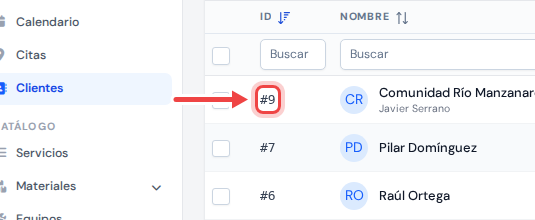
Para abrir un cliente existente, haz clic en "Clientes" en la barra lateral y luego en el número del cliente en la columna "ID". El menú de tres puntos del final de la fila, con "Editar", abre la misma ventana.
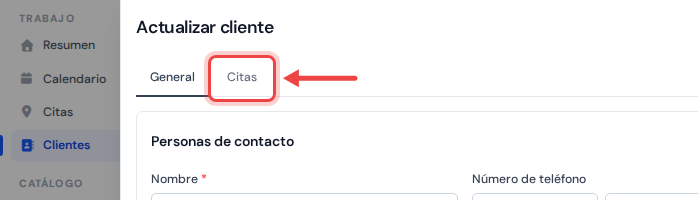
La ventana de un cliente guardado tiene una segunda pestaña, "Citas". Haz clic en ella.
La pestaña recoge todos los trabajos que el cliente ha tenido, del más reciente al más antiguo. Al hacer clic en el número de una cita, esa cita se abre ahí mismo.
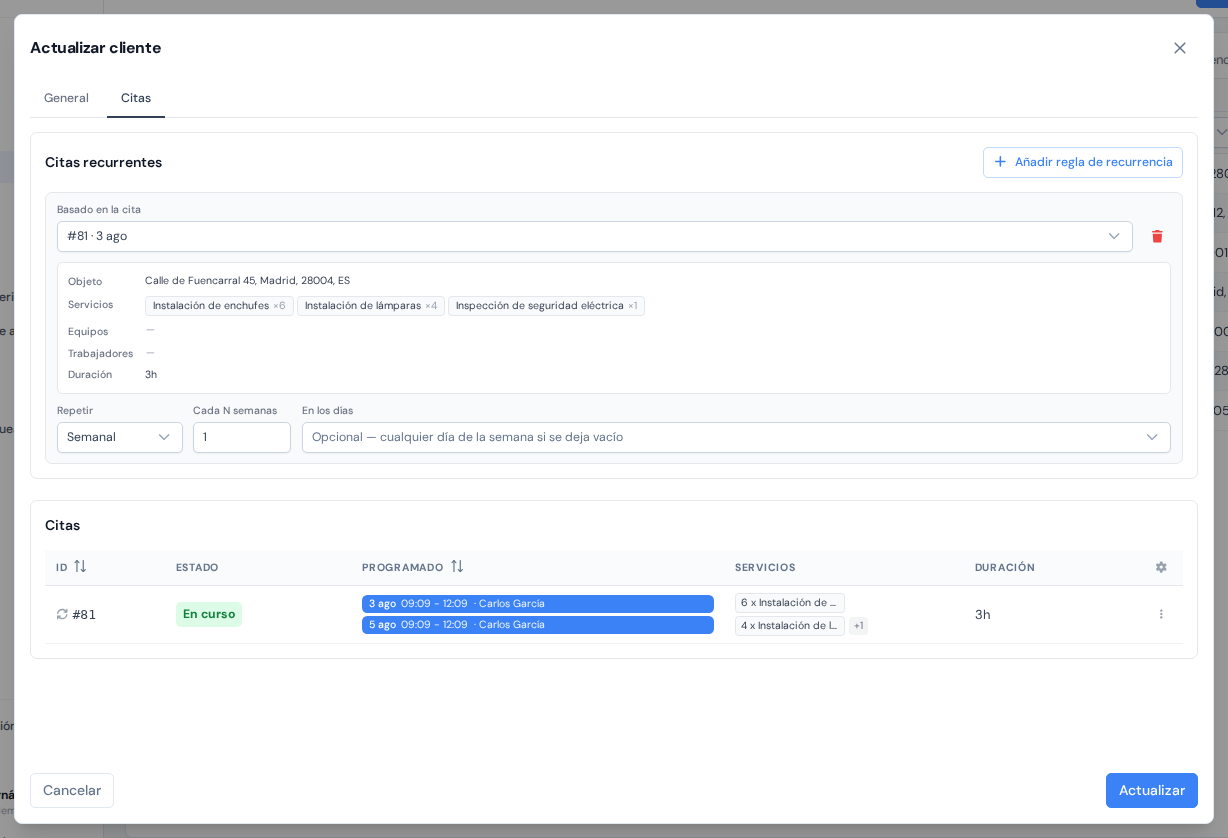
Para elegir qué columnas muestra la lista, haz clic en el icono de engranaje.
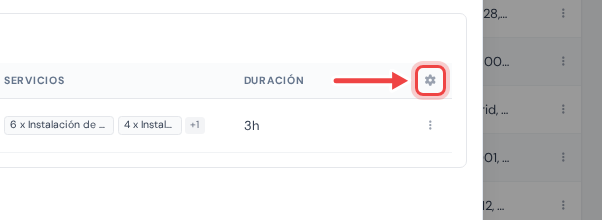
Se abre la ventana "Columnas de la tabla". Marca una columna para mostrarla y arrastra las filas para cambiar el orden, exactamente igual que en el panel lateral del calendario. La elección es personal y queda guardada en tu cuenta.
La tarjeta "Citas recurrentes", encima de la lista, es donde se configuran los trabajos que se repiten para este cliente. Tiene su propia guía: mira las citas recurrentes.