Direcciones y el mapa
La planificación de rutas, los tiempos de desplazamiento y la navegación del técnico dependen de una sola cosa: que ServisGo sepa dónde está realmente una dirección. No el texto, sino el punto en el mapa.
Esta guía explica el cuadro de dirección que usan todos los formularios de ServisGo, qué significa el botón de la chincheta que tiene al lado y cómo fijar el punto tú mismo cuando una dirección no aparece en el mapa.
Un solo cuadro para todas las direcciones
Allí donde introduzcas una dirección te encuentras el mismo cuadro: en los objetos de un cliente y su dirección de facturación en la ventana del cliente, en la dirección de casa de un técnico en la ventana de usuario y en la dirección de tu empresa durante la configuración inicial y en la página de la empresa. Es una sola línea con el texto "Empieza a escribir la dirección" y, a su derecha, un botón cuadrado con una chincheta.
Escribe las primeras letras y se despliega una lista de direcciones coincidentes, primero las más cercanas a tu empresa. Elige la correcta con un clic, o baja con las flechas del teclado y pulsa Intro. Se rellena la dirección completa, código postal incluido, y el botón de la chincheta se pone verde: el lugar ya está en el mapa.
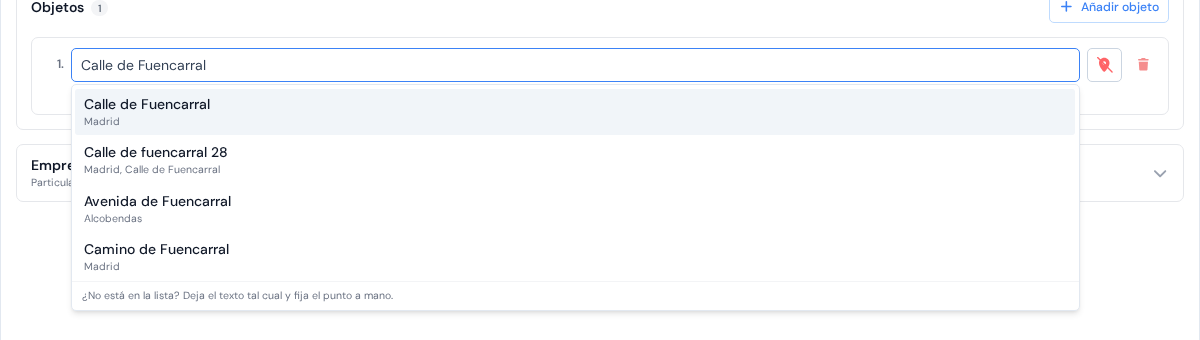
Qué indica el botón de la chincheta
El botón cuadrado que sigue al cuadro indica si ServisGo conoce el punto de esa dirección. Deja el ratón encima y un mensaje corto lo dice con palabras. Hay tres estados posibles:
- Chincheta verde, "Encontrada en el mapa"
- Elegiste la dirección en la lista y el punto vino con ella. Es el caso habitual.
- Chincheta verde con aguja, "Fijada por ti"
- Escribiste las coordenadas o colocaste el punto en el mapa tú mismo (ver más abajo).
- Chincheta roja tachada, "Aún sin coordenadas, la planificación de rutas omite esta dirección"
- La dirección es solo texto. La planificación de rutas no puede llegar hasta ella, las franjas de desplazamiento alrededor de sus visitas quedan vacías y los enlaces al mapa muestran la dirección como texto sin enlace.

Las mismas tres chinchetas aparecen junto a las direcciones en las páginas "Clientes" y "Citas", así que puedes detectar una dirección sin punto sin abrir al cliente. Deja el ratón sobre la chincheta y leerás "Situada en el mapa", "Situada a mano" o "Sin coordenadas".
Fijar el punto tú mismo
Algunos sitios no salen en la lista: un edificio nuevo, una casa de campo en un camino forestal, una parcela sin nombre de calle. Escribe la dirección tal como quieras verla en los documentos y déjala así; lo recuerda el aviso al final de la lista: "¿No está en la lista? Deja el texto tal cual y fija el punto a mano." Después haz clic en el botón rojo de la chincheta.
Bajo el botón se abre un pequeño panel con dos campos, "LAT" y "LNG", una vista previa del mapa debajo y el botón "Borrar". Si tienes las coordenadas (te las mandó el cliente o las copiaste de una aplicación de mapas), escríbelas en los dos campos: la vista previa salta a ese lugar y el botón de la chincheta se pone verde con el mensaje "Fijada por ti".
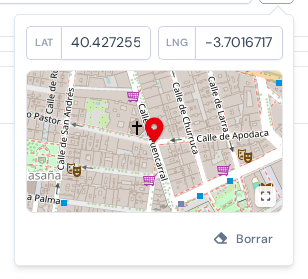
Elegir el punto en un mapa
Lo normal es no tener coordenadas; simplemente sabes dónde está el sitio. Haz clic en la vista previa del mapa (o en la zona gris "Aún no hay punto. Toca para elegirlo en el mapa" cuando todavía no hay punto) y se abre una ventana titulada "Elige el punto en el mapa". El marcador está fijo en el centro del mapa. Arrastra el mapa con el ratón hasta que el marcador quede sobre el sitio correcto, acerca con la rueda para afinar y haz clic en "Usar este punto". El panel muestra las nuevas coordenadas y el botón de la chincheta se pone verde.
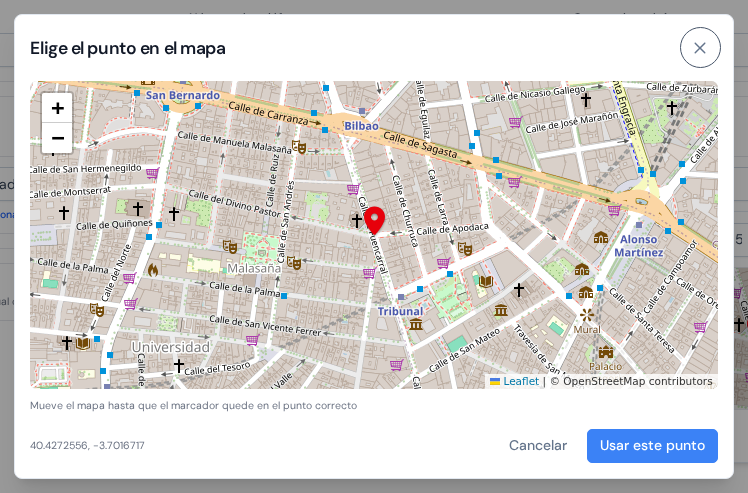
"Borrar" en el panel quita el punto del todo: el botón vuelve a ponerse rojo y la dirección se queda solo en texto. En el móvil, el panel y la ventana del mapa ocupan cada uno toda la pantalla; lo demás funciona igual.
Por qué importa el punto
Todo lo que en ServisGo tiene que ver con distancias lee el punto, no el texto:
- La planificación de rutas sugiere horarios y añade el desplazamiento alrededor de las visitas solo en direcciones con chincheta verde. Una roja se omite, y sus visitas no muestran franja de desplazamiento en el calendario.
- El "Mapa de rutas" de la página de resumen y el mapa del panel lateral del calendario ponen su marcador justo en el punto.
- Los enlaces al mapa del panel y el botón "Navegación" de la aplicación de técnicos abren la aplicación de mapas exactamente en el punto, así que el técnico llega a la puerta y no a cualquier parte de la calle. Una dirección sin punto se muestra como texto sin enlace, y "Navegación" queda desactivado.
Por eso, cuando la página "Clientes" muestra una chincheta roja, merece la pena arreglarlo: abre el cliente, haz clic en el botón rojo junto a ese objeto y fija el punto. Son unos segundos, y desde entonces cada visita a ese objeto tendrá su desplazamiento planificado.