Gestiona tu catálogo de servicios
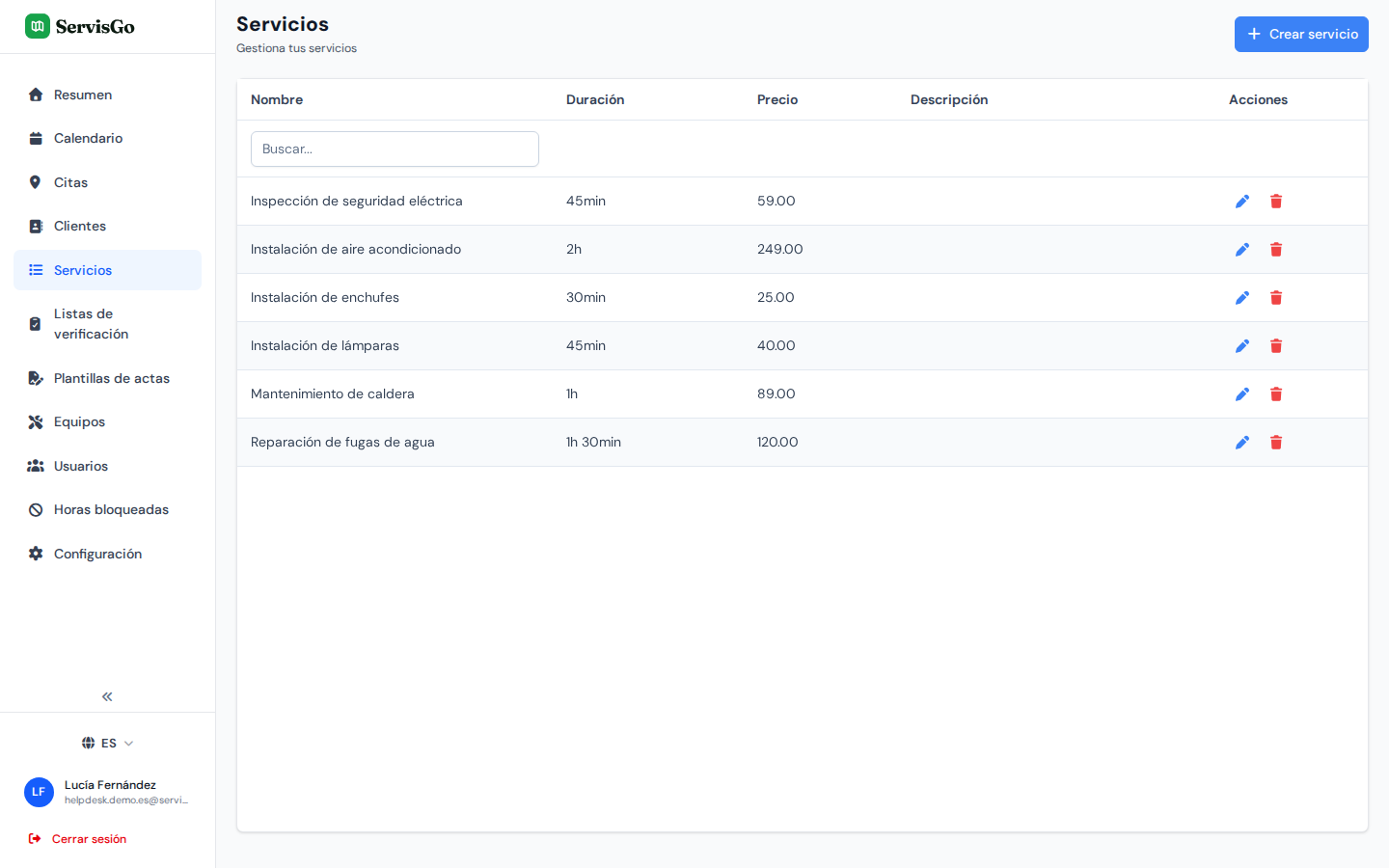
Los servicios son las piezas básicas de cada cita: "Mantenimiento de caldera", "Instalación de enchufes", "Reparación de fugas de agua" o lo que sea que haga tu empresa. Cada servicio tiene un nombre, una duración predeterminada y un precio.
Configúralos una vez y crear citas será cuestión de unos pocos clics.
Qué es un servicio
Haz clic en "Servicios" en la barra lateral de la izquierda y tu catálogo se abre como una tabla, una fila por servicio. Cada servicio tiene tres campos clave:
- "Nombre del servicio": cómo se llama el trabajo, por ejemplo "Instalación de enchufes".
- "Duración predeterminada": cuánto suele tardar el trabajo, en minutos.
- "Precio": lo que sueles cobrar por él.
Crear y editar servicios
- 1Abre la página Servicios
Haz clic en "Servicios" en la barra lateral de la izquierda.
- 2Haz clic en "Crear servicio"
Pulsa el botón "Crear servicio" en la esquina superior derecha de la página. Se abre una ventana llamada "Crear servicio". Rellena el "Nombre del servicio", la "Duración predeterminada" en minutos y el "Precio". El campo "Descripción" es opcional.
La ventana "Crear servicio": nombre, duración predeterminada, precio y una descripción opcional. - 3Guarda
Pulsa "Crear" en la esquina inferior derecha de la ventana. La ventana se cierra y el servicio aparece en tu catálogo al instante.
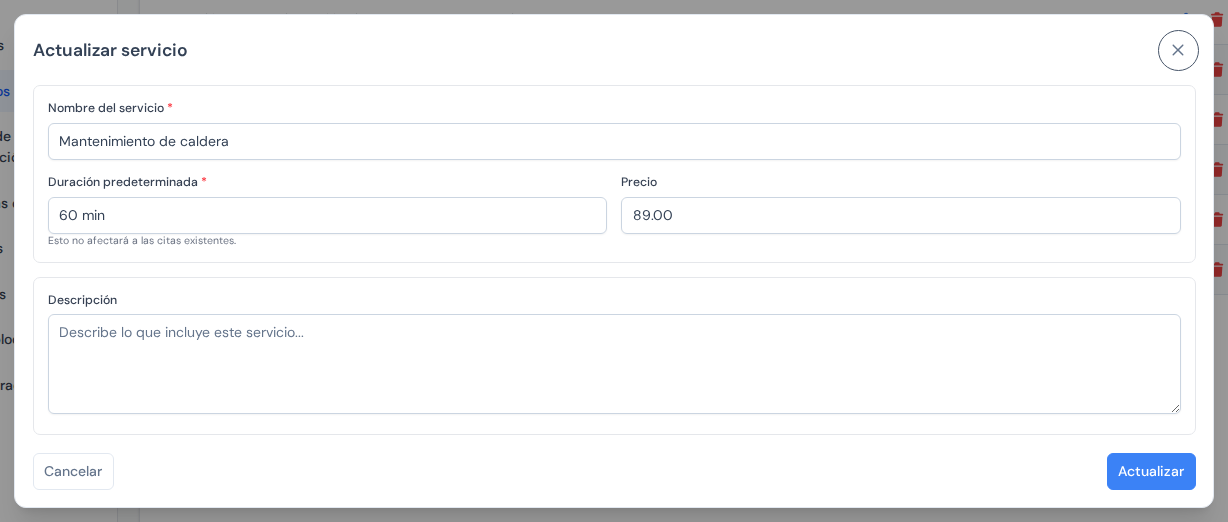
Para cambiar un servicio más adelante, abre el menú de tres puntos del extremo derecho de su fila, en la columna "Acciones", y elige "Editar"; se abre la ventana "Actualizar servicio" con los valores actuales ya rellenados. Cambiar la "Duración predeterminada" o el "Precio" no afectará a las citas existentes, solo a las nuevas.
Cómo los servicios rellenan las citas
Cuando añades un servicio a una cita, su duración y su precio se copian automáticamente. ¿Hay que instalar cinco enchufes? Pon la cantidad en 5 y los totales se actualizan solos.
Los valores copiados son solo un punto de partida: puedes ajustar el precio, el tiempo o la cantidad en cualquier línea de la cita sin tocar el catálogo.
Quién puede realizar cada servicio
Puedes indicarle a ServisGo qué técnicos son capaces de realizar cada servicio. Esto importa cuando ServisGo sugiere horarios para una cita: solo ofrece técnicos que de verdad pueden hacer el trabajo. Mira el artículo sobre planificación de rutas para ver cómo funcionan las sugerencias.
- 1Abre "Usuarios" en la barra lateral
Haz clic en "Usuarios" en la barra lateral de la izquierda; aquí es donde vive tu equipo, una fila por persona.
- 2Edita un técnico
Abre el menú de tres puntos del extremo derecho de su fila y elige "Editar". Se abre la ventana "Actualizar usuario".
- 3Elige sus servicios
En la ventana, busca el desplegable "Servicios" y selecciona todo lo que este técnico sabe hacer, luego pulsa "Actualizar" al final de la ventana.
Si dejas el campo vacío, el técnico se considera capaz de proporcionar todos los servicios.