Configura tu empresa
¡Bienvenido a ServisGo! Antes de planificar tu primera cita hay unos pocos pasos que solo harás una vez: crear una cuenta, configurar tu espacio de trabajo y esperar una breve aprobación.
El registro son dos pantallas cortas. Esta guía te acompaña por las dos, te muestra la pantalla final y termina con lo primero que merece la pena hacer una vez dentro.
Paso 1: crea tu cuenta
- 1Abre la página de registro
Abre el panel de ServisGo. En la página de inicio de sesión, mira justo debajo del formulario: junto a "¿No tienes una cuenta?" hay un enlace "Regístrate gratis". Haz clic en él y se abre la página de registro.
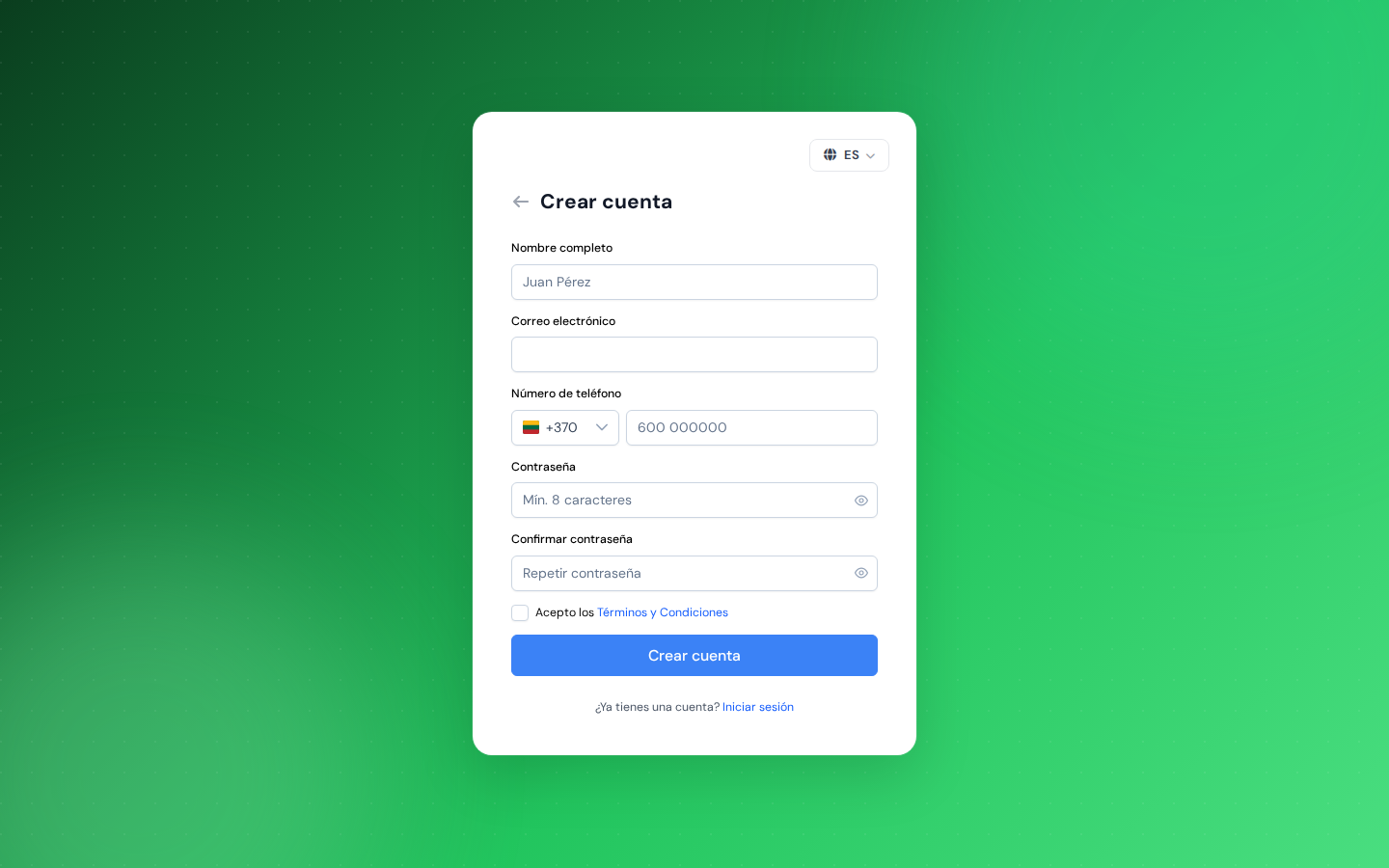
La página de registro rellenada y lista para enviar. - 2Rellena tus datos
Introduce tu "Nombre completo" y tu "Correo electrónico". En "Número de teléfono", el recuadro de la izquierda muestra una bandera y un prefijo: ServisGo elige tu país automáticamente, y el campo de al lado muestra un número de ejemplo con el formato de ese país.
- 3Cambia el país si hace falta
Haz clic en el recuadro de la bandera y se abre una lista: "Sugeridos" arriba y "Todos los países" en orden alfabético debajo. Escribe en "Buscar país" las primeras letras del país o su prefijo, por ejemplo "+49", para ir directo a él, y haz clic en el país.
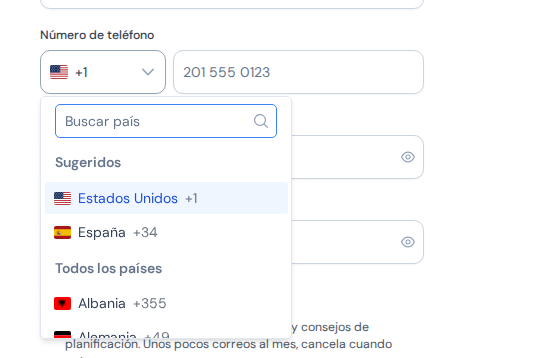
La lista de países: primero los sugeridos, debajo todos los demás, y un buscador arriba. - 4Elige una contraseña
Elige una "Contraseña" de al menos 8 caracteres y repítela en "Confirmar contraseña".
- 5Acepta y envía
Marca "Acepto los Términos y Condiciones". La segunda casilla, "Quiero recibir novedades del producto y consejos de planificación", es opcional: márcala si quieres recibir unos pocos correos al mes, y déjala vacía si no. Pulsa "Crear mi cuenta" y el segundo paso se abre al momento.
Paso 2: configura tu espacio de trabajo
Justo después de registrarte llegas a "Configura tu espacio de trabajo". Pide una dirección y una respuesta. Solo lo rellenas una vez.
- 1Tu dirección de trabajo
Empieza a escribir en "Tu dirección de trabajo" y elige la dirección en la lista que se despliega: se rellena la dirección completa y el botón de la chincheta de al lado se pone verde, es decir, el lugar ya está en el mapa. Tómate un momento para que quede bien: ServisGo planifica los desplazamientos entre trabajos y cada ruta parte de aquí. Esta única dirección será a la vez la dirección de tu empresa y tu punto de salida; podrás cambiar ambos más adelante en Ajustes. Si la dirección no está en la lista, direcciones y el mapa explica cómo fijar el punto tú mismo.
- 2¿Cuántas personas usarán ServisGo?
Elige el tamaño de tu equipo en la lista: "Solo yo", "De 2 a 10", "De 11 a 20", "De 21 a 50", "De 51 a 100" o "Más de 100". La respuesta es opcional y solo nos ayuda a entender cómo trabajas; si prefieres, deja "Elige una opción" tal cual.
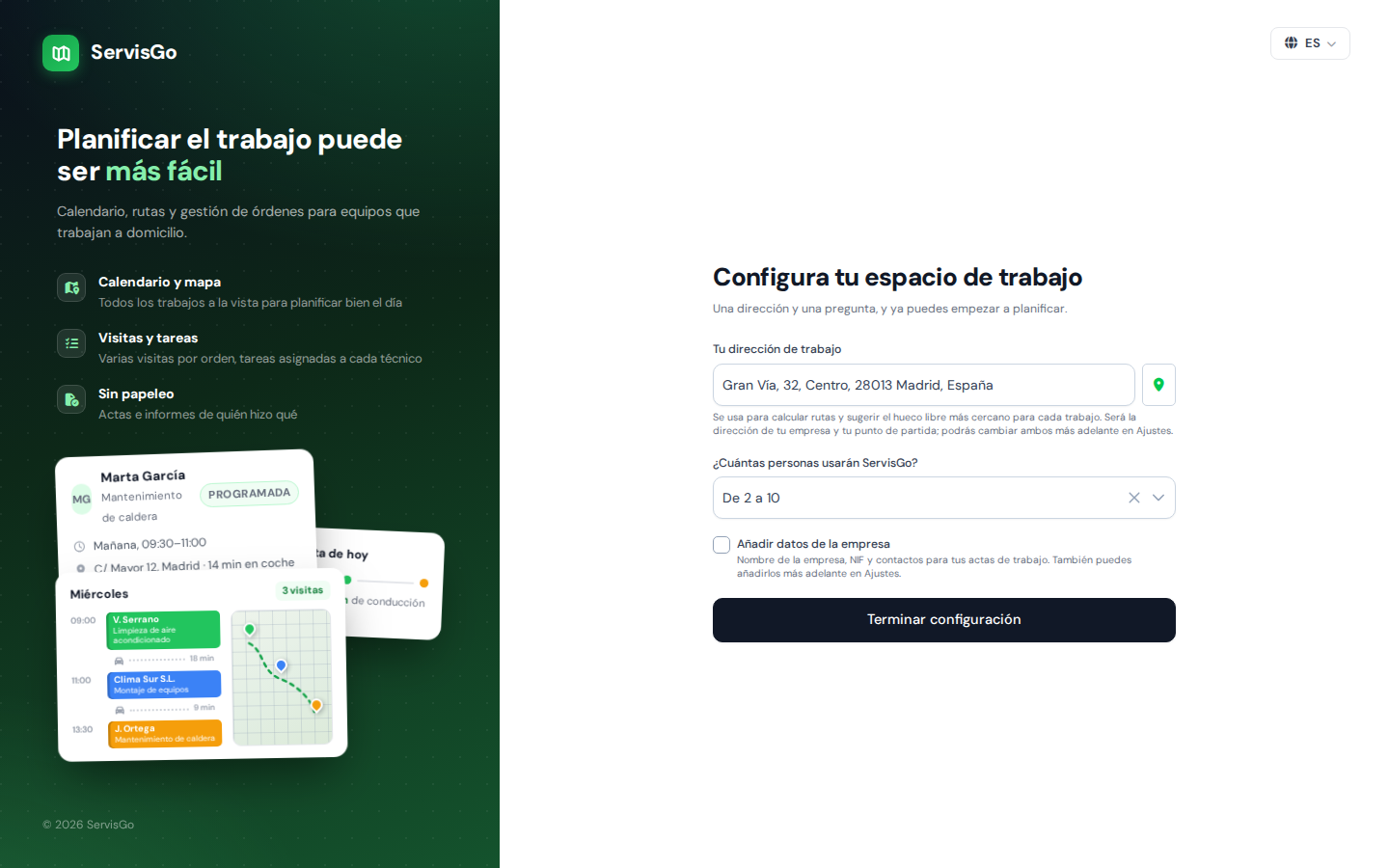
La página de configuración: una dirección y una pregunta. - 3Añadir datos de la empresa (opcional)
Marca "Añadir datos de la empresa" si quieres que el nombre de tu empresa, el NIF, el teléfono y el correo aparezcan en tus actas de trabajo desde el primer día. Los campos de la empresa aparecen bajo la casilla; solo "Nombre de la empresa" es obligatorio. Si dejas la casilla sin marcar, ServisGo pone tu nombre al espacio de trabajo y podrás añadir los datos más adelante en "Configuración".
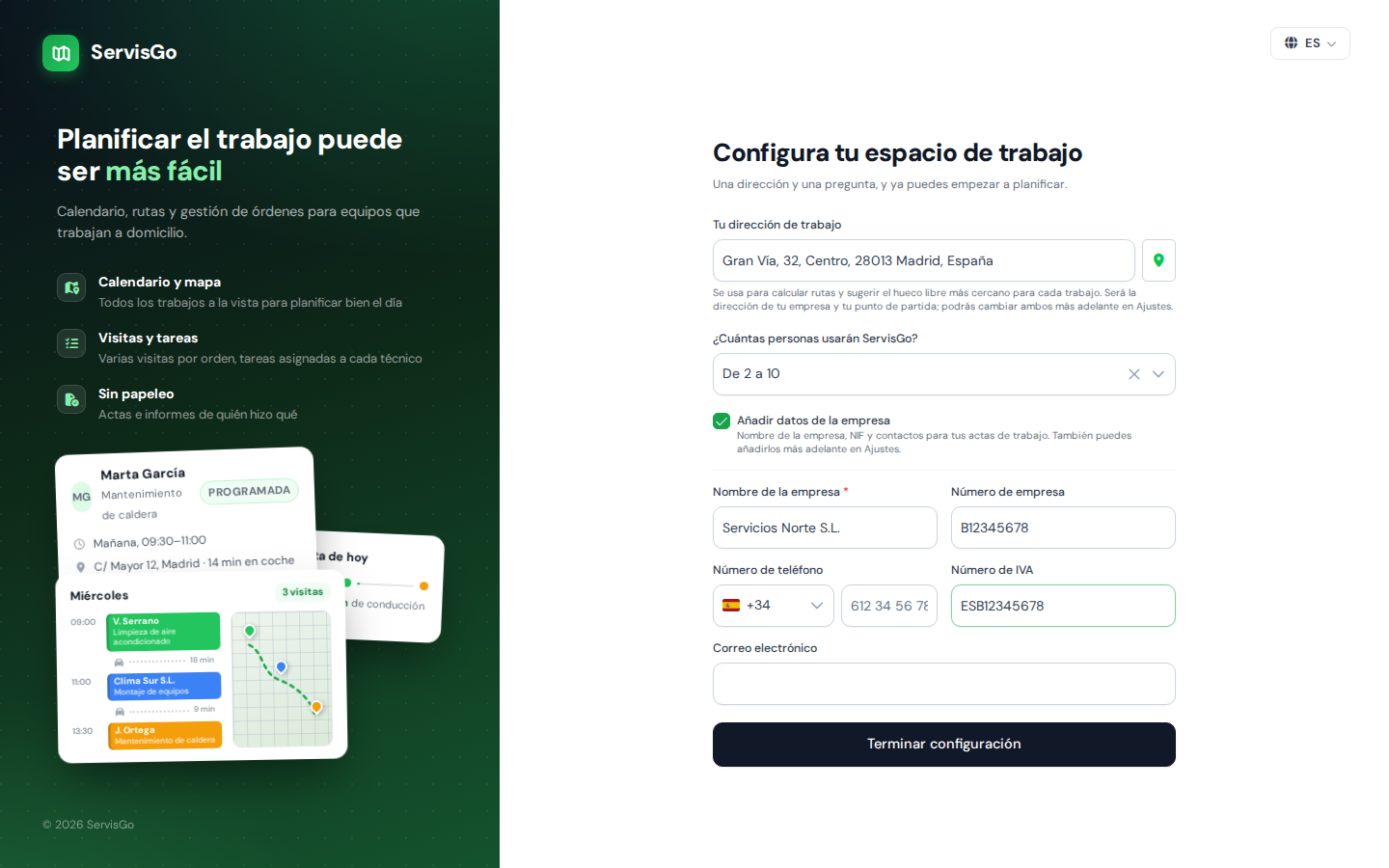
Al marcar "Añadir datos de la empresa" aparecen debajo los campos de la empresa. - 4Termina
Pulsa "Terminar configuración".
Todo listo
Tras el último paso verás una pantalla con el título "Todo listo" y tu nombre, y una pequeña lluvia de confeti para celebrarlo. Nuestro equipo revisa cada cuenta nueva y la activa en breve, normalmente en un día laborable; te avisamos por correo en cuanto esté lista.
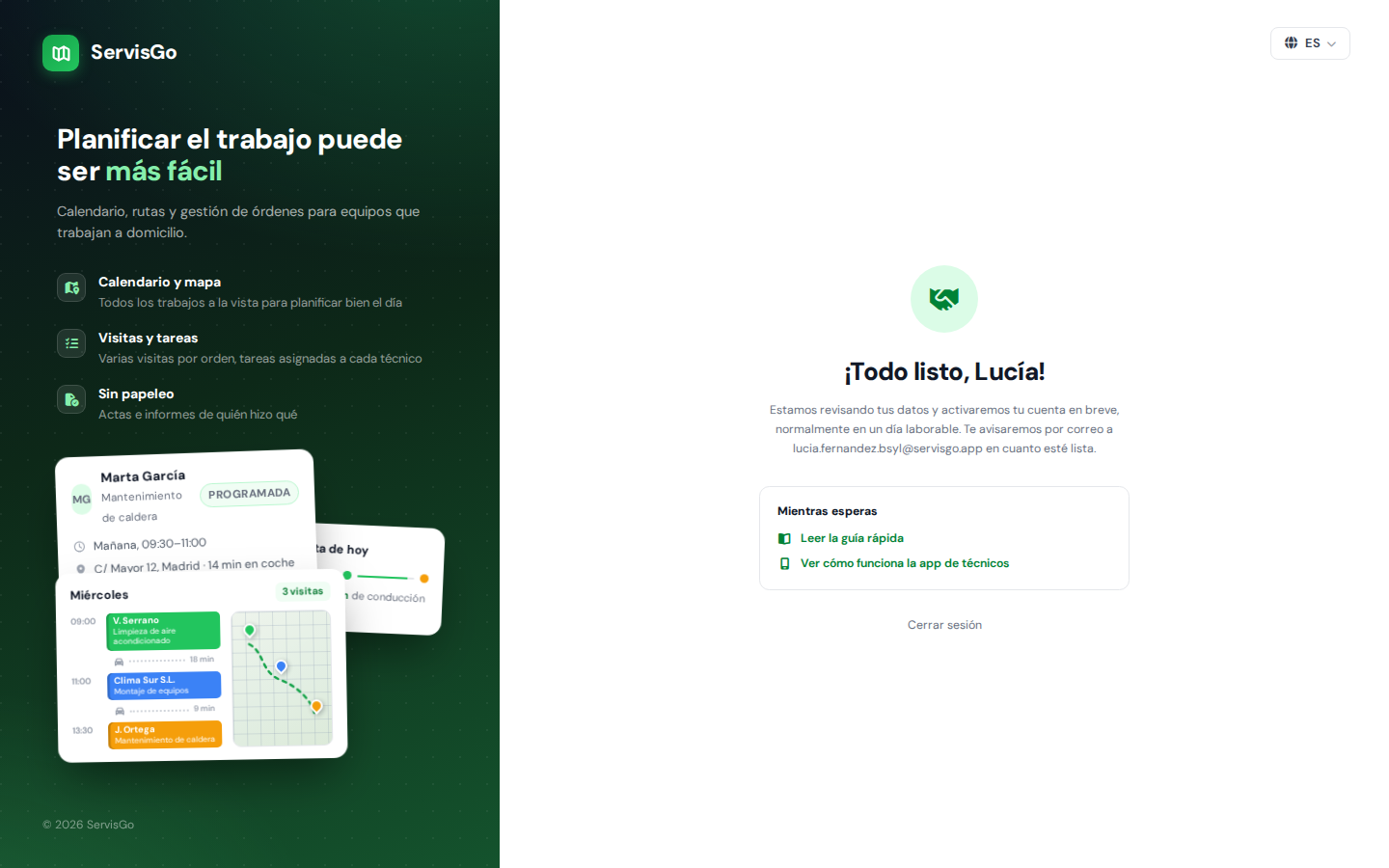
Mientras esperas, los dos enlaces de la pantalla abren la guía rápida y la guía de la app de técnicos de este centro de ayuda. Si inicias sesión antes de que activemos la cuenta, te recibe la misma pantalla, sin confeti; el enlace "Cerrar sesión" de abajo te devuelve a la página de inicio de sesión.
Qué hacer primero
Con la cuenta activa, un poco de preparación hace que todo lo demás sea más fácil:
- Añade tus servicios, los trabajos que ofreces, cada uno con su duración y su precio. Haz clic en "Servicios" en la barra lateral de la izquierda y luego pulsa el botón "Crear servicio" en la esquina superior derecha de la página.
- Añade a tu equipo: crea una cuenta para cada técnico, con su horario laboral y su dirección de salida. Haz clic en "Usuarios" en la barra lateral y luego pulsa "Crear usuario" en la esquina superior derecha.
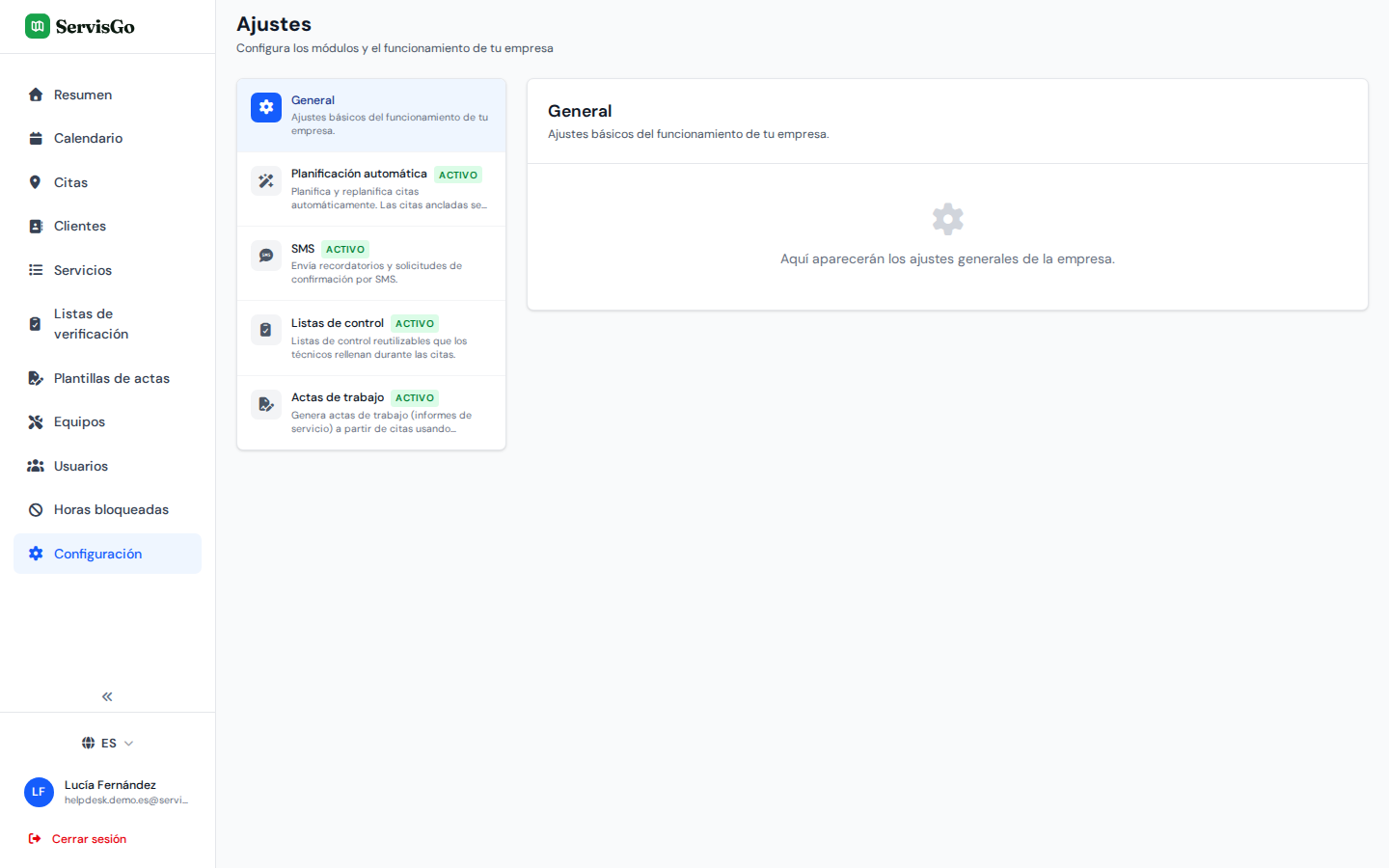
- Revisa tu configuración: haz clic en "Configuración" al final de la barra lateral y activa las funciones que quieras usar.
La página "Ajustes" (se abre desde "Configuración" en la barra lateral) lista funciones opcionales que puedes activar o desactivar en cualquier momento: "Planificación automática", "SMS", "Listas de verificación", "Actas de trabajo" y "Firmas". Aparecen como una lista en el lado izquierdo de la página: haz clic en una función y su panel se abre a la derecha, con un interruptor "Habilitado" / "Deshabilitado" en la esquina superior del panel. Cambia el interruptor y pulsa "Guardar" al final del panel.
A partir de aquí, la guía rápida toma el relevo: te lleva del panel vacío a tu primer cliente, tu primera cita y tu primera visita reservada.