Estados de las citas: qué significan y cómo cambian
Mientras una cita siga abierta, su estado va al ritmo del calendario: sin visitas, con todas las visitas por delante, entre la primera y la última, o con todas ya pasadas. Cerrarla es siempre decisión de una persona, que la marca como "Completada", "Finalizada" o "Cancelada" y que, si hace falta, puede reabrirla.
Esta guía explica qué significa cada uno de los siete estados, por qué una cita se pone en rojo sin que nadie la toque, cómo se cierra un trabajo y qué pasa con las visitas que aún tenía reservadas, y cómo deshacer un cierre hecho por error. Las visitas ya no tienen un estado propio: solo guardan cuándo empezó y cuándo terminó de verdad el trabajo, como cuenta la guía de las visitas.
Los siete estados y dónde se ven
El estado es la etiqueta de color que acompaña a la cita allá donde aparezca. Para ver juntas las etiquetas de todas tus citas, haz clic en "Citas" en la barra lateral de la izquierda: cada fila lleva la suya en la columna "Estado". Además, el estado se ve en otros tres sitios: en la cabecera de una cita abierta (se abre haciendo clic en su número, en la columna "ID"); en el calendario (entrada "Calendario" de la barra lateral), donde el bloque de cada visita se rellena con el color del estado de su cita, tal como detalla la guía de las visitas; y en la ventanita que se abre al hacer clic en una de esas visitas.
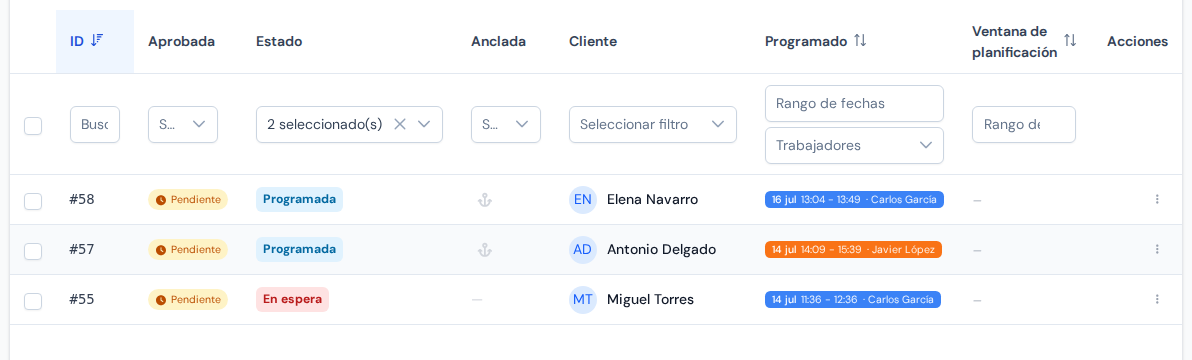
En la captura hay quince citas de ejemplo y entre todas reúnen los siete estados. Fíjate también en la columna "Programado": cada visita de la cita es una etiqueta oscura, con una marca de verificación delante si ya ha terminado y un punto ámbar si está en curso ahora mismo.
Cuatro de los estados los pone ServisGo según el calendario. Nadie los elige a mano:
- Sin programar
- Etiqueta negra. La cita no tiene ninguna visita en el calendario. Toda cita nueva empieza aquí.
- Programada
- Etiqueta azul. La cita tiene visitas y todas están aún por llegar.
- En curso
- Etiqueta verde. Ya ha llegado la hora planificada de inicio de su primera visita y todavía no ha pasado la de fin de la última: el trabajo está en marcha o a la espera de la visita siguiente.
- En espera
- Etiqueta roja. Todas sus visitas han pasado ya y nadie ha cerrado la cita, así que toca decidir qué hacer con ella: marcarla como completada, reservarle otra visita o cancelarla. Es roja a propósito, para que estas citas no se queden olvidadas. En la captura es el caso de la cita de Elena Navarro: su única visita fue la semana pasada y nadie la ha cerrado.
Los otros tres son estados de cierre. Los pone siempre una persona y ServisGo no los cambia nunca:
- Completada
- Etiqueta naranja. El trabajo está hecho; puede que aún quede papeleo por cerrar.
- Finalizada
- Etiqueta verde oscuro. El trabajo está hecho y todo lo demás también: facturado, cobrado y cerrado del todo. Es el paso que viene después de "Completada". El día en que se finalizó queda guardado y se ve en la columna "Finalizado" de la lista; si tu lista no la muestra, añádela a la pestaña como explica la guía de la lista de citas.
- Cancelada
- Etiqueta rosa. El trabajo se anuló.
La diferencia entre "Completada" y "Finalizada" está en el papeleo. En una cita completada el trabajo ya está hecho, pero puede faltar facturarlo o cobrarlo; cuando ya no queda nada pendiente, se finaliza.
Cómo cambian solos los estados del calendario
Para los cuatro estados del calendario, ServisGo solo mira dos cosas: el reloj y las horas para las que están planificadas las visitas de la cita. La regla es siempre la misma:
- Sin visitas: "Sin programar".
- Antes del inicio planificado de la primera visita: "Programada".
- Desde el inicio planificado de la primera visita hasta el fin planificado de la última: "En curso". También durante los días que haya entre una visita y otra.
- Después del fin planificado de la última visita: "En espera".
El estado avanza solo, con el paso del tiempo. En el mismo minuto en que debe empezar la primera visita, la cita pasa a "En curso"; en cuanto se cumple la hora planificada de fin de la última, cambia a "En espera". ServisGo lo comprueba cada minuto, así que la etiqueta lleva, como mucho, un minuto de retraso.
Y reacciona al instante a cualquier cambio en el calendario. Cada vez que reservas una visita, la mueves, la alargas o la quitas, el estado se recalcula en ese mismo momento. Si quitas del calendario todas las visitas de una cita, vuelve a "Sin programar". Si le reservas una visita nueva a una cita que está "En espera", vuelve a "En curso", porque queda otra vez entre su primera visita y la última.
Hay dos excepciones, y en las dos manda lo que hace de verdad el técnico:
- Si el técnico empieza una visita antes de la hora planificada, la cita pasa a "En curso" en ese mismo momento. Y así sigue hasta que pase el fin planificado de la última visita, aunque la visita que empezó antes de hora termine pronto.
- Si una visita sigue en curso (empezada y sin terminar) cuando ya ha pasado el fin planificado de la última, la cita se mantiene "En curso" en lugar de pasar a "En espera". En cuanto esa visita se termina, la cita pasa a "En espera", o a "Completada" si el técnico indica que el trabajo está terminado (lo vemos más abajo, en "Cuando la completa el técnico").
Las dos valen igual cuando es la oficina la que escribe a mano la hora real de inicio de una visita; cómo se hace está en la guía de las visitas.
Un ejemplo con un trabajo de dos visitas: la primera, un jueves de 9:00 a 12:00; la segunda, el jueves siguiente, también de 9:00 a 12:00. Hasta el primer jueves a las 9:00, la cita está "Programada". Desde ese momento y durante toda la semana está "En curso", fin de semana incluido. El segundo jueves, a las 12:00, pasa a "En espera", salvo que alguien la haya completado antes. Es el caso de la cita de Carmen Ruiz en la primera captura de esta guía: una visita ya hecha, otra por delante y el estado "En curso".
Un estado del calendario tampoco se puede poner a mano, ni hacia delante ni hacia atrás. Si una cita está "En espera" y aún queda trabajo por hacer, resérvale otra visita: volverá a "En curso". Solo estaría "Programada" si todas sus visitas quedaran otra vez por delante, por ejemplo al pasar a un día posterior una visita ya vencida que nadie llegó a empezar.
Estos cambios automáticos no se anotan en el historial de la cita. Ahí solo quedan los cambios que hace una persona, que son los de los apartados siguientes.
Cerrar una cita: completada, finalizada o cancelada
La propia etiqueta de estado es el botón. Allí donde el estado se puede cambiar, la etiqueta lleva una flechita al lado y, al pasar el ratón por encima, muestra "Cambiar estado". La encontrarás en la columna "Estado" de la página "Citas", en la cabecera de una cita abierta (haz clic en su número, en la columna "ID") y, en la página "Calendario" de la barra lateral, en la ventanita que se abre al hacer clic en una visita. Desde la lista se hace así:
- 1Abre "Citas"
En la barra lateral de la izquierda, haz clic en "Citas". Se abre la lista con todas tus citas.
- 2Busca la etiqueta de estado de la cita
Está en la columna "Estado" de su fila, con la flechita a la derecha. En la captura, la flecha roja señala la etiqueta "En curso", rodeada en rojo, de la cita de Isabel Moreno: una "Instalación de aire acondicionado" en la que el técnico Javier López está trabajando ahora mismo y que tiene otra visita reservada para mañana.
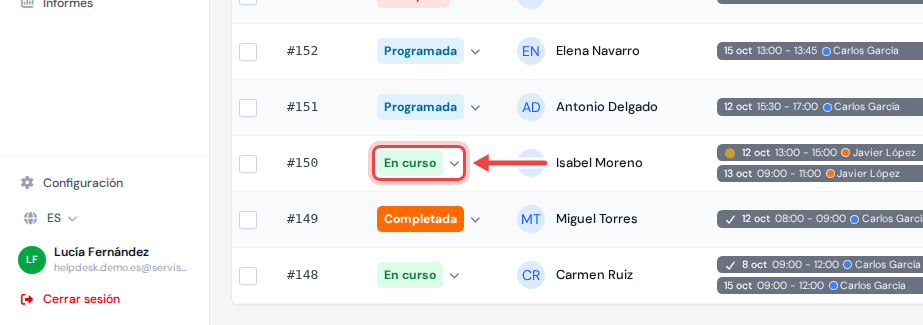
La flecha roja señala la etiqueta "En curso", rodeada en rojo, en la fila de Isabel Moreno: es el botón que abre el menú de estado. - 3Haz clic en la etiqueta
Debajo de ella se abre un menú pequeño. Para una cita "En curso" tiene tres acciones: "Marcar como completada", "Finalizar" y "Cancelar la cita".
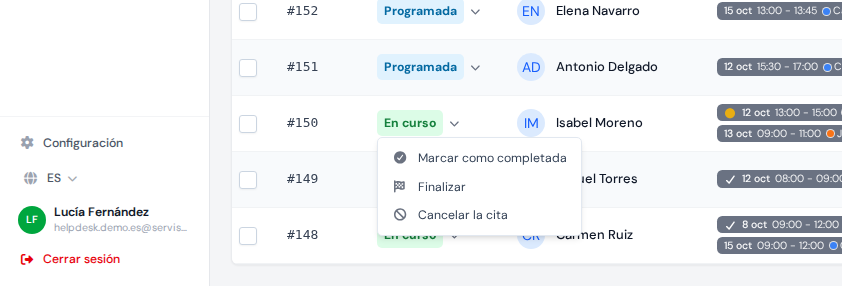
El menú que se abre al hacer clic en la etiqueta de estado de una cita "En curso": "Marcar como completada", "Finalizar" y "Cancelar la cita". - 4Elige la acción
En el ejemplo, "Marcar como completada". Se abre una ventana con ese mismo título, que pide confirmación y solo pregunta lo que viene al caso en esa cita. Arriba, una frase nombra la cita por su número y resume lo que va a pasar: "se marcará como completada: el trabajo está hecho". Debajo hay tres recuadros, cada uno con su casilla ya marcada (1, 2 y 3), y abajo a la derecha, el botón de confirmación (4). Bajo la captura explicamos cada número.
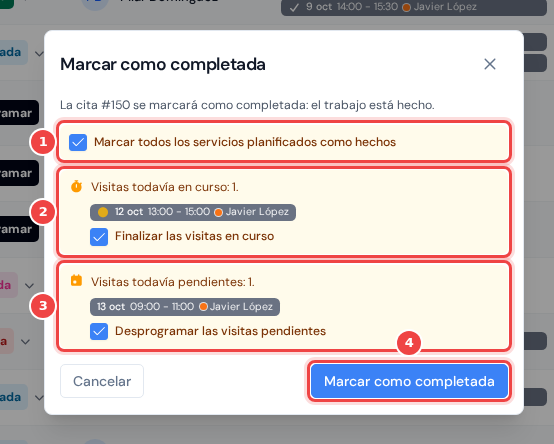
Los números marcan la casilla de los servicios (1), la visita en curso (2), la visita pendiente (3) y el botón de confirmación (4) de la ventana que se abre con "Marcar como completada".
Lo que marca cada número de la captura:
- La casilla "Marcar todos los servicios planificados como hechos". Aparece cuando parte del trabajo planificado todavía no consta como hecho, y viene marcada: al cerrar, el resto de los servicios planificados queda registrado como hecho, y así quedan completos la cita, su informe de servicio y las cifras de trabajo realizado de la página "Informes". Desmárcala si prefieres cerrar la cita con el trabajo tal como se registró.
- Las visitas que siguen en curso. Bajo la línea "Visitas todavía en curso: 1" está la visita, en una etiqueta con el día, la hora y el técnico, y después la casilla "Finalizar las visitas en curso", que viene marcada: a la visita se le pone como hora de fin la de ese momento (o su hora planificada de fin, si su día ya ha pasado). Si la desmarcas, la visita sigue en curso y será el técnico quien la termine desde la app.
- Las visitas que quedan por delante y que nadie ha empezado. Bajo la línea "Visitas todavía pendientes: 1" aparecen en etiquetas iguales (aquí, la de mañana), y después la casilla "Desprogramar las visitas pendientes", también marcada: esas visitas se quitan del calendario. Si la desmarcas, siguen reservadas.
- El botón de confirmación, en la esquina inferior derecha, que lleva el nombre de la acción (aquí, "Marcar como completada"). "Cancelar", a la izquierda, cierra la ventana sin cambiar nada.
Al confirmar, la ventana se cierra, aparece el aviso "Cita marcada como completada" y la etiqueta de la cita pasa a "Completada". Con "Finalizar" y "Cancelar la cita" ocurre lo mismo: los avisos son "Cita finalizada" y "Cita cancelada", y la etiqueta pasa a "Finalizada" o a "Cancelada".
Cada recuadro aparece solo cuando tiene algo que preguntar. Si tienes activado el módulo "Materiales" (se activa en "Configuración", al final de la barra lateral), puede haber uno más, sobre los materiales planificados que no constan como usados: al completar ofrece "Marcar estos materiales como usados"; al finalizar o cancelar, "Quitar estos materiales y devolverlos al almacén".
Qué ofrece el menú según el estado
- Con cualquier estado del calendario ("Sin programar", "Programada", "En curso" o "En espera"): "Marcar como completada", "Finalizar" y "Cancelar la cita".
- Con "Completada": "Finalizar", "Cancelar la cita" y "Reabrir".
- Con "Finalizada" o "Cancelada": solo "Reabrir".
Es decir, una cita puede pasar directamente a "Finalizada" sin haber estado "Completada", y una cita completada todavía se puede cancelar. Las mismas acciones están también en el menú del botón de tres puntos que hay al final de la fila de cada cita, en la columna "Acciones".
En qué se diferencian las tres acciones
- Marcar como completada
- Todo son casillas opcionales, como en la captura: tú decides si el resto de los servicios se da por hecho, si se termina la visita en curso y si se quitan las visitas pendientes.
- Finalizar
- La ventana se titula "Finalizar la cita". El recuadro de los servicios y el de las visitas pendientes funcionan igual que al completar. Las visitas en curso, en cambio, se terminan siempre: en lugar de la casilla, la ventana muestra la frase "Todas las visitas en curso se finalizarán".
- Cancelar la cita
- No pregunta nada sobre los servicios. Las visitas en curso se terminan siempre y las que quedan por delante se quitan siempre: la ventana lo anuncia con la frase "Las visitas todavía pendientes se quitarán del calendario", seguida de cuántas son. Se confirma con el botón rojo "Cancelar la cita"; no lo confundas con "Cancelar", a la izquierda, que cierra la ventana sin hacer nada.
Cerrar una cita nunca quita las visitas que ya tuvieron lugar, sea cual sea el estado que elijas. Solo se pueden quitar las visitas que quedan por delante y que nadie ha empezado.
Y si no hay nada que preguntar, no hay ventana. Cuando completas o finalizas una sola cita y no queda nada por decidir (todo el trabajo consta como hecho, no hay ninguna visita en curso ni ninguna por delante), la cita se cierra al momento y solo aparece un breve aviso de confirmación. Cancelar, en cambio, pide confirmación siempre.
Cerrar varias citas a la vez
- 1Abre "Citas"
En la barra lateral de la izquierda, haz clic en "Citas".
- 2Selecciona las citas
Marca la casilla que hay al principio de la fila de cada cita que quieras cerrar. Encima de la tabla aparece una barra que indica cuántas llevas seleccionadas.
- 3Haz clic en "Acciones"
El botón está en esa misma barra, encima de la tabla. En el menú que se abre, elige "Marcar como completada", "Finalizar" o "Cancelar la cita".
- 4Revisa y confirma
Se abre la misma ventana de confirmación, adaptada a varias citas; lo que cambia está justo debajo de estos pasos. Confirma con el botón de la esquina inferior derecha, que lleva el nombre de la acción (por ejemplo, "Finalizar"); "Cancelar", a la izquierda, cierra la ventana sin cambiar nada. Al confirmar aparece un breve aviso y la selección de la tabla se vacía.
Con varias citas, la ventana cambia en tres cosas:
- En lugar de listas muestra recuentos, por ejemplo "Visitas todavía pendientes: 3".
- Pide confirmación siempre, aunque no haya nada que decidir.
- Se salta las citas seleccionadas a las que no se les puede poner ese estado, como las que ya están finalizadas.
Cuando la completa el técnico
El técnico también puede completar una cita. Cuando da por acabada una visita en la app para técnicos con el botón "Terminar trabajo", se abre un formulario cuya última pregunta es "¿El trabajo está terminado?". Si responde "Sí" ("Todo el trabajo está hecho"), la cita pasa a "Completada". Si responde "No" ("Queda trabajo pendiente"), el estado no cambia y la regla del calendario sigue su curso. El "Sí" del técnico nunca quita las visitas que quedan por delante: se quedan en el calendario para que la oficina las vea y decida qué hacer con ellas. El recorrido completo está en la guía de la app para técnicos.
Si en "Configuración", dentro del módulo "Informes de servicio", tienes marcada la casilla "Enviar informes de servicio automáticamente cuando el técnico termina una cita", el "Sí" del técnico además emite el informe y lo envía por correo. Completar la cita desde el panel nunca lo hace. Los detalles están en la guía de los informes de servicio.
Quién cambió el estado y cuándo
Cada cambio hecho por una persona queda anotado en el historial de la cita, con su nombre y la hora. Para verlo, abre la cita (en la página "Citas", haz clic en su número, en la columna "ID") y busca la tarjeta "Actividad".
Qué supone que una cita esté cerrada
Una cita está cerrada cuando su estado es "Completada", "Finalizada" o "Cancelada". Desde ese momento:
- ServisGo ya no toca su estado. Ni el paso del tiempo ni los cambios en el calendario lo alteran.
- La ventana "Actualizar cita" (en la página "Citas", menú de tres puntos de su fila y "Editar") ya no admite visitas nuevas: si añades una, al guardar la rechaza con un mensaje. Para planificar más trabajo, reabre primero la cita.
- En una cita "Finalizada" o "Cancelada", la app para técnicos ya no deja empezar ni terminar ninguna visita, y lo explica con el aviso "La oficina ya ha cerrado este trabajo". En una cita "Completada", una visita ya terminada todavía se puede corregir desde la app.
- En el calendario (entrada "Calendario" de la barra lateral), las visitas de las citas que están en "Finalizada" o en "Cancelada" se dibujan atenuadas, medio transparentes, para que el trabajo cerrado no le quite protagonismo al que sigue abierto. Las de las citas en "Completada" conservan su naranja sin atenuar.
- En las citas recurrentes, la siguiente de la serie se crea cuando se cierra la última; el detalle está en la guía de las citas recurrentes.
Reabrir una cita cerrada
¿Has cerrado la cita que no era, o toca volver a un trabajo que ya dabas por cerrado? Una cita se reabre igual que se cierra, desde su etiqueta de estado:
- 1Abre "Citas"
En la barra lateral de la izquierda, haz clic en "Citas".
- 2Haz clic en la etiqueta de estado de la cita
Sirve para cualquier cita "Completada", "Finalizada" o "Cancelada". La etiqueta está en la columna "Estado" de su fila; si lo prefieres, abre la cita haciendo clic en su número, en la columna "ID", y usa la etiqueta de la cabecera. Al hacer clic en la etiqueta, debajo se abre un menú pequeño: en una cita "Finalizada" o "Cancelada" solo contiene "Reabrir"; en una "Completada" están también "Finalizar" y "Cancelar la cita".
- 3Elige "Reabrir"
Se abre la ventana "Reabrir la cita". Arriba, una frase explica que la cita "volverá a estar abierta y su estado seguirá el calendario" y, debajo, la línea "Estado al reabrirla:" muestra la etiqueta que tendrá, calculada con sus visitas tal como están ahora: sin visitas, "Sin programar"; con todas ya pasadas, "En espera"; y así con el resto. En la captura, la cita de Miguel Torres, un "Mantenimiento de caldera", se completó esta mañana y su única visita ya ha pasado, así que quedaría "En espera".
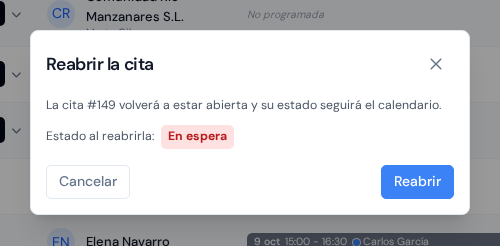
La línea "Estado al reabrirla:" anuncia el estado en que quedará la cita, aquí "En espera"; la ventana se abre con "Reabrir" en el menú de la etiqueta de estado. - 4Confirma con "Reabrir"
El botón está en la esquina inferior derecha de la ventana. Al hacer clic en él, la ventana se cierra, aparece el aviso "Cita reabierta" y la etiqueta cambia al estado anunciado. Si haces clic en "Cancelar", a la izquierda, la cita sigue cerrada.
Antes de reabrir, ten en cuenta tres cosas:
- Reabrir solo cambia el estado. Las visitas que se quitaron al cerrar la cita no vuelven y hay que reservarlas otra vez; tienes el paso a paso en la guía para reservar visitas.
- El trabajo que constaba como hecho sigue constando como hecho.
- La reapertura queda anotada en el historial de la cita, como cualquier otro cambio hecho por una persona.
Encontrar citas por su estado
En la lista: haz clic en "Citas" en la barra lateral de la izquierda y busca la casilla de filtro que hay justo debajo del encabezado de la columna "Estado"; cuando está vacía, muestra el texto "Seleccionar filtro". Despliégala y marca uno o varios estados; la lista se filtra al momento. Una pestaña guardada puede conservar ese filtro: lo explica la guía de la lista de citas.
En el calendario: haz clic en "Calendario" en la barra lateral y, después, en la pequeña pestaña con flecha del borde derecho de la pantalla. Se despliega el panel "Citas no planificadas", que por defecto muestra las citas "Sin programar" y "En espera": justo las que necesitan que alguien decida qué visita reservarles. Cómo llevarlas al calendario lo cuenta la guía para reservar visitas.