Reservar visitas en el calendario
Crear una cita dice qué hay que hacer. Reservar una visita dice cuándo y quién lo hará. Esto ocurre en la página del calendario, y hay dos maneras de hacerlo.
Dos maneras de reservar
Arrástrala al calendario
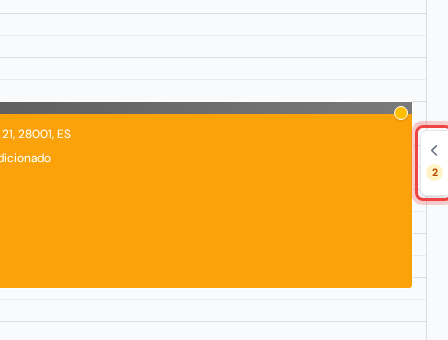
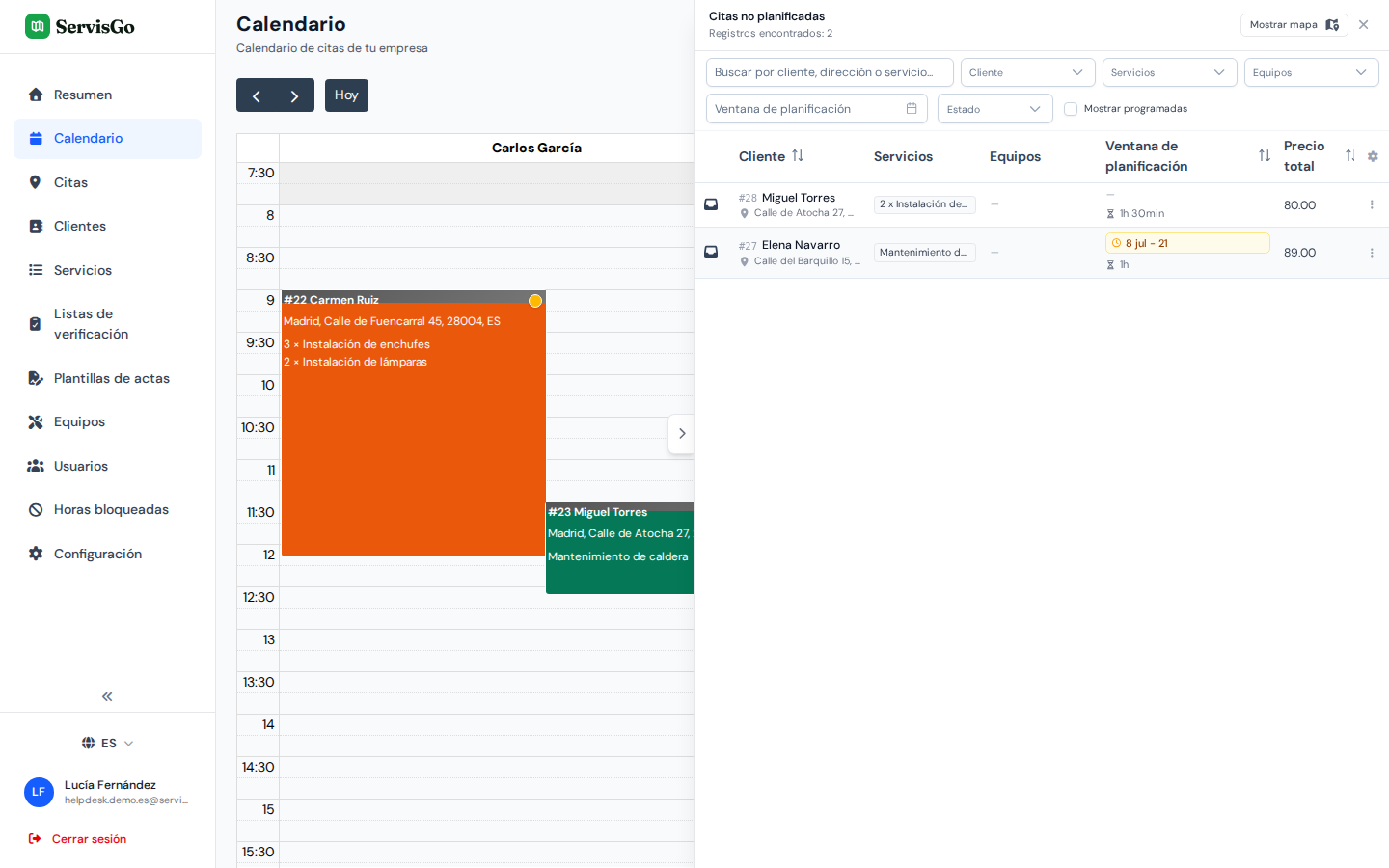
Abre "Calendario" en la barra lateral. En el borde derecho de la pantalla hay una pequeña pestaña con una flecha y un contador naranja: haz clic en ella y el panel "Citas no planificadas" se desliza hacia fuera, con todas las citas que aún necesitan un horario.
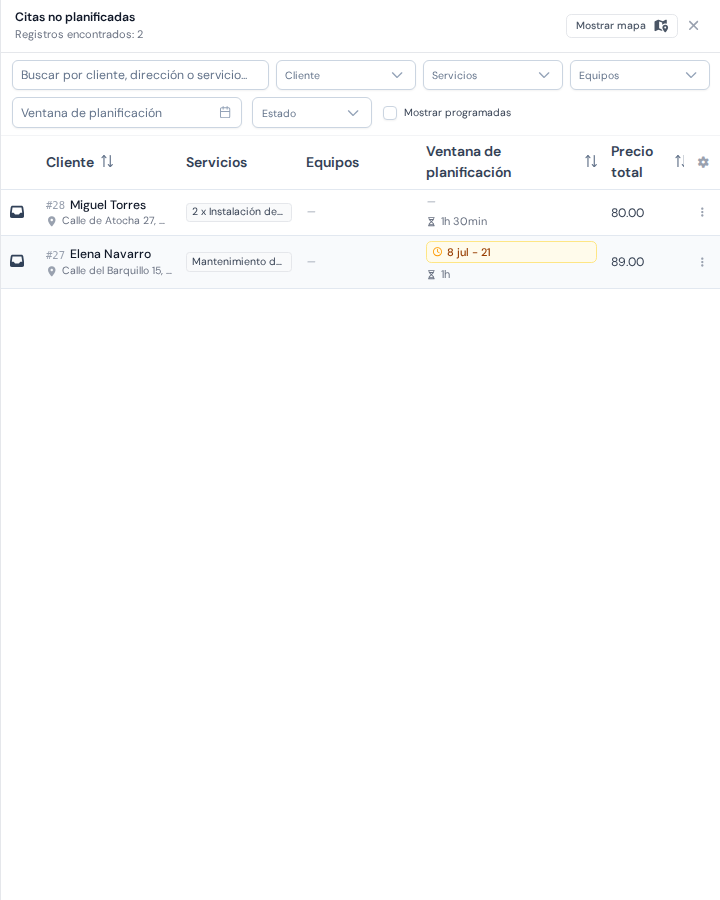
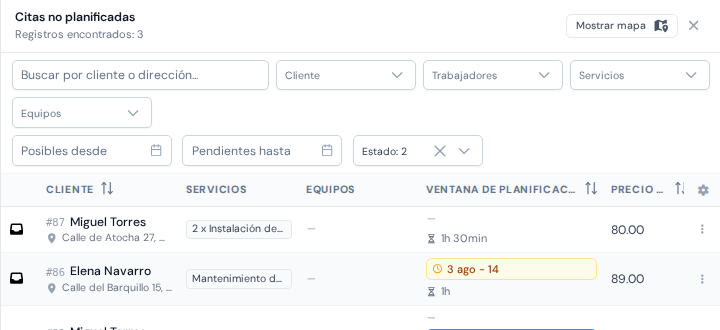
Los filtros de encima de la lista determinan qué trabajos aparecen. Por defecto se muestran los nuevos y los que necesitan replanificarse ("Sin programar" y "En espera"), pero el filtro "Estado" puede traer también los programados, en curso o completados, y el filtro "Trabajadores" reduce la lista a ciertos técnicos. Dos filtros de fecha acotan la lista según la ventana de planificación: "Posibles desde" deja los trabajos que aún se pueden hacer a partir de ese día, y "Pendientes hasta" muestra todo lo que debe estar hecho para un día concreto; una lista muy útil, por ejemplo, un viernes al planificar la semana siguiente.
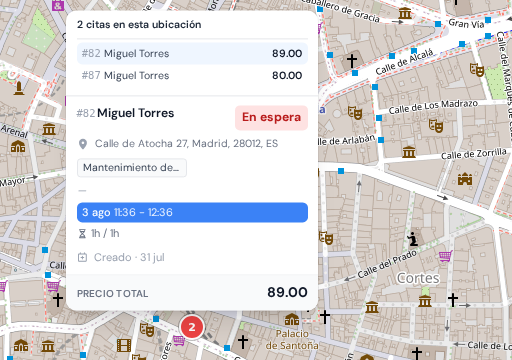
Pulsa "Mostrar mapa" en la esquina superior del panel y esos mismos trabajos aparecen como marcadores, para planificar por zonas en lugar de por lista. Pasa el cursor por un marcador y se abre una tarjeta con toda la información del trabajo: los servicios, la ventana planificada, las notas y el precio. Puedes agarrar la tarjeta y arrastrarla directamente al calendario, exactamente igual que una fila.
Agarra una fila de cita en el panel y arrástrala a la columna de un técnico, a la hora que quieras. Mientras la sostienes sobre el calendario, la hora exacta de inicio y de fin se ve en el bloque y en el eje de la izquierda. Suéltala y la visita queda reservada: aparece como un bloque de color en el día de ese técnico.
Deja que ServisGo sugiera horarios
ServisGo también puede proponerte los mejores horarios. Abre la cita para editarla (en la lista de "Citas", abre el menú de tres puntos de la columna "Acciones" de su fila y elige "Editar") y baja hasta la sección "Visitas", al final de la ventana. Haz clic en "Añadir visita" y se despliega un panel con la pestaña "Horarios sugeridos" ya abierta. En ella verás tarjetas con las mejores opciones: cada una muestra la fecha, la hora, el técnico y cuánta conducción añade esa opción. Haz clic en una tarjeta para añadir la visita y pulsa "Actualizar" para guardar.
Para ordenar las sugerencias, ServisGo mira dónde está el trabajo, qué técnicos pueden hacerlo y qué hueco libre supone la menor conducción. Mira el artículo sobre planificación de rutas para ver cómo funciona.
Elegir las columnas de la lista
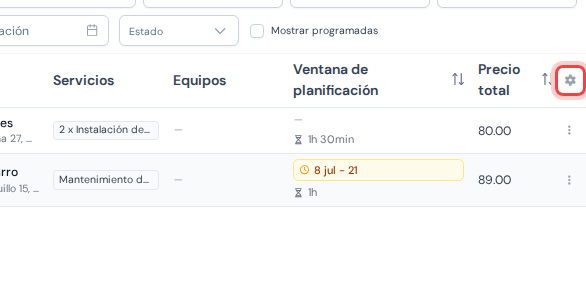
Cada fila del panel resume un trabajo: el cliente, los servicios (si el mismo servicio está planificado más de una vez, delante del nombre aparece una cantidad como "2 x"), la ventana de planificación, el "Precio total" de los servicios planificados, la fecha de la columna "Creado", la fecha "Finalizado" cuando el trabajo se cierra, las notas y los técnicos.
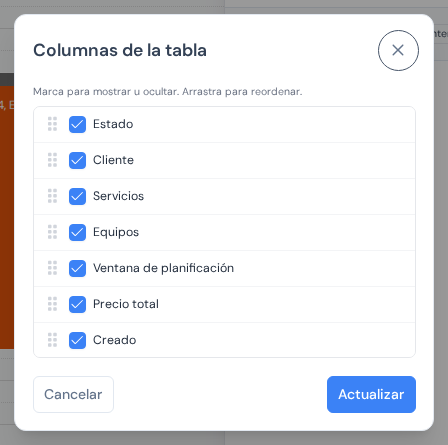
Tú decides qué columnas muestra la lista y en qué orden. Haz clic en el pequeño icono de engranaje en el extremo derecho de la fila de cabecera y se abre una ventana llamada "Columnas de la tabla". Marca una columna para mostrarla, desmárcala para ocultarla y arrastra las filas por el tirador de su izquierda para cambiar el orden. Pulsa "Actualizar" y la lista se reorganiza.
Trabajos que necesitan varias visitas
Un trabajo grande puede no caber en un día, y no tiene por qué. Simplemente reserva la misma cita en varios días; cada arrastre crea otra visita.
Mientras haya visitas reservadas por delante, la cita muestra el estado "Programada", y cada visita sigue su propio progreso. Mira los estados de las citas y los estados de las visitas.
Reprogramar y quitar visitas
- Para mover una visita, arrastra su bloque en el calendario a otra hora, o a la columna de otro técnico. Mientras arrastras, la hora exacta se ve en el bloque y en el eje de horas; la guía del calendario muestra cómo queda.
- Para sacar una sola visita del calendario, haz clic derecho sobre su bloque y elige "Desprogramar" bajo "Franja horaria" en el menú que se abre. El trabajo vuelve al panel "Citas no planificadas", listo para reservarse de nuevo.
- Para sacar del calendario una cita entera de una vez, abre "Citas" en la barra lateral, abre el menú de tres puntos de la columna "Acciones" de su fila y elige "Desprogramar". La acción solo aparece mientras la cita tiene visitas reservadas; todo lo demás que sabe hacer ese menú está en la guía de la lista de citas.
Tiempo de desplazamiento
Nunca tienes que calcular la conducción tú mismo. ServisGo añade automáticamente el tiempo de desplazamiento alrededor de cada visita, según distancias reales por carretera, así las visitas seguidas siempre dejan margen suficiente para ir de una dirección a la siguiente. Puedes verlo en el calendario como la franja gris oscuro en la parte superior de cada bloque de visita: cuanto más largo el trayecto, más alta la franja.