Crear una cita
Una cita es un trabajo para un cliente: qué hay que hacer, dónde y aproximadamente cuándo. Crearla lleva un minuto.
Este artículo cubre la creación en sí. Reservar las visitas en el calendario es el paso siguiente; mira el artículo sobre programación.
Antes de empezar
Dos cosas hacen esto más rápido:
- El cliente debería existir en "Clientes", con la dirección donde se hará el trabajo.
- Los servicios que quieres añadir deberían existir en tu catálogo; mira el artículo sobre servicios.
Paso a paso
- 1Haz clic en "Nueva cita"
Abre "Citas" en la barra lateral de la izquierda y haz clic en el botón "Nueva cita" en la esquina superior derecha de la página. Se abre la ventana "Crear cita".
- 2Elige el cliente, el objeto y la persona de contacto
En la sección "Información del cliente", abre el desplegable "Cliente" y elige para quién es el trabajo: un particular aparece por su nombre, una empresa por su nombre con la persona de contacto principal entre paréntesis; basta con escribir parte de cualquiera de los dos. Luego abre "Dirección del servicio" y elige el objeto donde se hará el trabajo. Si el cliente tiene varios objetos, aparecen todos. Por último, abre el desplegable "Persona de contacto" que hay debajo: recoge a la gente de ese objeto (o, si el objeto no tiene a nadie propio, a las personas de contacto del cliente), la principal primero y ya seleccionada. Con una sola persona el desplegable aparece en gris y solo muestra su nombre. La persona que eliges aquí es el único contacto de esta cita: la lista de "Citas" y el calendario la muestran entre paréntesis, el teléfono y el correo de la cita son los suyos, el botón "Llamar" del técnico marca su número y el acta de trabajo la nombra. Si más adelante cambia quién es la persona principal, las citas existentes no se mueven; cuando haga falta, cambia su contacto aquí.
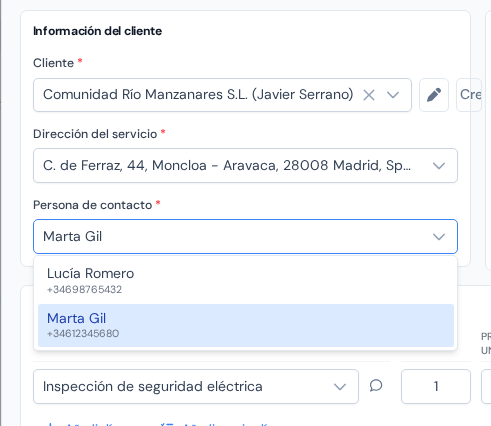
Abierto desde el desplegable "Persona de contacto" bajo la dirección: la gente del objeto, la principal primero. - 3Añade los servicios
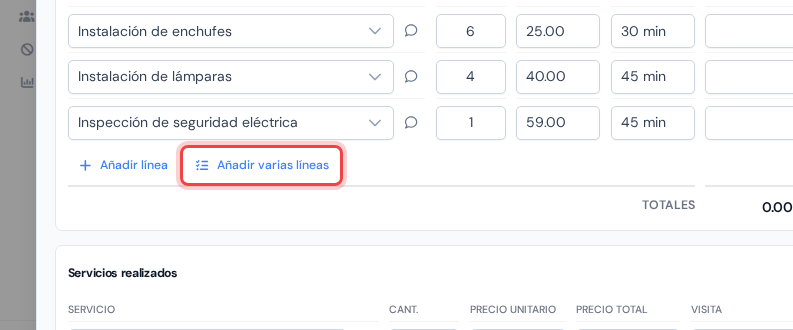
En "Servicios planificados", haz clic en "Añadir línea" y aparecerá una fila nueva. Elige un servicio en ella; su precio y su duración se rellenan automáticamente. Ajusta la cantidad ("Cant.") si hay más de uno. Para meter varios servicios de una vez, usa "Añadir varias líneas"; la siguiente sección explica cómo.
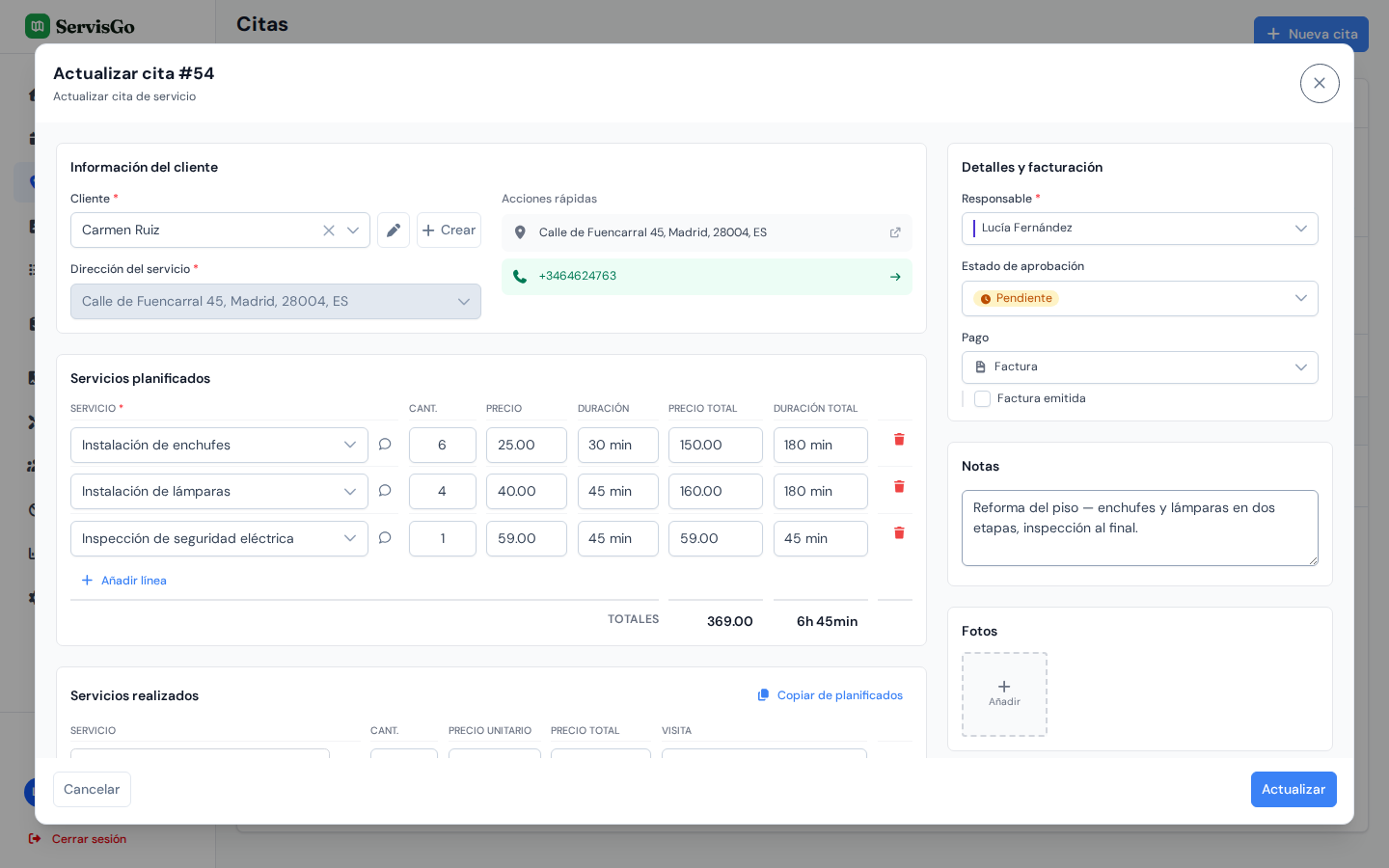
Creando una cita para Carmen Ruiz: servicios planificados con cantidades, precios y tiempos. - 4Revisa los totales
La fila "Totales", debajo de la última línea de servicio, suma el precio y el tiempo de todas las líneas. El tiempo total es cuánto espacio de calendario necesitará el trabajo. En cada línea puedes editar el "Precio unitario" o el "Precio total"; el otro se recalcula solo.
- 5Define una ventana de planificación (opcional)
En la sección "Programación", bajo "Ventana de planificación", elige una "Fecha de inicio" y una "Fecha de fin" si lo ideal es que el trabajo ocurra entre ciertas fechas. Puedes dejar ambas vacías.
- 6Añade notas y guarda
Escribe en el cuadro "Notas adicionales" todo lo que el equipo deba saber. Por ejemplo: "Llamar antes de llegar, el portero automático no funciona." Luego pulsa el botón "Crear" al final de la ventana.
Añadir varios servicios a la vez
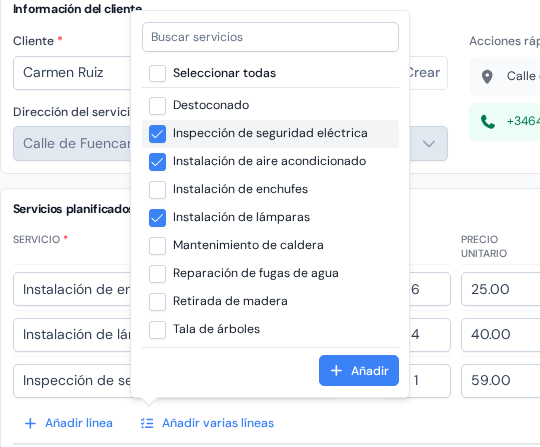
Cuando un trabajo necesita más de un servicio o dos, añadir líneas de una en una se hace lento. El botón "Añadir varias líneas", bajo las líneas de servicio, abre en su lugar una pequeña lista con todo tu catálogo.
Marca todos los servicios que necesite el trabajo: el buscador de arriba filtra la lista mientras escribes, y "Seleccionar todas" marca todo lo que la búsqueda muestra en ese momento. Pulsa "Añadir" y cada servicio marcado se convierte en su propia línea, con el precio y la duración ya rellenos.
Adjuntar archivos
Todo lo que el equipo deba tener a mano puede guardarse en la propia cita: la foto de la pieza rota, la oferta firmada en PDF, un plano, una hoja de cálculo. En la ventana de la cita, la tarjeta "Archivos" está a la derecha; haz clic en su botón "Añadir" y elige uno o varios archivos.
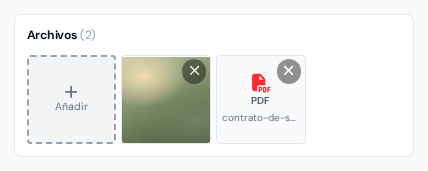
Se aceptan imágenes y archivos PDF, Word, Excel, CSV y de texto, de hasta 10 MB cada uno. Las fotos se muestran como miniaturas y se abren en un visor a pantalla completa; los documentos se abren en otra pestaña del navegador. Arrastra los recuadros para cambiar el orden, o señala uno y haz clic en la X para quitarlo. Los cambios se aplican al guardar la cita.
Qué pasa después de guardar
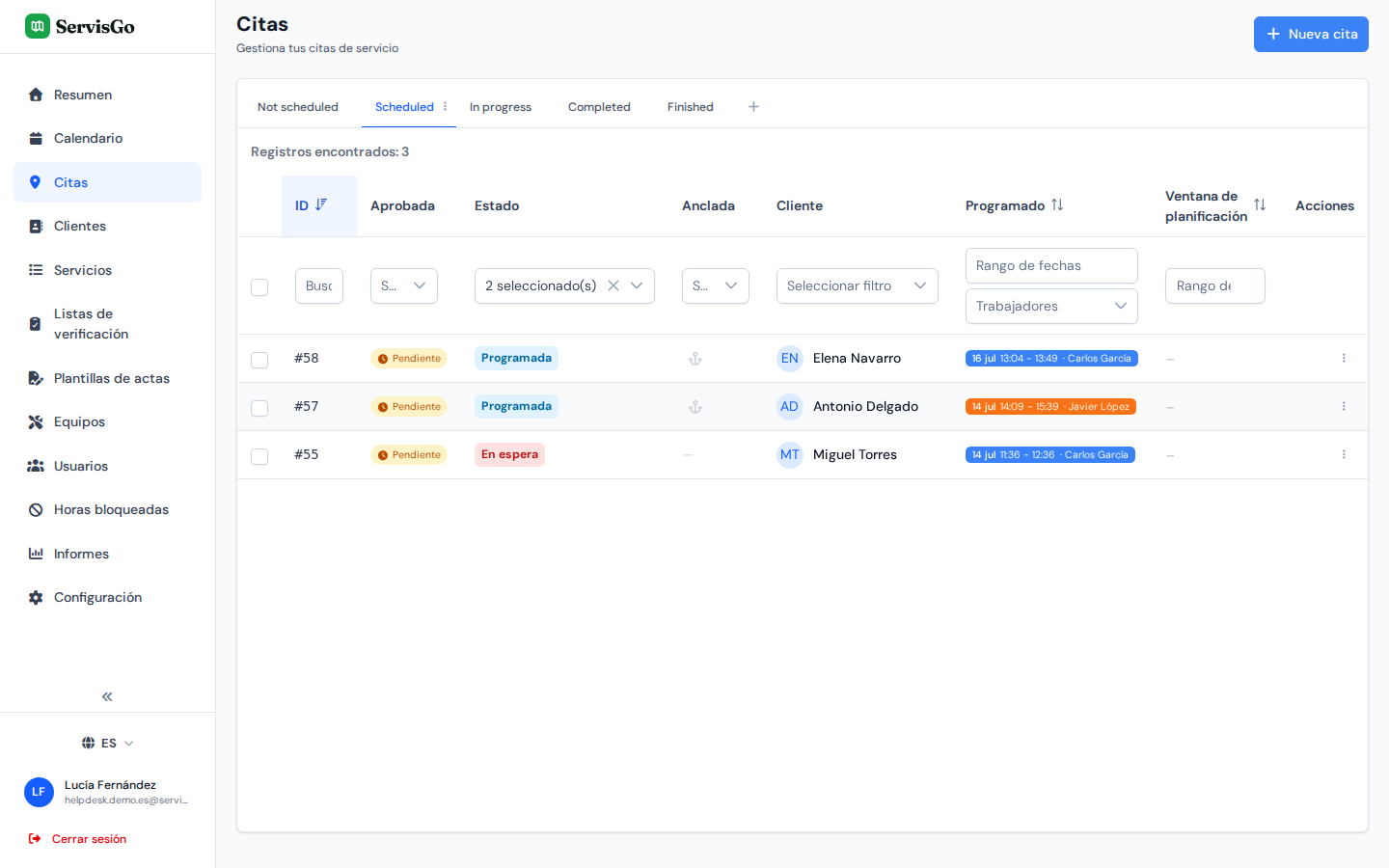
La cita nueva aparece en la lista de "Citas" con "Sin programar" en su columna "Estado": existe, pero todavía no hay ninguna visita reservada. La lista en sí hace mucho por ti, con pestañas, filtros y acciones en bloque; mira trabajar con la lista de citas.
También se suma al panel "Citas no planificadas" de la página del calendario: haz clic en la pequeña pestaña con flecha del borde derecho de la pantalla para deslizar el panel hacia fuera (el contador naranja de la pestaña muestra cuántas citas están esperando). Cómo reservarla, ya sea arrastrándola al calendario o dejando que ServisGo sugiera un horario, se explica en el artículo sobre programación.