Kundenunterschriften
Eine Unterschrift schafft Klarheit: Es ist festgehalten, wer die Arbeit wann abgenommen hat. Mit der Funktion „Unterschriften“ reicht der Techniker dem Kunden am Ende der Arbeit das Handy, der Kunde unterschreibt auf dem Bildschirm, und die Unterschrift landet am Termin und auf dem Arbeitsbericht.
Dieser Leitfaden zeigt, wie Sie die Funktion einschalten, wie das Unterschreiben vor Ort abläuft und wo die Unterschriften landen.
Die Funktion einschalten
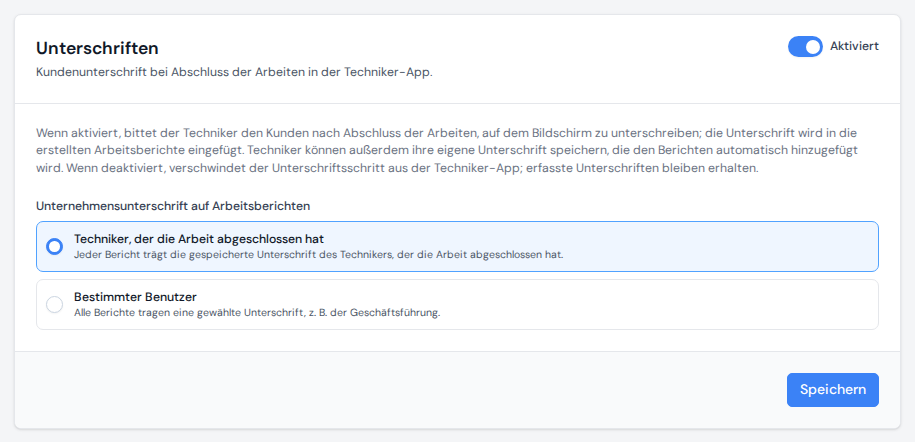
Kundenunterschriften sind optional. Klicken Sie unten in der linken Seitenleiste auf „Einstellungen“, wählen Sie in der Funktionsliste „Unterschriften“, stellen Sie den Schalter oben rechts im Panel auf „Aktiviert“ und drücken Sie „Speichern“.
Im selben Panel legen Sie unter „Unternehmensunterschrift auf Arbeitsberichten“ fest, wessen Unterschrift auf den Berichten für Ihr Unternehmen steht:
- „Techniker, der die Arbeit abgeschlossen hat“: Jeder Bericht trägt die gespeicherte Unterschrift des Technikers, der den jeweiligen Auftrag beendet hat.
- „Bestimmter Benutzer“: Alle Berichte tragen eine gewählte Unterschrift, zum Beispiel die der Geschäftsführung. Die Person wählen Sie unter „Wessen Unterschrift“.
Die Unterschriften Ihres Teams hinterlegen
Für die Unternehmensseite des Berichts hinterlegt jede Person ihre Unterschrift einmal, und ServisGo setzt sie automatisch ein:
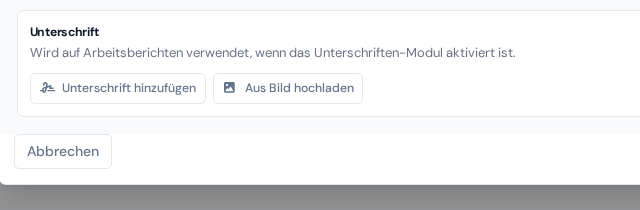
- Techniker zeichnen ihre in der App: Der Tab „Konto“ hat einen Abschnitt „Meine Unterschrift“ mit dem Button „Unterschrift hinzufügen“.
- Büro-Benutzer hinterlegen ihre im Dashboard: Öffnen Sie „Benutzer“ in der Seitenleiste, öffnen Sie das Drei-Punkte-Menü in der Zeile der Person, wählen Sie „Bearbeiten“ und scrollen Sie zur Karte „Unterschrift“. „Unterschrift hinzufügen“ öffnet ein Zeichenfeld; „Aus Bild hochladen“ liest eine Unterschrift aus einem Foto oder Scan und entfernt den Papierhintergrund.
Das Unterschreiben vor Ort
Um die Unterschrift wird genau einmal pro Auftrag gebeten: beim Besuch, der ihn abschließt. Markiert der Techniker den letzten Besuch als „Abgeschlossen“ (oder beendet er früher, weil alles Geplante schon erledigt ist), bekommt der Ablauf „Termin abschließen“ nach den Checklisten einen letzten Schritt: „Unterschrift des Kunden“.
Der Bildschirm fasst zuerst die „Ausgeführten Arbeiten“ zusammen, Besuch für Besuch, damit der Kunde sieht, wofür er unterschreibt. Darunter führt die Auswahlliste „Kontaktperson vor Ort“ die Ansprechpartner des Objekts (oder die Kontaktpersonen des Kunden, wenn das Objekt keine eigenen hat), die auf dem Termin gewählte Person ist bereits ausgewählt; bei einer einzigen Person ist die Liste ausgegraut. Wählt der Techniker jemand anderen, wandern dessen Angaben in die Felder darunter: „Name des Unterzeichnenden“ und, solange Leistungsprotokolle eingeschaltet sind, „E-Mail“ mit dem Hinweis „Der Arbeitsbericht wird an diese Adresse gesendet“. Beide Felder bleiben änderbar, falls jemand anderes die Arbeit abnimmt oder das Protokoll an eine andere Adresse soll, und die Auswahl ändert die Kontaktperson des Termins selbst nicht. Im Unterschriftsfeld steht dann „Hier unterschreiben“: Der Kunde unterschreibt mit dem Finger, der Techniker drückt „Als abgeschlossen markieren“, und der Auftrag ist abgeschlossen.
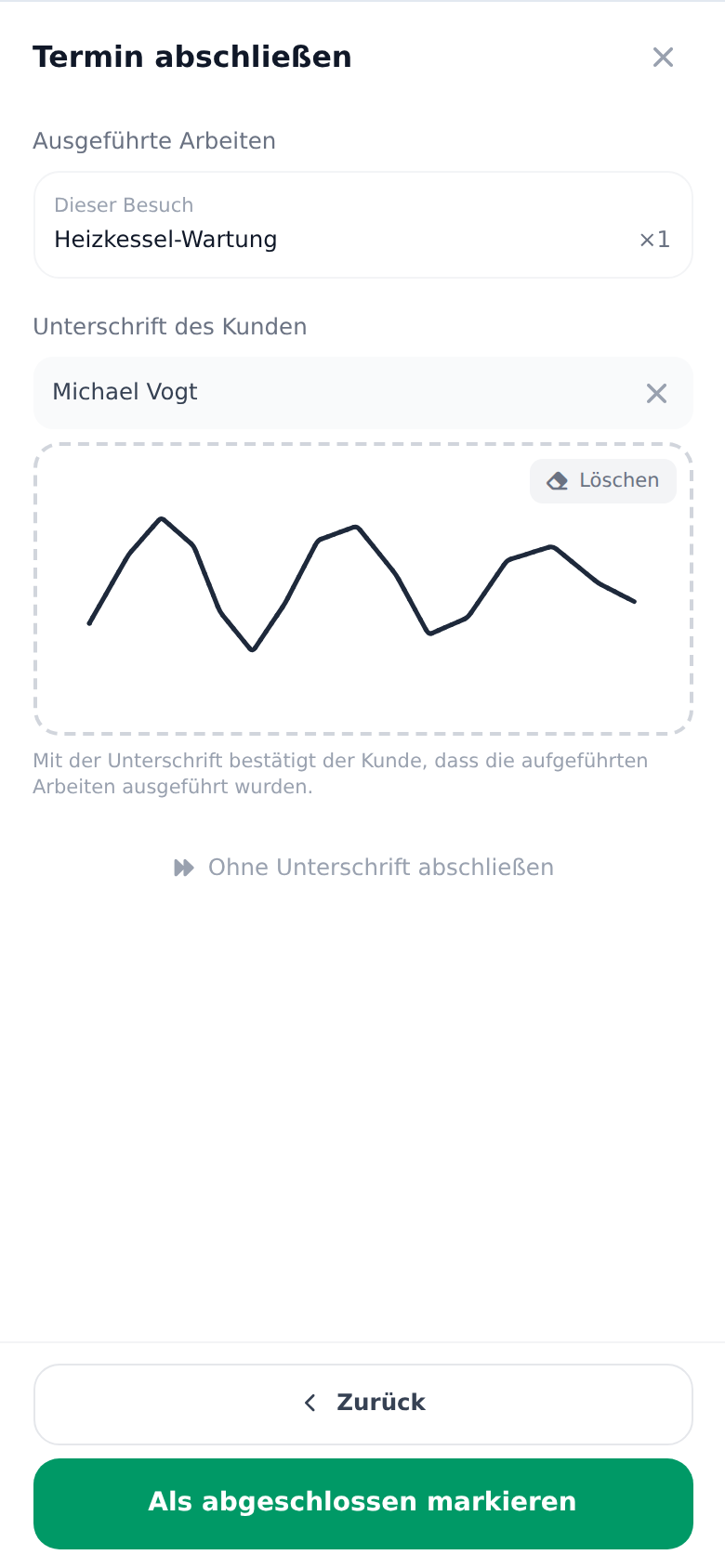
Ist keine Unterschrift zu bekommen, schließt „Ohne Unterschrift abschließen“ den Auftrag trotzdem ab, und der Techniker wählt zwischen einem einfachen „Abschließen“ und „Kunde verweigert die Unterschrift“; eine Verweigerung wird am Termin festgehalten, damit das Büro Bescheid weiß.
Wo die Unterschriften landen
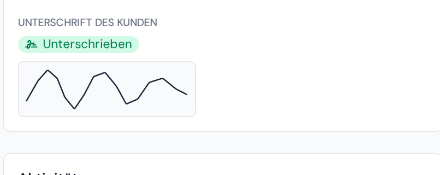
Öffnen Sie einen beliebigen Termin (auf der Seite „Termine“ das Drei-Punkte-Menü der Zeile öffnen und „Ansehen“ wählen): Die Zeile „Unterschrift des Kunden“ in den Details zeigt einen von drei Zuständen: „Unterschrieben“ mit dem Unterschriftsbild, „Verweigert“ oder „Nicht unterschrieben“. Zeigen Sie auf den Status, sehen Sie, wann und von wem unterschrieben wurde.
Die Terminliste kann denselben Zustand als Spalte „Unterschrift“ zeigen: Klicken Sie auf das Zahnrad in der Kopfzeile der Tabelle und haken Sie im Fenster „Tabellenspalten“ die Spalte „Unterschrift“ an. Mit einem Filter darauf finden Sie schnell alle Aufträge, die noch nicht unterschrieben sind oder bei denen der Kunde die Unterschrift verweigert hat.
Auf dem Arbeitsbericht füllt sich der Block „Unterschriften“ von selbst: Die gezeichnete Unterschrift des Kunden wird über seiner Unterschriftszeile gedruckt, mit Name und Datum, und in der Zeile des Unternehmens steht die hinterlegte Unterschrift, die Sie in den Einstellungen gewählt haben.