Checklisten für gleichbleibende Qualität
Eine Heizkessel-Wartung hat Schritte, die nie übersprungen werden dürfen. Eine Sicherheitsprüfung hat Messwerte, die immer notiert werden müssen. Checklisten sorgen dafür, dass das bei jedem Auftrag gleich abläuft, egal, wer ihn ausführt.
Sie bauen eine Checkliste einmal, verknüpfen sie mit einer Leistung, und von da an begleitet sie jeden Termin, der diese Leistung enthält.
Die Funktion einschalten
Checklisten sind optional. Um sie einzuschalten, klicken Sie in der Seitenleiste links auf „Einstellungen“, wählen Sie „Checklisten“ in der Modulliste links, stellen Sie den Schalter oben rechts im Bereich von „Deaktiviert“ auf „Aktiviert“ und klicken Sie auf „Speichern“. Ein neuer Eintrag „Checklisten“ erscheint sofort in der Seitenleiste.
Eine Checkliste bauen
Klicken Sie in der Seitenleiste links auf „Checklisten“ und dann oben rechts auf der Seite auf die Schaltfläche „Checkliste erstellen“. Ein Dialog öffnet sich, in dem Sie die Checkliste benennen und mit der Schaltfläche „Element hinzufügen“ Frage für Frage aufbauen. Eine Checkliste ist eine Liste von Fragen, und Sie wählen für jede, welche Art von Antwort sie erwartet:
- „Kurztext“ oder „Langtext“ für freie Antworten.
- „Zahl“ für Messwerte und Zählerstände.
- „Ja / Nein“ für schnelle Kontrollen.
- „Einfachauswahl“ oder „Mehrfachauswahl“ für die Auswahl aus Optionen, die Sie festlegen.
- „Datum“, „Uhrzeit“ und „Foto“ für Zeitangaben und Bildnachweise.
- „Abschnitt“, also eine Überschrift, um Fragen zu gruppieren.
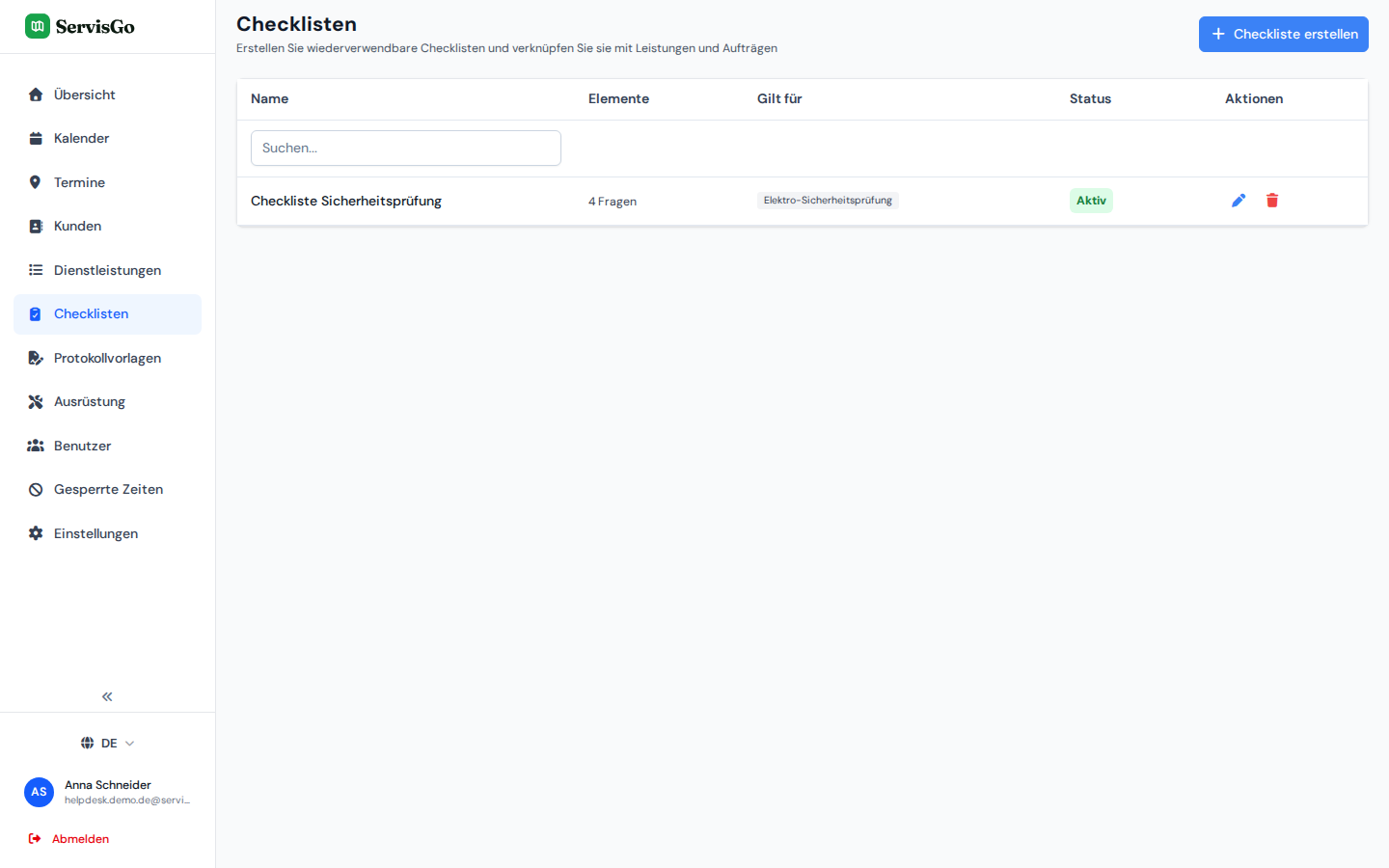
Das entscheidende Feld in demselben Dialog ist „Gilt für Leistungen“. Verknüpfen Sie die Checkliste mit einer oder mehreren Leistungen, und jeder Termin, der diese Leistungen enthält, bekommt die Checkliste automatisch.
Checklisten an Terminen
Wenn Sie einen Termin erstellen, werden seine Checklisten automatisch aus den gewählten Leistungen hinzugefügt. Sie können sie pro Termin frei hinzufügen oder entfernen. Die automatische Verknüpfung ist nur der Ausgangspunkt.
Techniker füllen die Checklisten während des Besuchs aus ihrer App aus. Die Antworten erscheinen am Termin, sobald sie gespeichert werden. Sie können also vom Büro aus mitverfolgen: Öffnen Sie den Termin (öffnen Sie auf der Seite „Termine“ das Drei-Punkte-Menü am Ende seiner Zeile und wählen Sie „Ansehen“) und suchen Sie die Karte „Checklisten“. Jede Checkliste dort zeigt, wer sie wann ausgefüllt hat, oder „Noch nicht ausgefüllt“. Das Augen-Symbol daneben öffnet die Antworten; mit dem Stift-Symbol füllen oder korrigieren Sie sie selbst.

Checklisten-Antworten lassen sich auch in Leistungsprotokolle drucken: Fügen Sie Ihrer Protokollvorlage den Block „Checklisten“ hinzu, und die Antworten werden Teil des Dokuments. Siehe den Leitfaden zu Leistungsprotokollen.