Wiederkehrende Aufträge, Kundenunterschriften und Dateien am Termin
Diesmal geht es um alles rund um den eigentlichen Auftrag: Wiederholungsaufträge legen sich von selbst an, Kunden unterschreiben direkt auf dem Handy des Technikers, Dateien liegen am Termin, und der Kalender ist auf einen Blick lesbarer geworden.
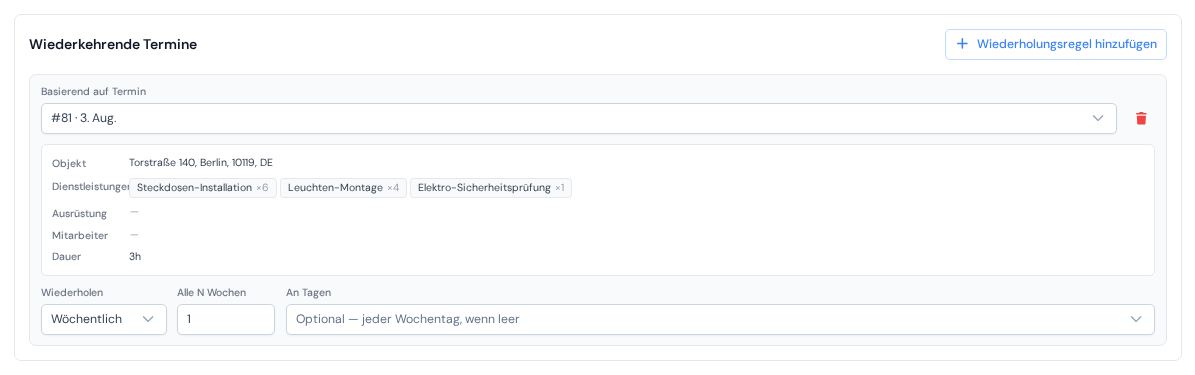
Zuerst die wiederkehrenden Aufträge. Steht bei einem Kunden jede Woche oder jeden Monat dieselbe Arbeit an, richten Sie das einmal ein: Kundenkarte öffnen, zum Tab „Termine“ wechseln und „Wiederholungsregel hinzufügen“ drücken. Von da an legt ServisGo nach jedem abgeschlossenen Termin von selbst den nächsten an, mit denselben Leistungen, Preisen und demselben Team, geplant für die richtigen Tage. Alles Weitere steht im Leitfaden zu wiederkehrenden Terminen.
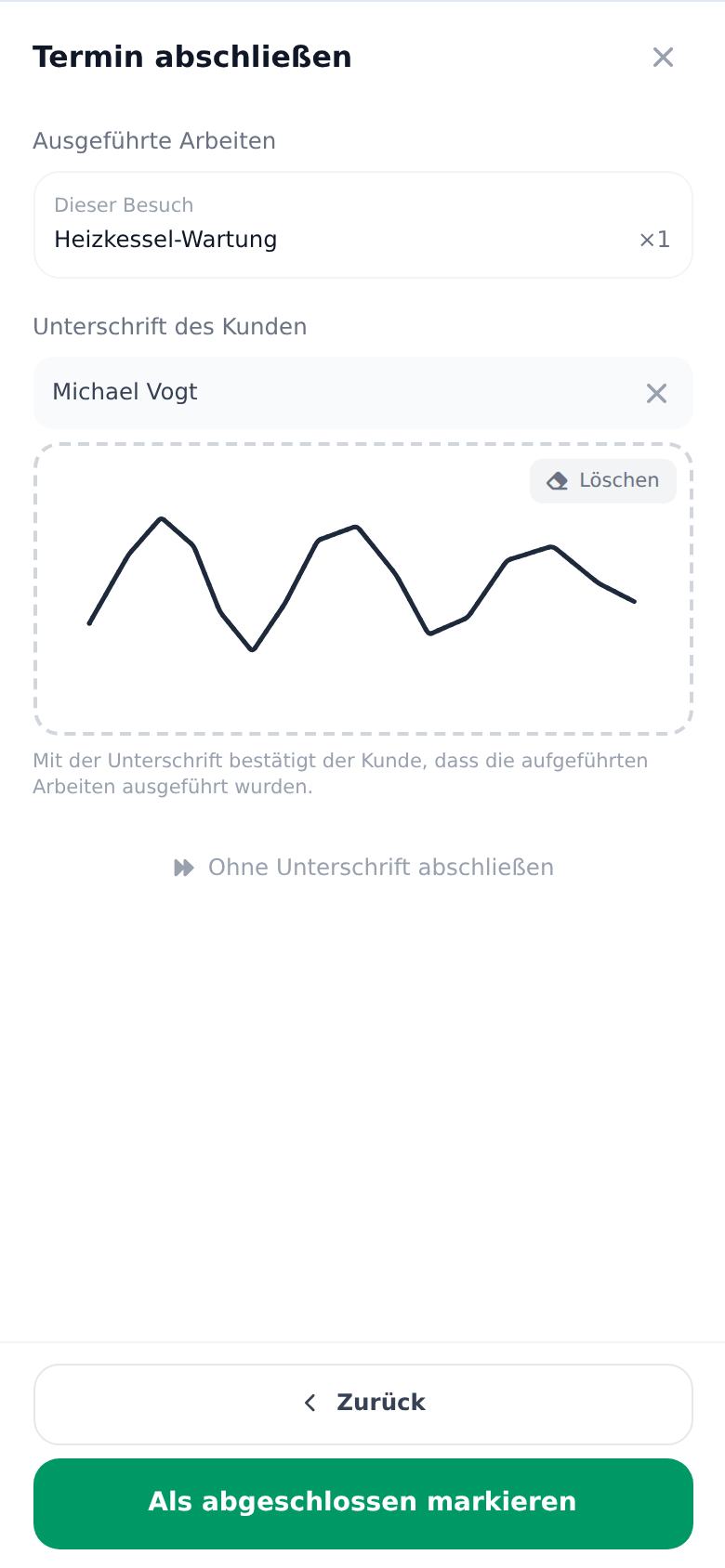
Dann die Unterschriften. Schalten Sie „Unterschriften“ in den „Einstellungen“ ein, und wenn ein Techniker eine Arbeit abschließt, fasst die App die erledigten Arbeiten zusammen und bittet den Kunden, auf dem Bildschirm zu unterschreiben. Die Unterschrift landet am Termin und wird auf dem Arbeitsbericht gedruckt, neben der hinterlegten Unterschrift Ihres Unternehmens. Wie Sie die Funktion einrichten und wie das Unterschreiben abläuft, zeigt der Leitfaden zu Kundenunterschriften.
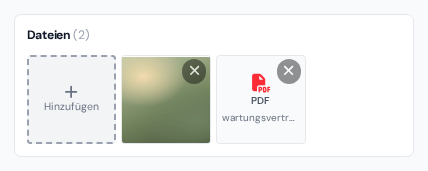
Drittens die Dateien. An Terminen lassen sich jetzt auch Dokumente ablegen, nicht nur Fotos: Das unterschriebene Angebot, einen Grundriss oder eine Tabelle laden Sie in der Karte „Dateien“ des Terminformulars hoch. Techniker sehen dieselben Dateien in ihrer App und fügen Fotos und Dokumente direkt vor Ort hinzu. Details im Leitfaden zum Erstellen von Terminen.
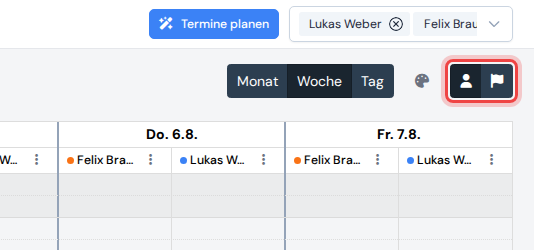
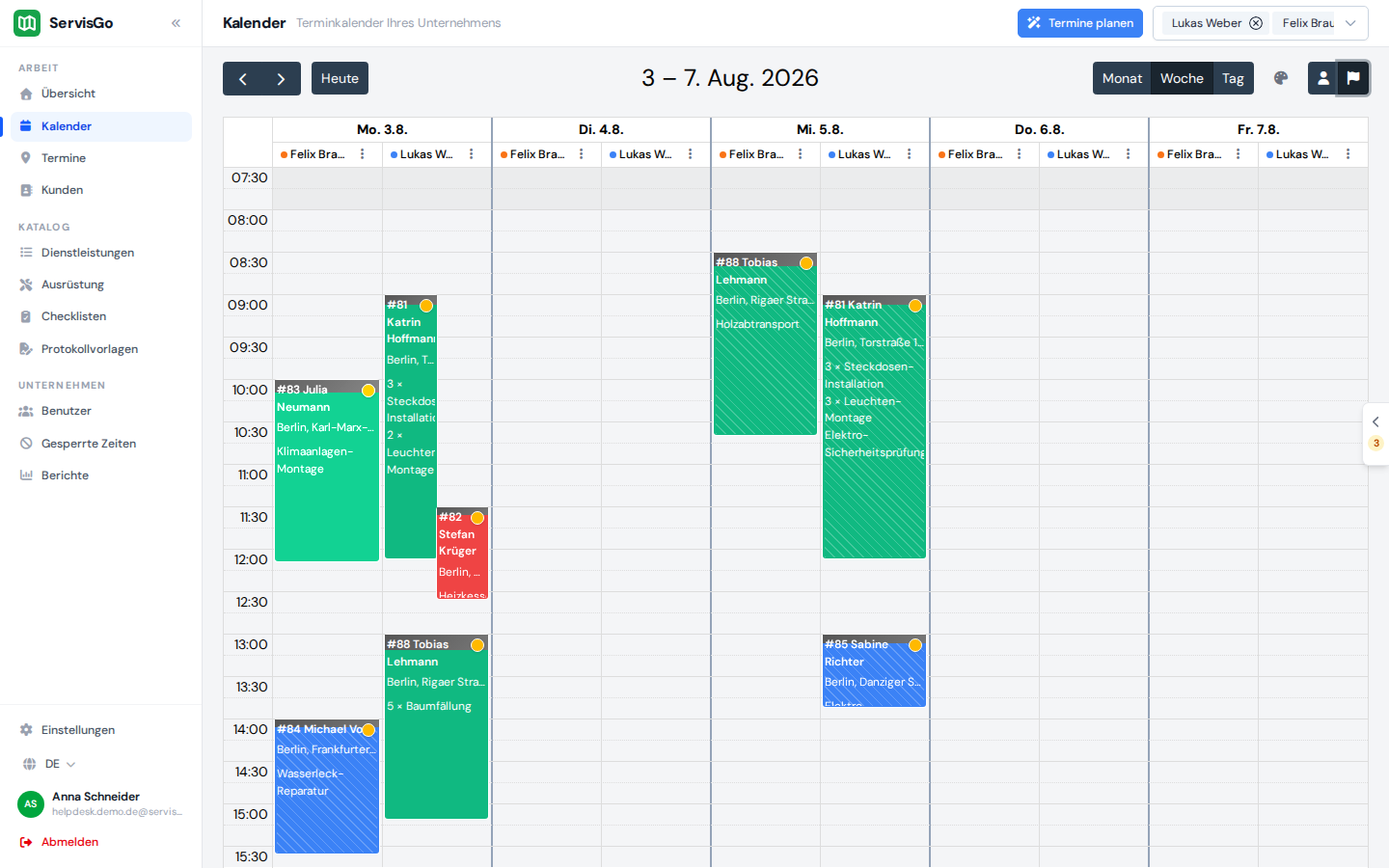
Und der Kalender. Er öffnet sich jetzt direkt nach der Anmeldung und kann Besuche auf zwei Arten einfärben: nach Mitarbeiter oder nach Terminstatus, sodass ein Blick genügt, um zu sehen, wie weit jeder Auftrag ist. Die zwei kleinen Schaltflächen neben dem Palettensymbol wechseln den Modus; beide erklärt der Leitfaden zu Besuchsstatus.
Auch der Bereich mit den wartenden Aufträgen wurde genauer: Mit den Filtern „Möglich ab“ und „Fällig bis“ grenzen Sie die Liste nach dem Planungsfenster ein, und „Karte anzeigen“ zeigt dieselben Aufträge als Pins auf einer Karte; deren Auftragskarten lassen sich direkt in den Kalender ziehen. Siehe Leitfaden zur Terminplanung.
Das Dashboard selbst ist aufgeräumter geworden: Die Seitenleiste ist in „Arbeit“, „Katalog“ und „Unternehmen“ gegliedert, „Einstellungen“ steht immer ganz unten, und die Aktionen einer Zeile finden Sie jetzt im Drei-Punkte-Menü am Zeilenende. Außerdem gibt es auf der Anmeldeseite jetzt den Link „Passwort vergessen?“: Sie erhalten per E-Mail einen Link zum Zurücksetzen, in Ihrer Sprache.