ServisGo
Einsatzplanung & Kalender Tourenplanung Wiederkehrende Aufträge Techniker-App Checklisten Arbeitsberichte Kundenportal & SMSAlle Funktionen
Reinigung HLK Sanitär Elektro Garten- und Landschaftsbau SchädlingsbekämpfungAlle Branchen
PreiseHilfe-CenterNeuigkeiten
DE
AnmeldenKostenlos starten
Funktionen
Einsatzplanung & Kalender Tourenplanung Wiederkehrende Aufträge Techniker-App Checklisten Arbeitsberichte Kundenportal & SMSAlle Funktionen
Branchen
Reinigung HLK Sanitär Elektro Garten- und Landschaftsbau SchädlingsbekämpfungAlle Branchen
PreiseHilfe-CenterNeuigkeitenKostenlos starten
Hilfe-Center

Gesperrte Zeiten: freie Zeit schützen

Nicht jede Stunde eines Arbeitstages ist für Besuche da. Mittagspausen, freie Tage, das Teammeeting am Montagmorgen: Sie müssen frei bleiben, und niemand sollte beim Planen daran denken müssen.

Genau das leisten gesperrte Zeiten. Sie beschreiben die Zeit einmal, und ServisGo hält Besuche davon fern: in Vorschlägen, in der Planung, überall.

Auf dieser Seite
  1. Die Seite Gesperrte Zeiten
  2. Eine Regel erstellen
  3. Was gesperrte Zeiten bewirken

Die Seite Gesperrte Zeiten

Klicken Sie im Menü links auf „Gesperrte Zeiten“. Die Seite „Gesperrte Zeitregeln“ öffnet sich mit allen Ihren Regeln in einer Tabelle. Sie zeigt, was jede sperrt, wann und für wen sie gilt.
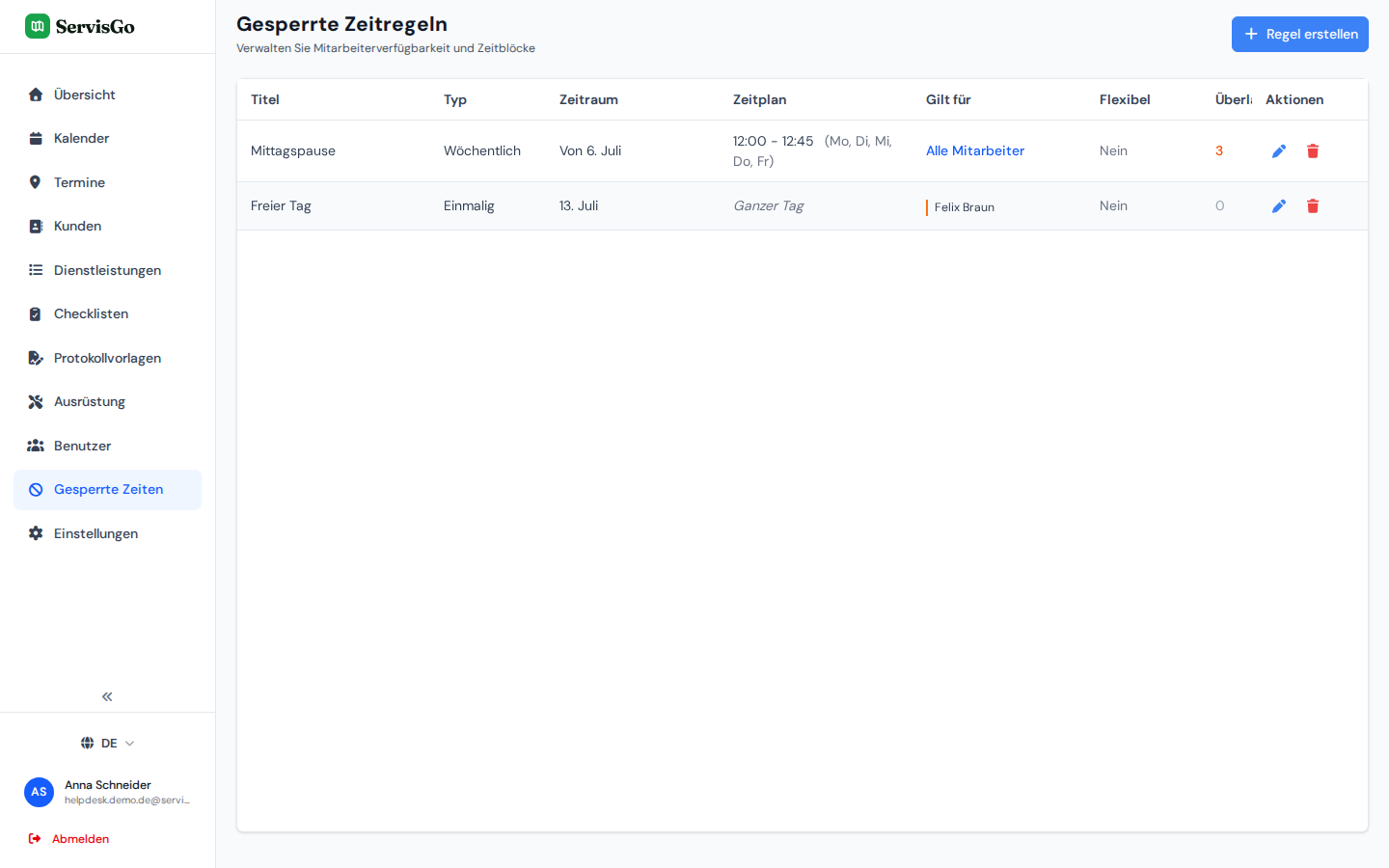
Die Seite Gesperrte Zeitregeln mit Regeln wie einer täglichen Mittagspause und einem wöchentlichen Teammeeting
Alle Sperrregeln an einem Ort: eine tägliche Mittagspause, ein wöchentliches Meeting, ein einmaliger freier Tag.

Eine Regel erstellen

Klicken Sie oben rechts auf der Seite auf die Schaltfläche „Regel erstellen“. Ein Fenster öffnet sich, in dem Sie die Zeit beschreiben, die Sie schützen möchten. Beginnen Sie mit der Auswahlliste „Typ“:

Einmalig
Ein einzelner Block zwischen dem „Startdatum“ und „Enddatum“, die Sie setzen, etwa ein Urlaub, ein Feiertag oder ein Schulungstag.
Wöchentlich
Wiederholt sich an den Wochentagen, die Sie im Feld „Wochentage“ anhaken (es erscheint, sobald Sie Wöchentlich wählen), zum Beispiel ein Teammeeting jeden Montag.
Täglich
Wiederholt sich jeden Tag, etwa die klassische Mittagspause.
  • Ganzer Tag oder bestimmte Stunden: Setzen Sie „Startzeit“ und „Endzeit“, oder lassen Sie die Zeiten leer, um den ganzen Tag zu sperren.
  • Alle oder nur einige: Haken Sie das Kontrollkästchen „Für alle Mitarbeiter anwenden“ an, oder lassen Sie es leer und wählen Sie die genauen Personen in der Liste „Mitarbeiter“ darunter.
  • Unbefristete Regeln: Lassen Sie das „Enddatum“ leer, dann wiederholt sich die Regel ohne Ende.
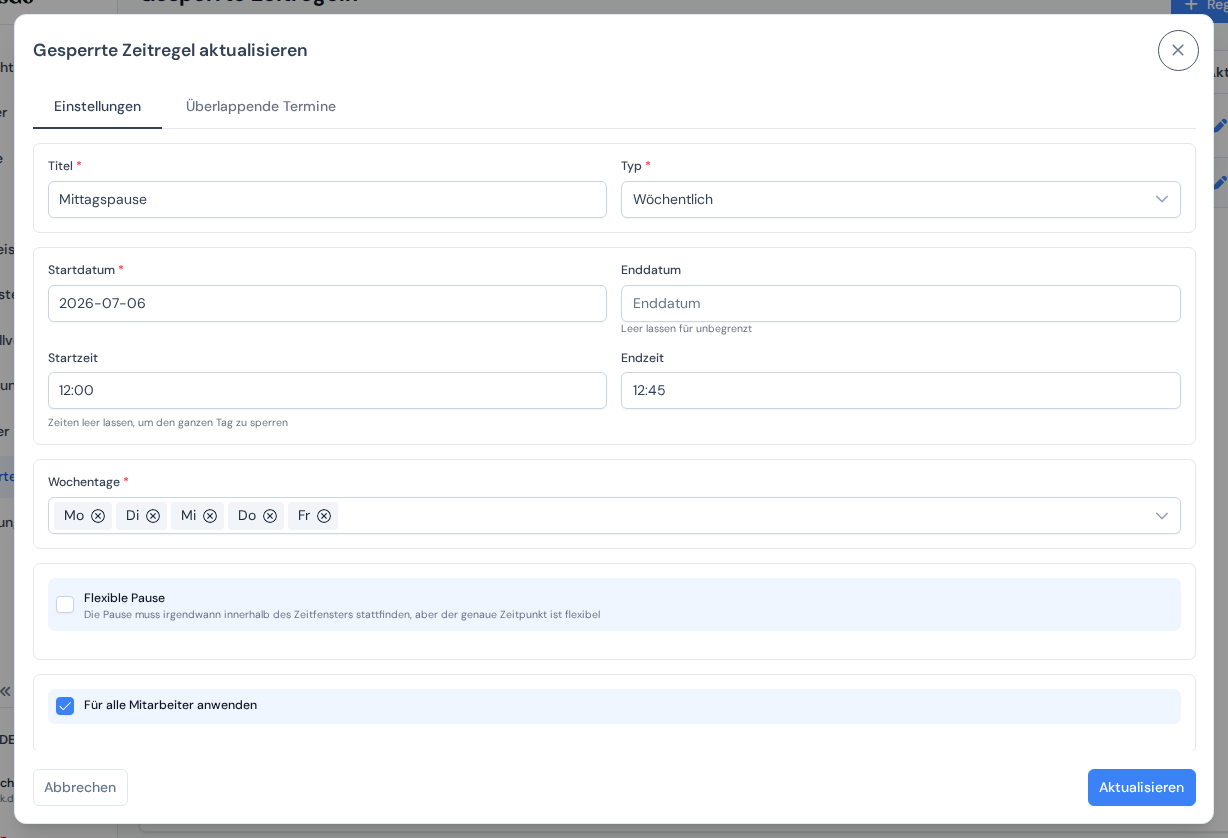
Der Dialog Gesperrte Zeitregel erstellen, in dem eine wöchentliche Mittagspause für alle Mitarbeiter eingerichtet wird
Eine Regel erstellen: Typ, Daten, Zeiten und für wen sie gilt.
Sind dort, wo eine neue Regel landet, bereits Besuche gebucht, erscheint beim Speichern eine Warnung, die Ihnen sagt, wie viele Besuche sich überschneiden. Klicken Sie auf „Trotzdem speichern“, um die Regel zu behalten. Die betroffenen Besuche stehen im Tab „Überlappende Termine“ der Regel (öffnen Sie die Regel aus der Liste, um ihn zu sehen), sodass Sie sie in Ihrem eigenen Tempo umbuchen können.

Was gesperrte Zeiten bewirken

Sobald eine Regel existiert, meiden Zeitvorschläge und Planung diese Zeiten einfach. So bekommt niemand aus Versehen eine Buchung in der Mittagspause. Die Blöcke sind auch im Kalender sichtbar: Eine gesperrte Zeit erscheint als gestreifter Block in der Spalte des Technikers, beschriftet mit dem Titel der Regel. So sieht jeder, warum eine Lücke nicht frei ist.
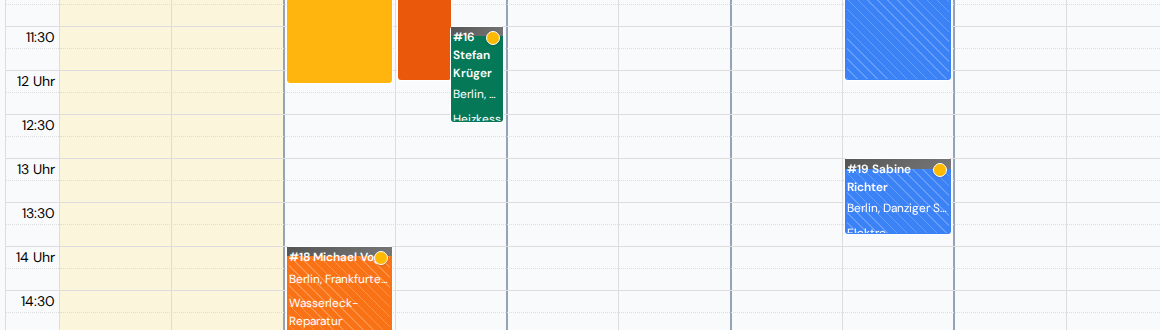
Ein Kalendertag, in dem mitten in Lukas Webers Spalte ein Mittagspausen-Block sichtbar ist
Eine gesperrte Zeit im Kalender: für alle sichtbar, für Buchungen unantastbar.
Verwandte Artikel
  • Mit dem Kalender arbeiten
  • Kluge Vorschläge, die Fahrzeit sparen
  • Techniker und Benutzerkonten
ServisGo

Field-Service-Management-Software für kleine und mittlere Servicebetriebe.

Produkt
Einsatzplanung & KalenderTourenplanungWiederkehrende AufträgeTechniker-AppChecklistenArbeitsberichteKundenportal & SMSAlle FunktionenPreise
Branchen
ReinigungHLKSanitärElektroGarten- und LandschaftsbauSchädlingsbekämpfungAlle Branchen
Ressourcen
Hilfe-CenterNeuigkeitenSupport
Unternehmen
KontaktDatenschutzNutzungsbedingungenKonto löschen
© 2025 ServisGo. Alle Rechte vorbehalten.