Wann ein Auftrag abgeschlossen ist
Ein Auftrag kann in einen einzigen Besuch passen oder sich über viele erstrecken. Dieser Leitfaden erklärt Schritt für Schritt, wann genau ServisGo einen Termin als erledigt betrachtet, warum das Abschließen eines Besuchs nicht immer den ganzen Auftrag abschließt und was mit den Besuchen in Ihrem Kalender passiert, sobald ein Auftrag geschlossen ist.
Wenn Sie sich nur eines merken: Ein Termin ist erst dann abgeschlossen, wenn jede geplante Leistung tatsächlich erledigt wurde, nicht schon, wenn ein Besuch endet.
Kurz gesagt
ServisGo setzt einen Termin von selbst auf „Abgeschlossen“, sobald zwei Dinge gleichzeitig zutreffen: Ein Besuch ist als „Abgeschlossen“ markiert, und jede Leistung im Plan wurde über alle bisherigen Besuche hinweg vollständig erledigt. Fehlt eines davon, bleibt der Termin offen und behält seinen aktuellen Status.
- Ein Besuch ist als „Abgeschlossen“ markiert, aber ein Teil der geplanten Arbeit ist noch offen: Der Termin bleibt offen, er wird nicht abgeschlossen.
- Das letzte Stück geplanter Arbeit wird erfasst und ein Besuch als „Abgeschlossen“ markiert: Der Termin schließt sich von selbst ab.
- Sie können jederzeit selbst „Abgeschlossen“ oder „Abgerechnet“ setzen, egal, was die Besuche zeigen.
Die Regel: Jede geplante Leistung muss erledigt sein
Wird ein Besuch auf „Abgeschlossen“ gesetzt, prüft ServisGo den ganzen Termin, nicht nur diesen einen Besuch. Es geht jede Zeile im Kasten „Geplante Dienstleistungen“ durch und stellt jeder dieselbe Frage: Ist schon so viel erledigt, wenn man die auf allen Besuchen erfasste Arbeit zusammenzählt? Nur wenn die Antwort für jede Zeile Ja lautet, wird der Termin „Abgeschlossen“.
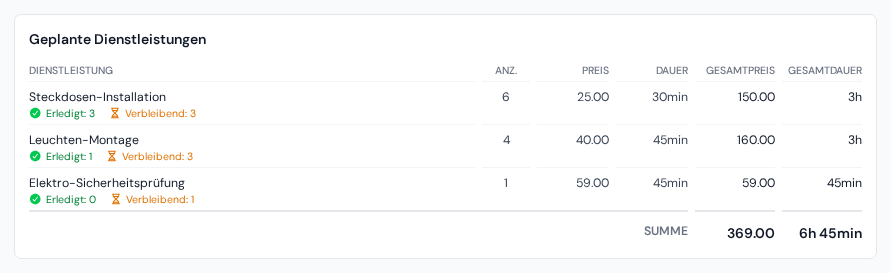
Deshalb zählt die Menge, nicht nur, dass ein Besuch endete. Eine geplante Zeile über 10 Steckdosen gilt erst dann als erledigt, wenn 10 Steckdosen als erbracht erfasst sind, ganz gleich, ob das an einem Besuch geschah oder auf fünf verteilt war. Im Kasten „Geplante Dienstleistungen“ des Termins trägt jede Zeile eine grüne „Erledigt“- und eine „Verbleibend“-Zahl, sodass ein Blick zeigt, welche Zeilen den Termin noch offen halten.
- Wenn der Auftrag abschließt
- Ein Termin plant 10 Steckdosen. Am Montag erfasst der Techniker 6 davon und markiert den Besuch als „Abgeschlossen“. Sechs ist nicht zehn, also schließt der Termin noch nicht ab. Er bleibt „In Bearbeitung“, weil ein weiterer Besuch gebucht ist. Am Mittwoch erfasst der Techniker die letzten 4 und markiert diesen Besuch als „Abgeschlossen“. Jetzt sind alle 10 erledigt, also setzt ServisGo den Termin von selbst auf „Abgeschlossen“.
- Wenn der Auftrag nicht abschließt
- Derselbe Termin plant 10 Steckdosen, aber dieser eine Besuch sollte von Anfang an nur 3 davon abdecken. Der Techniker erledigt diese 3 und markiert den Besuch als „Abgeschlossen“. Weil im ganzen Termin noch 7 Steckdosen offen sind, schließt der Auftrag nicht ab. Er wechselt zu „In Bearbeitung“, wenn ein weiterer Besuch gebucht ist, oder zu „Pausiert“, wenn nichts vorausgebucht ist, und die verbleibenden 7 erscheinen auf der Karte des nächsten Besuchs.
Die Quintessenz: Einen Besuch abzuschließen betrifft diesen Besuch, einen Termin abzuschließen betrifft den ganzen Plan. Ein Besuch kann tadellos abgeschlossen sein, während der Termin noch lange nicht fertig ist, einfach weil dieser Besuch nie alles abdecken sollte. Hatte ein Besuch 3 von 14 geplanten Leistungen und erledigte alle 3, ist dieser Besuch abgeschlossen und grün, doch der Termin wartet weiter auf die anderen 11.
Ein als „Unvollständig“ markierter Besuch schließt den Termin ebenfalls nie von selbst ab. „Unvollständig“ heißt, der Besuch endete mit noch offener Arbeit, also hält ServisGo den Auftrag offen und überträgt den Rest auf den nächsten Besuch.
Die Besuchskarte im Kalender lesen
Ein Klick auf einen Besuchsblock auf der Seite „Kalender“ öffnet eine kleine Karte. Sie ist der schnellste Weg zu sehen, wie ein einzelner Besuch zum ganzen Auftrag steht, denn sie zeigt drei Leistungslisten direkt untereinander.
- Individuelle Auswahl
- Die Arbeit, die genau dieser Besuch abdecken soll. Ist ein Auftrag auf mehrere Besuche oder Techniker verteilt, trägt jeder Besuch meist nur seinen eigenen Teil des Plans. Wie dieser Teil zugewiesen wird, zeigt welche Leistungen jeder Besuch abdeckt.
- Zu erledigen
- Alles, was am ganzen Auftrag noch offen war, als dieser Besuch an der Reihe war, nicht nur der Anteil dieses Besuchs. Diese Liste erscheint, sobald ein Besuch seine eigene Auswahl trägt. Ist sie länger als die Liste darüber, kann dieser Besuch allein den Auftrag nicht abschließen, egal wie gut er läuft.
- Erbrachte Leistungen
- Was auf diesem Besuch tatsächlich als erledigt erfasst wurde, jede Zeile mit grünem Haken. Das Erfassen erklärt die erbrachte Arbeit erfassen.
Dieselbe Karte beantwortet beide Statusfragen auf einmal: Der Block „Zeitfenster“ oben trägt den Status des Besuchs selbst, der Block „Termin“ darunter den Status des ganzen Auftrags. Wenn ein abgeschlossener Besuch einen Auftrag nicht geschlossen hat, steht der Grund genau hier: Vergleichen Sie, was am Auftrag noch offen ist, mit dem, was der Besuch tatsächlich abdeckte.
Ein Beispiel aus der Praxis: ein Auftrag, zwei Kolonnen
Eine Konstellation, die Servicebetriebe gut kennen. Ein Kunde bestellt, fünf Bäume zu fällen und das Holz abzufahren. Das ist ein Termin mit zwei geplanten Zeilen: „Baumfällung“ ×5 und „Holzabtransport“. Ein Techniker fällt die Bäume. Ein anderer sammelt das Holz zwei Tage später mit dem Lkw auf seiner Runde durch die Stadt ein, also ist der Abtransport als eigener Besuch gebucht und nur ihm zugewiesen.
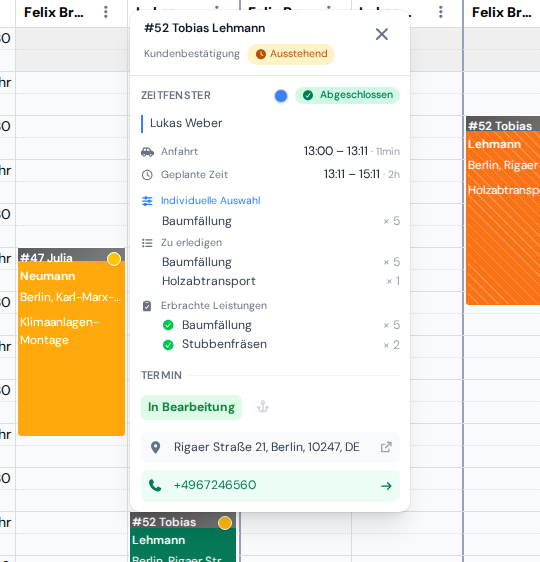
Sehen Sie sich diese Karte genau an. Unter „Individuelle Auswahl“ trug der Besuch nur die „Baumfällung“. Unter „Erbrachte Leistungen“ sind alle fünf Fällungen erfasst, dazu zwei Stubbenfräsungen, die die Kolonne vor Ort erledigte. Der Besuch ist als „Abgeschlossen“ markiert und leuchtet im Kalender grün. Und trotzdem schloss der Auftrag nicht ab, denn unter „Zu erledigen“ steht weiterhin der „Holzabtransport“: Arbeit, die nie Teil dieses Besuchs war. ServisGo setzte den Termin auf „In Bearbeitung“ und ließ ihn offen, weil der Abtransport-Besuch noch bevorsteht.
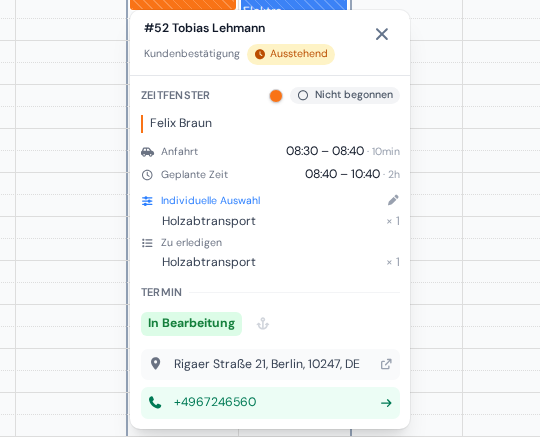
Zwei Tage später sammelt der Fahrer das Holz ein, erfasst den „Holzabtransport“ als erbracht und markiert seinen Besuch als „Abgeschlossen“. Jetzt ist die Prüfung bestanden: Jede geplante Zeile ist erledigt, also springt der Termin von selbst auf „Abgeschlossen“. Hätte er den Besuch als „Abgeschlossen“ markiert, ohne den Abtransport zu erfassen, wäre der Auftrag offen geblieben, genau wie nach dem Besuch des Fällers.
Zusätzliche Arbeit, die nie geplant war
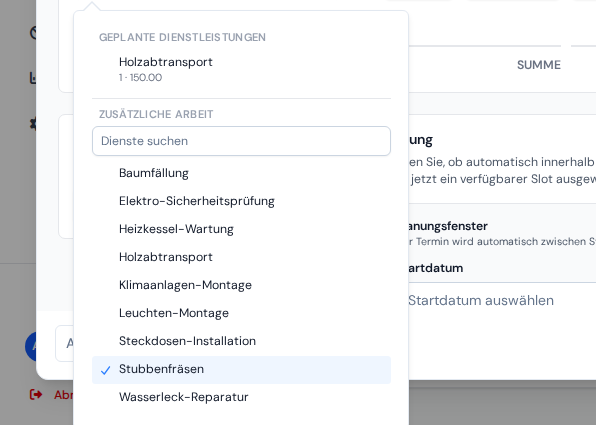
Kolonnen erledigen vor Ort oft mehr als bestellt: Im Beispiel oben fräste die Fällkolonne auch noch zwei Stubben weg. Erfassen Sie solche Arbeit in den Zeilen „Erbrachte Leistungen“ beim Bearbeiten des Termins: Klicken Sie in einer neuen Zeile auf das Leistungsfeld und wählen Sie die Leistung aus der Liste „Zusätzliche Arbeit“ statt einer geplanten Zeile.
Zwei Wege, wie ein Auftrag geschlossen wird
Ein Termin erreicht „Abgeschlossen“ oder „Abgerechnet“ auf eine von zwei Arten:
- Automatisch
- In dem Moment, in dem ein Besuch „Abgeschlossen“ ist und der ganze Plan erledigt ist, genau wie oben beschrieben. Sie tun nichts, der Status ändert sich von selbst.
- Von Hand
- Sie setzen „Abgeschlossen“ oder „Abgerechnet“ selbst, über die Status-Auswahlliste in der Liste „Termine“ oder oben im Abschnitt „Planung“, wenn Sie den Termin bearbeiten. Praktisch, wenn Sie einen Auftrag schließen möchten, egal was die Besuche zeigen, etwa einen, den der Kunde auf halbem Weg abgesagt hat, oder einen, den Sie so abrechnen, wie er ist. Siehe Terminstatus.
Der Unterschied zwischen den beiden geschlossenen Status ist einfach: „Abgeschlossen“ heißt, die Arbeit ist erledigt, „Abgerechnet“ heißt, die Arbeit ist erledigt und der Papierkram auch: in Rechnung gestellt und abgeschlossen. „Abgerechnet“ hält außerdem einen Zeitpunkt fest, den Sie als Spalte „Abgeschlossen am“ in der Liste „Termine“ einblenden können.
Was mit Ihren Besuchen passiert, wenn ein Auftrag schließt
Einen Auftrag zu schließen, egal auf welche Weise, bewirkt zweierlei im Kalender:
- Alle noch anstehenden Besuche werden aus dem Kalender entfernt. Sobald die Arbeit erledigt ist, gibt es keinen Grund mehr, jemanden erneut hinauszuschicken, also werden künftige Besuche automatisch entfernt.
- Besuche, die schon stattfanden, bleiben genau, wie sie waren. ServisGo rührt ihren Status nicht an. Ein Besuch, den Sie auf „Nicht begonnen“ ließen, bleibt „Nicht begonnen“, ein als „Unvollständig“ markierter Besuch bleibt „Unvollständig“, und „Abgeschlossen“ sind nur die Besuche, die Sie tatsächlich abgeschlossen haben.
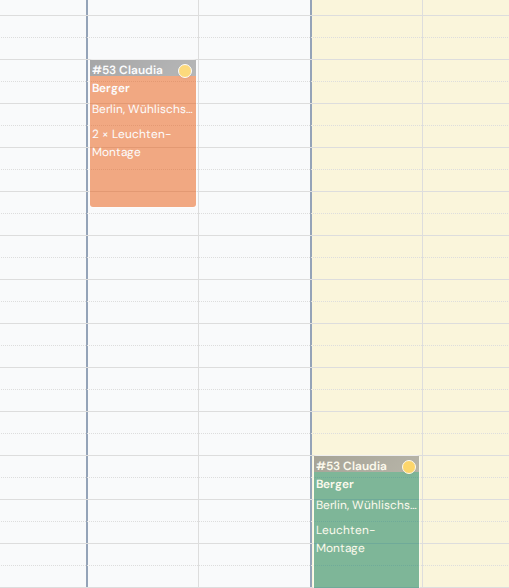
Die Abblendung hängt davon ab, welchen der beiden geschlossenen Status der Auftrag trägt. Ein Auftrag im Status „Abgeschlossen“ erscheint weiterhin in voller Stärke: Die Arbeit ist erledigt, doch der Auftrag liegt auf Ihrem Tisch, bis auch der Papierkram erledigt ist. Erst wenn er „Abgerechnet“ (oder „Storniert“) ist, wird jeder Besuch des Auftrags abgeblendet, sodass ein Blick genügt, um zu sehen, dass er vollständig geschlossen ist. Unter der Abblendung behält jeder Besuch seine eigene Farbe, sodass im Kalender weiterhin zu sehen ist, was an jedem Tag tatsächlich geschah: Wo die Arbeit abgeschlossen wurde, bleibt Grün grün, wo ein Besuch unvollständig blieb, bleibt Orange orange, und ein unberührter Besuch behält die Farbe des Technikers.
Ein Beispiel. Ein Auftrag lief über die Woche: Die Besuche am Montag und Dienstag waren gebucht, aber nie ausgeführt, Donnerstag und Freitag wurden erledigt und als „Abgeschlossen“ markiert. Wenn Sie den Termin am Ende der Woche als „Abgerechnet“ markieren, werden alle vier Blöcke abgeblendet, aber die Blöcke von Montag und Dienstag bleiben in der Farbe des Technikers und die von Donnerstag und Freitag bleiben grün. Der Kalender tut nicht so, als wäre der Montag erledigt: Die Farben zeigen weiterhin, dass nur am Donnerstag und Freitag gearbeitet wurde.