Citas recurrentes
Hay trabajos que nunca terminan: la oficina se limpia cada semana, la caldera se revisa cada año y el césped no se corta solo. En lugar de crear la misma cita una y otra vez, deja la repetición en manos de ServisGo.
Para eso está la regla de recurrencia: en cuanto se cierra la cita actual, la siguiente se crea automáticamente y queda lista para programar.
Cómo funciona una regla de recurrencia
La regla se apoya en una cita existente del cliente, su "base". Cuando esa cita llega al estado "Completada", "Finalizada" o "Cancelada", ServisGo crea una copia nueva: los mismos servicios con sus cantidades y precios, la misma dirección, técnicos, equipos, listas de verificación y notas.
La copia nace con el estado "Sin programar" y una ventana de planificación calculada según tu regla, así que aparece en el panel "Citas no planificadas" de la página del calendario, como cualquier otro trabajo a la espera de fecha. Prográmala a mano o deja que la planificación automática se encargue; la guía de programación explica ambas vías.
Crear una regla
- 1Abre el cliente
Haz clic en "Clientes" en la barra lateral izquierda y luego en el número del cliente en la columna "ID". Se abre el diálogo "Actualizar cliente".
- 2Ve a la pestaña "Citas"
En la parte superior del diálogo, pasa de "General" a la pestaña "Citas". Arriba está la tarjeta "Citas recurrentes" y, debajo, la lista de citas del cliente.
- 3Añade la regla
Haz clic en "Añadir regla de recurrencia". En la nueva tarjeta, abre "Basado en la cita" y elige la cita desde la que debe repetirse el trabajo. Debajo aparece un resumen: la dirección, los servicios, los equipos, los trabajadores y la duración que heredará cada copia futura.
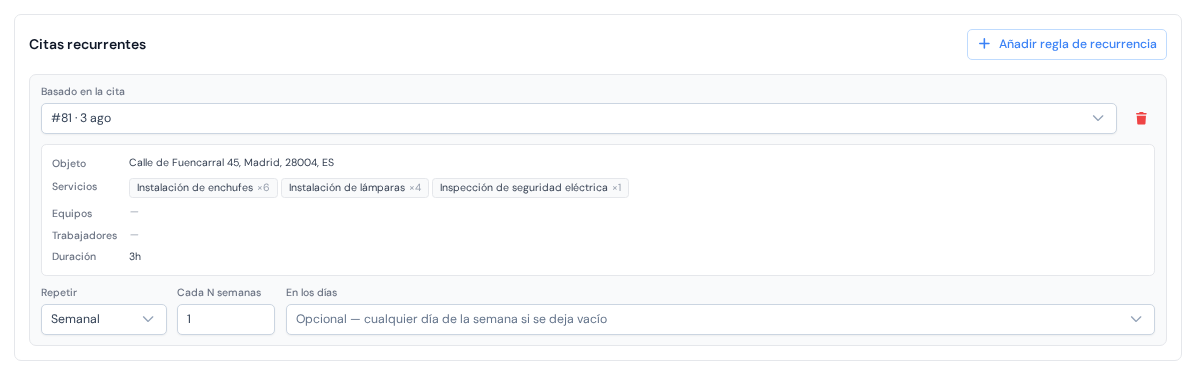
Una regla: arriba la cita base y, debajo, los ajustes de repetición. - 4Elige el ritmo
En "Repetir", elige "Semanal" o "Mensual". Las reglas semanales piden "Cada N semanas" y, si quieres, "En los días"; las mensuales piden "Cada N meses" y un "Margen de días". La siguiente sección explica qué significan.
- 5Guarda
Pulsa "Actualizar" al pie del diálogo. Desde ese momento la regla está activa.
Para cuándo se planifica la siguiente cita
La copia nueva no recibe una fecha fija, sino una ventana de planificación, contada desde el día en que se trabajó por última vez en la cita anterior:
- "Semanal": la ventana se abre tras el número de semanas elegido. Si dejas "En los días" vacío, vale cualquier día de esa semana; si marcas días concretos, la ventana se estrecha a ellos, por ejemplo de martes a jueves.
- "Mensual": la ventana se sitúa alrededor del mismo día del mes, tras el número de meses elegido. El "Margen de días" la amplía: un margen de 5 días significa que vale hasta 5 días antes o después, pero sin pasar nunca a otro mes.
Dentro de esa ventana, programas la cita como siempre. La ventana mantiene a raya las sugerencias y la planificación automática: el trabajo se ofrece para los días correctos, no para cualquier hueco disponible.
Reconocer las citas recurrentes
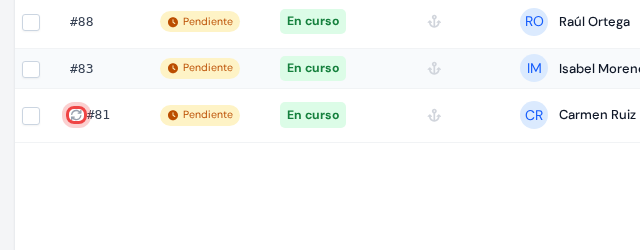
Las citas que pertenecen a una regla llevan un pequeño icono de flechas circulares junto a su número: en la lista de citas, en el calendario y en la propia cita. Pasa el cursor por encima y aparecerá el aviso "Cita recurrente".
Cambiar o detener una regla
Para ajustar lo que sea, vuelve a abrir la pestaña "Citas" del cliente. Los cambios de ritmo se aplican a partir de la siguiente copia; las citas ya creadas se quedan tal cual.
Para detener la repetición, haz clic en el icono rojo de papelera en la esquina de la regla y pulsa "Actualizar". No se borra ninguna cita: simplemente dejan de crearse nuevas, y el icono de flechas circulares desaparece de las citas existentes.