Actas de trabajo (informes de servicio)
Cuando un trabajo termina, el cliente suele necesitar un documento: qué se realizó, a qué precio, firmado por ambas partes. En ServisGo son las actas de trabajo, también conocidas como informes de servicio.
Hay dos partes. Las plantillas deciden el aspecto del documento. Las actas son los documentos en sí, generados desde una cita con sus datos reales.
Activar la función
Las actas de trabajo son opcionales. Para activarlas, haz clic en "Configuración" en la barra lateral izquierda, elige "Actas de trabajo" en la lista de módulos de la izquierda, cambia el interruptor de la esquina superior derecha del panel de "Deshabilitado" a "Habilitado" y haz clic en "Guardar". "Plantillas de actas" aparece en la barra lateral izquierda, y cada cita gana una sección "Actas de trabajo".
Plantillas: diseñar el documento
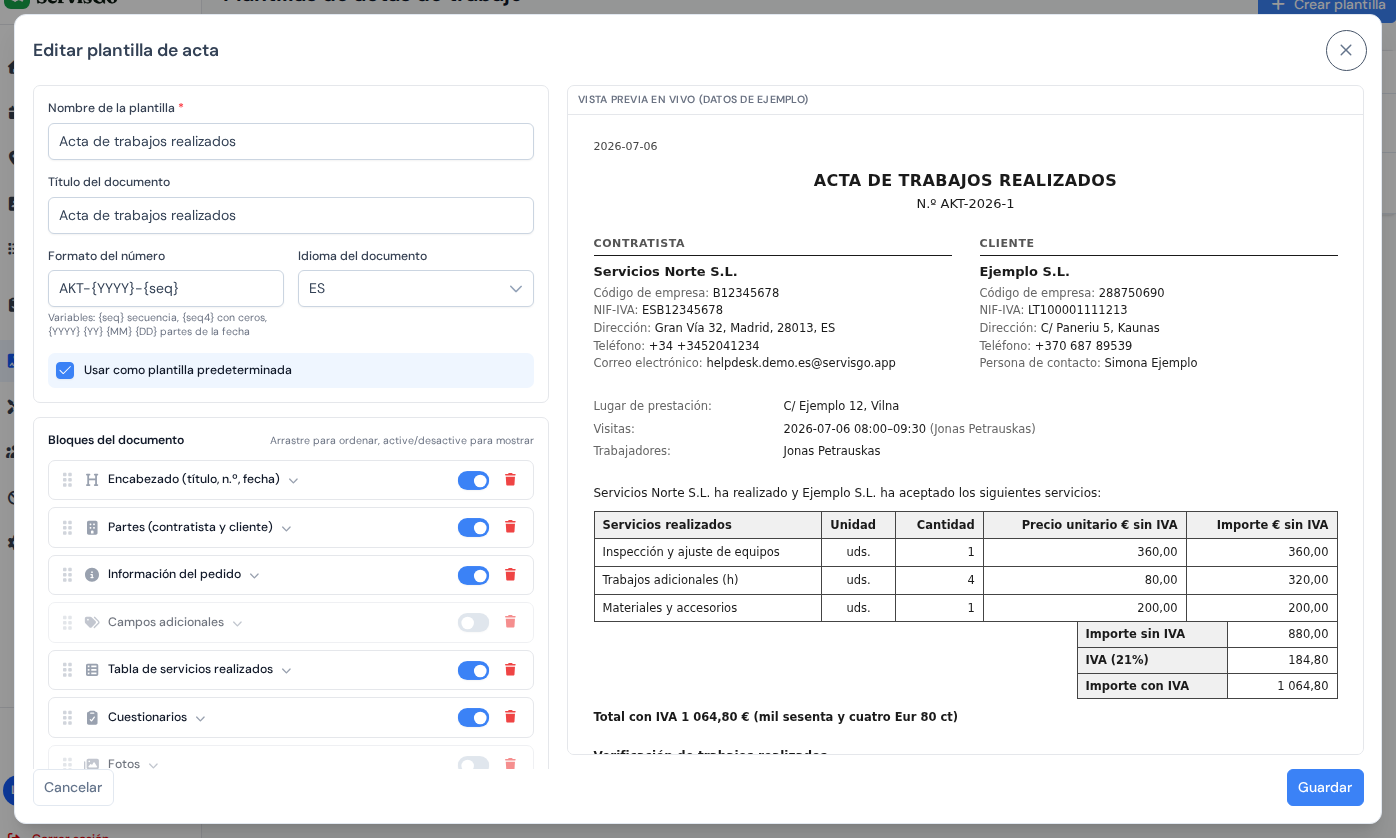
Haz clic en "Plantillas de actas" en la barra lateral izquierda y luego en el botón "Crear plantilla" en la esquina superior derecha de la página. Se abre un editor con la lista de bloques a la izquierda y una vista previa en vivo del documento terminado a la derecha. Haz clic en "Añadir bloque" para añadir los bloques que necesites, arrástralos para ordenarlos y observa cómo la vista previa se actualiza sobre la marcha:
- Encabezado (título, n.º, fecha): el título del documento, el número del acta y la fecha de emisión. Marca "Mostrar lugar" y aparece un cuadro "Lugar" donde escribes la localidad que se imprime junto a la fecha.
- Partes (contratista y cliente): los datos de tu empresa y los del cliente, con los campos que elijas. Las líneas "Persona de contacto", "Teléfono" y "Correo electrónico" nombran a la persona de contacto elegida en la cita (mira crear una cita).
- Información del pedido: número de pedido, lugar de prestación, fechas y horas de las visitas, trabajadores.
- Tabla de servicios realizados: el trabajo hecho, con o sin precios, y el IVA tratado como necesites.
- Cuestionarios: las respuestas rellenadas de las listas de verificación.
- Fotos: las imágenes adjuntas a la cita (los documentos, como los PDF, se quedan en la cita y no se imprimen).
- Campos adicionales: valores extra que rellenas al generar cada acta, como un número de contrato.
- Notas del pedido y Texto libre: notas de la cita o un texto fijo propio.
- Firmas: líneas de firma para el contratista y el cliente.
Generar un acta en una cita
Abre la cita (en la página "Citas", haz clic en el icono del ojo de su fila) y baja hasta la tarjeta "Actas de trabajo". Haz clic en el botón "Generar acta" de la esquina superior derecha de la tarjeta. En la ventana "Generar acta de trabajo", elige una plantilla, revisa el número del acta (asignado automáticamente) y la fecha de emisión, y haz clic en "Generar"; el acta se crea como "Borrador".

Un borrador está vivo: siempre muestra los datos más recientes de la cita. Registra otro servicio realizado o rellena una lista de verificación, y el borrador lo reflejará la próxima vez que abras la vista previa: haz clic en el icono del ojo junto al acta en la tarjeta "Actas de trabajo".
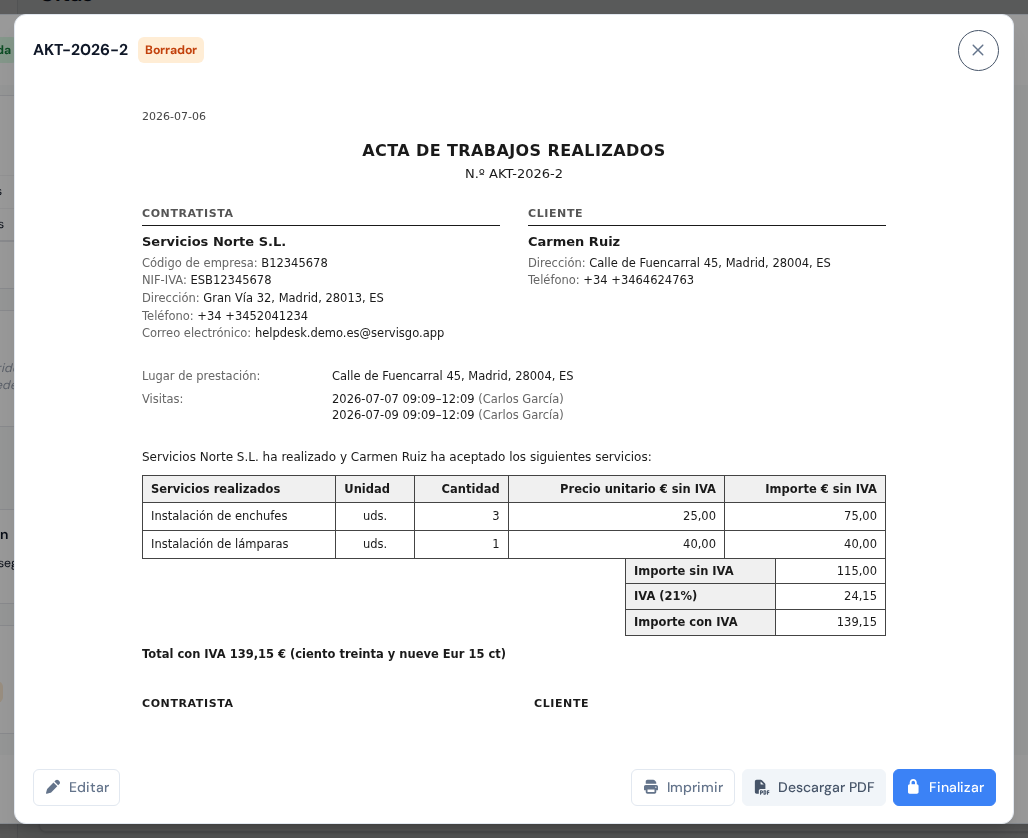
Cuando el documento esté listo, abre su vista previa y haz clic en "Finalizar", que está en la parte superior de la ventana de vista previa, junto a "Imprimir" y "Descargar PDF". Un acta finalizada queda bloqueada: sus datos y su diseño se congelan, y se guarda un PDF que puedes descargar o imprimir en cualquier momento, incluso años después, exactamente como se emitió.
Firmas de verdad en el acta
Con la función "Firmas" activada, el bloque "Firmas" deja de ser dos líneas vacías. El cliente firma en el teléfono del técnico al completarse el trabajo, y el acta imprime esa firma sobre la línea de firma del cliente, con el nombre de la persona que firmó y la fecha. En la línea de la empresa va una firma guardada, a tu elección: la del técnico que terminó el trabajo o siempre la de una misma persona.
Cómo activar la función y cómo se firma sobre el terreno está explicado en la guía de firmas de clientes. En ese momento el técnico confirma también el correo al que debe ir el acta; ServisGo lo guarda con la cita, y el envío de las actas finalizadas a esa dirección y a las personas de contacto marcadas con "Enviar informes de servicio" llegará en una actualización posterior.