Trabajar con la lista de citas
En la página "Citas" vive cada trabajo, desde los que nadie ha reservado todavía hasta los ya pagados. En un día ajetreado no apetece montar la misma vista una y otra vez, así que la página recuerda cómo te gusta verla.
Esta guía cubre la página en sí: las pestañas de arriba, los filtros, el menú de cada fila, la copia de citas y el trabajo con muchas citas de golpe.
Para orientarte
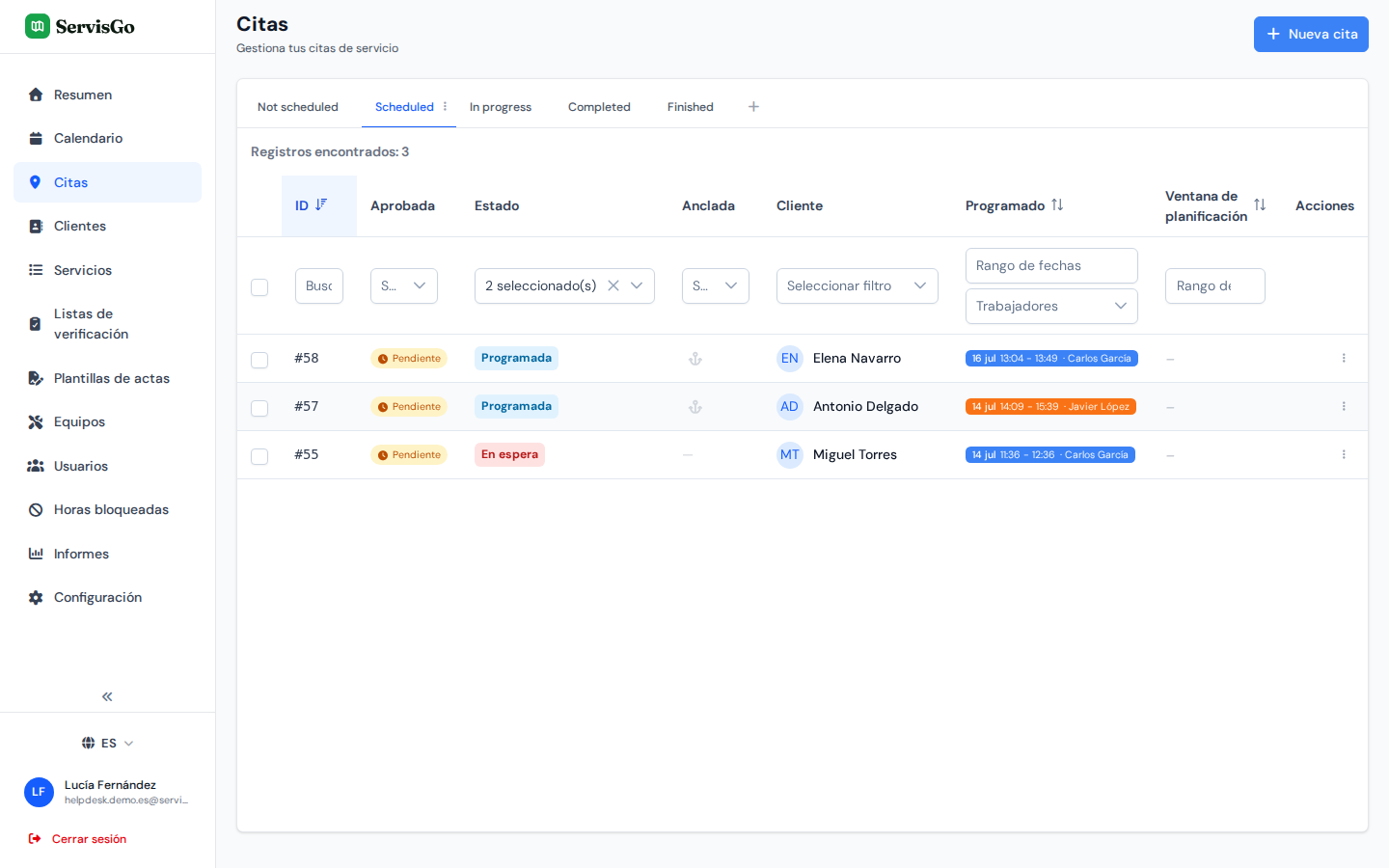
Abre "Citas" en la barra lateral izquierda. Sobre la tabla hay una fila de pestañas; cada pestaña es una vista guardada de la lista, enseguida hablamos de ellas. Bajo las pestañas, la línea que empieza por "Registros encontrados:" te dice cuántas citas contiene la vista actual.
La tabla funciona así: cada columna tiene una casilla de filtro justo bajo su encabezado, la primera columna lleva una casilla para seleccionar filas, y la última columna, "Acciones", tiene un pequeño botón de tres puntos con todo lo que puedes hacer con esa cita. El número de la cita en la columna "ID" es un atajo: haz clic en él y la cita se abre al momento para consultarla.
Pestañas: vistas guardadas de la lista
Una pestaña recuerda dos cosas: qué columnas muestra la tabla (y en qué orden) y qué filtros están aplicados. Haz clic en una pestaña y la lista cambia al instante a esa vista. Una cuenta nueva empieza con una sola pestaña llamada "Todos": todas las citas en una lista, sea cual sea su estado. A partir de ahí montas las vistas que de verdad necesitas.
Las pestañas son tuyas:
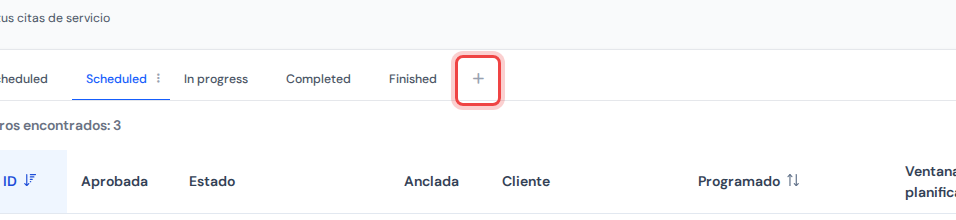
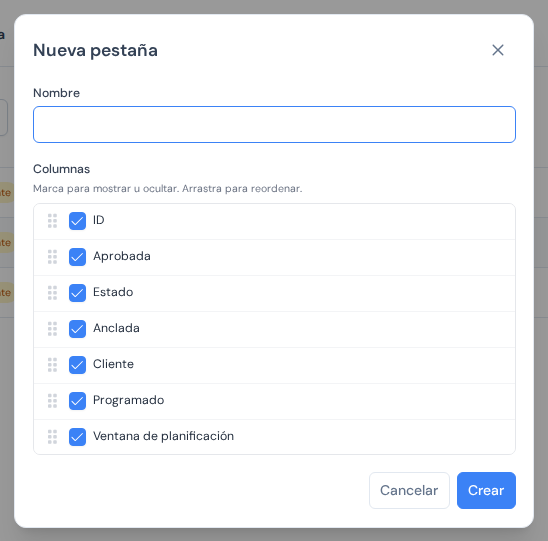
- Para añadir una pestaña, haz clic en el "+" del extremo derecho de la fila de pestañas. Se abre una ventana llamada "Nueva pestaña": escribe un "Nombre" y, en "Columnas", marca las columnas que debe mostrar y arrástralas al orden que prefieras. Pulsa "Crear" y la lista salta directamente a tu nueva pestaña.
- Para renombrar una pestaña o cambiar sus columnas, haz clic en el pequeño icono de tres puntos junto al nombre de la pestaña (aparece cuando la pestaña está activa o al pasar el ratón). Se abre la ventana "Editar pestaña"; al terminar, pulsa "Actualizar".
- Para eliminar una pestaña, abre esa misma ventana "Editar pestaña" y pulsa el botón rojo "Eliminar" de su esquina. El botón está ahí mientras tengas más de una pestaña; la última no se puede eliminar.
- Para reordenar las pestañas, simplemente arrastra una a otro punto de la fila. Un breve destello verde en la pestaña confirma que el nuevo orden quedó guardado.
Ejemplo: una pestaña para un estado
La vista más habitual es "solo las citas en este estado". Así se monta una para los trabajos que ya tienen visita reservada:
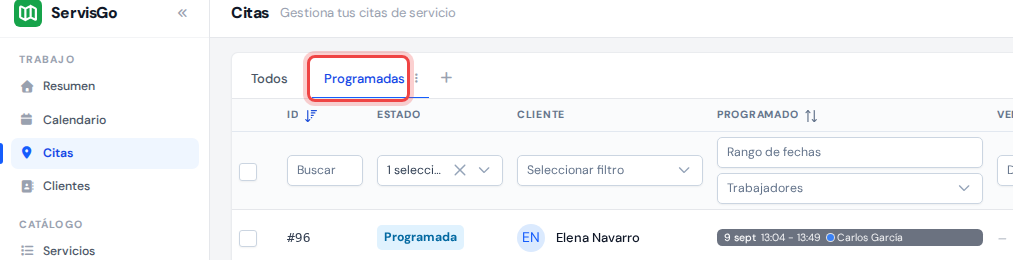
- Haz clic en el "+" del extremo derecho de la fila de pestañas. En la ventana "Nueva pestaña", escribe "Programadas" como "Nombre", deja las columnas como están y pulsa "Crear". La pestaña nueva se abre y, de momento, sigue mostrando todas las citas.
- En la casilla de filtro bajo el encabezado de la columna "Estado", marca "Programada". La lista pasa a mostrar solo las citas que ya tienen visita reservada.
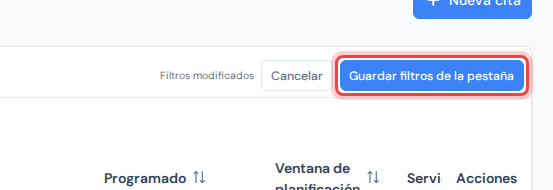
- En el extremo derecho de la fila de pestañas aparece "Filtros modificados". Pulsa "Guardar filtros de la pestaña" y el filtro de estado queda guardado en la pestaña: mañana, al hacer clic en "Programadas", tendrás la misma lista.
Repite la idea con lo que más consultes: una pestaña "Sin programar" para los trabajos que aún esperan fecha, una "Completadas" para los trabajos pendientes de facturar, o una pestaña para un solo técnico.
Filtros que se quedan
Con las casillas bajo los encabezados de columna acotas la lista: un cliente, un estado, un rango de fechas, un técnico. La vista se filtra al momento, pero la pestaña aún no cambia.
En cuanto tus filtros difieren de los guardados en la pestaña, el extremo derecho de la fila de pestañas muestra "Filtros modificados" con dos botones. "Guardar filtros de la pestaña" convierte los filtros actuales en parte de la pestaña, así que mañana seguirán ahí. "Cancelar" descarta tus cambios y devuelve los filtros guardados de la pestaña.
El menú de cada fila
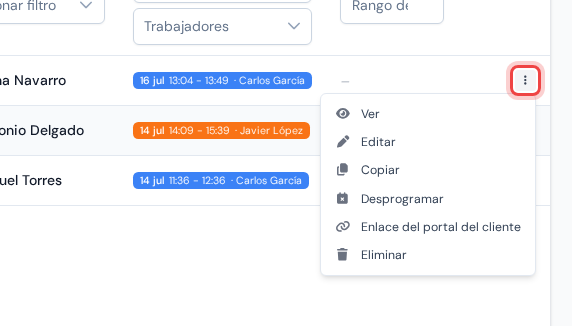
En el extremo derecho de cada fila, en la columna "Acciones", hay un botón de tres puntos. Haz clic y se abre un pequeño menú con todo lo que puedes hacer con esa cita:
- Ver
- Abre la cita en modo lectura: servicios, visitas, actividad, listas de verificación, actas.
- Editar
- Abre la cita para modificarla, la misma ventana que al crearla.
- Copiar
- Crea una copia de la cita, lista para programar. Lo vemos en la siguiente sección.
- Desprogramar
- Saca del calendario de una vez todas las visitas reservadas de la cita. Solo aparece mientras la cita tiene visitas reservadas.
- Enlace del portal del cliente
- Muestra el enlace de la página personal del cliente, listo para copiar. Consulta mantener informados a los clientes.
- Eliminar
- Elimina la cita tras pedir confirmación.
Copiar una cita
Cuando un cliente encarga el mismo trabajo otra vez, no hace falta volver a teclearlo. Abre el menú de tres puntos de la fila y haz clic en "Copiar". La copia se crea al instante y se abre para editar, así que puedes ajustar lo que quieras antes de guardar.
La copia se lleva todo lo que describe el trabajo: el cliente y la dirección, los servicios planificados con sus cantidades y precios, los técnicos asignados y la persona responsable, el equipamiento, las listas de verificación, las notas, la ventana de planificación y las fotos añadidas a la cita desde la oficina.
Lo que deja atrás, a propósito, es la historia del primer trabajo. La copia arranca de cero con el estado "Sin programar": sin visitas reservadas, sin trabajo registrado, sin respuestas de listas, sin actas, sin pago. La confirmación del cliente también se reinicia, así que la copia espera su propia respuesta.
Muchas a la vez
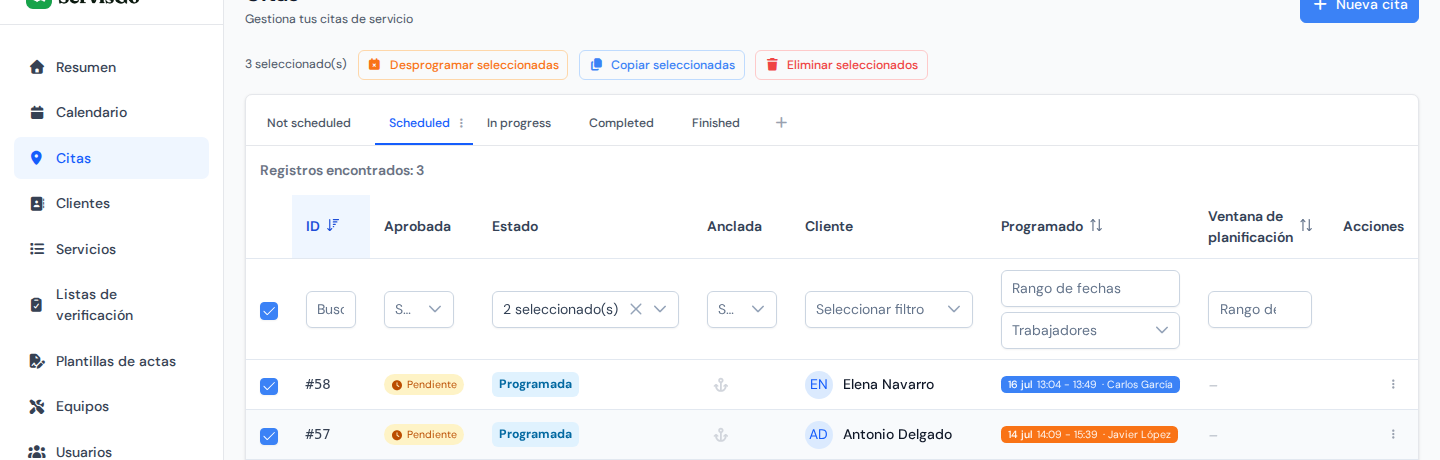
Marca las casillas de la primera columna para seleccionar citas (la casilla de la fila de encabezado selecciona toda la página). Sobre la tabla aparece una barra que indica cuántas hay seleccionadas, junto con las acciones que funcionan en bloque:
- "Copiar seleccionadas" copia de una vez todas las citas seleccionadas.
- "Desprogramar seleccionadas" saca del calendario las visitas reservadas de todas las citas seleccionadas. El botón solo aparece cuando al menos una cita seleccionada tiene visitas reservadas.
- "Eliminar seleccionados" las elimina todas tras pedir confirmación.
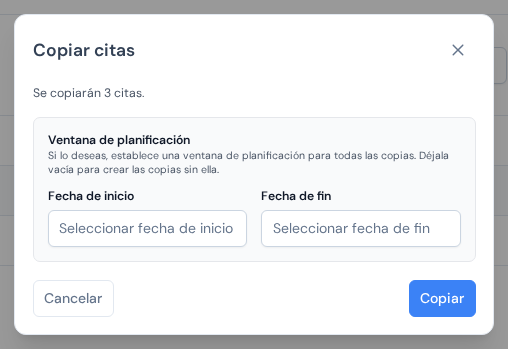
"Copiar seleccionadas" abre una ventana llamada "Copiar citas" que indica cuántas copias se van a crear. También ofrece una "Ventana de planificación" con "Fecha de inicio" y "Fecha de fin" para todas las copias, útil cuando preparas de una tacada la tanda de trabajos recurrentes del mes que viene.