Greita pradžia: pirmasis darbas nuo pradžios iki pabaigos
Ką tik gavote ServisGo paskyrą? Šis gidas vertas dėmesio pirmiausia: jis praveda vieną darbą per visą sistemą. Nuo tuščio valdymo skydo iki suplanuoto vizito, tada į meistro telefoną ir atgal kaip užfiksuotas, atliktas darbas.
Prie kiekvieno žingsnio rasite nuorodą į išsamų gidą, tad bet kada galėsite pasigilinti. Jei įmonės dar neužregistravote, pradėkite nuo įmonės paruošimo ir grįžkite čia.
Viena sistema, dvi programos
ServisGo naudoja dviejų tipų žmonės, kiekvienas iš savo pusės:
- Valdymo skydas
- Svetainė, prie kurios esate prisijungę dabar. Ji skirta planuojančiam žmogui: kurti užsakymus, dėlioti vizitus kalendoriuje ir sekti, kaip klostosi diena. Žemiau aprašyti 1–4 žingsniai vyksta čia.
- Meistrų programėlė
- Nemokama programėlė telefone, skirta komandai objektuose. Kiekvienas meistras savo telefone mato savo dienos vizitus, vietoje pradeda ir užbaigia darbus bei užfiksuoja, kas atlikta. 5 ir 6 žingsniai parodo ją veikiant.
Abi pusės susiderina pačios: ką suplanuojate valdymo skyde, tas atsiranda meistrų telefonuose, o ką meistrai padaro objekte, tas iškart grįžta į jūsų valdymo skydą. Likusi gido dalis palydi vieną darbą per visą šį ratą.
1 žingsnis. Susikurkite paslaugas
Paslaugos – darbai, kuriuos jūsų įmonė atlieka: „Katilo priežiūra“, „Kondicionieriaus montavimas“, kad ir kuo užsiimtumėte. Kiekviena turi pavadinimą, numatytą trukmę ir kainą, o kai jos jau sukurtos, užsakymai užsipildo beveik savaime.
- 1Atsidarykite paslaugų puslapį
Kairėje esančiame šoniniame meniu spustelėkite „Paslaugos“.
- 2Sukurkite pirmąsias paslaugas
Viršutiniame dešiniajame puslapio kampe spauskite mygtuką „Sukurti paslaugą“. Atsidariusiame lange užpildykite laukus „Paslaugos pavadinimas“, „Numatyta trukmė“ (minutėmis) ir „Kaina“, tada spauskite „Sukurti“. Suveskite kelis dažniausius savo darbus; likusius galėsite pridėti vėliau.
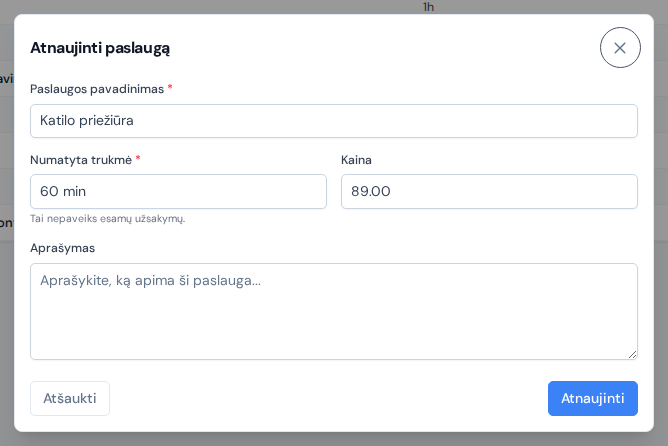
Langas „Sukurti paslaugą“: paslaugai užtenka pavadinimo, numatytos trukmės ir kainos.
Apie trukmes, kainas ir tai, kas ką gali atlikti, skaitykite paslaugų katalogo gide.
2 žingsnis. Sukurkite klientą
ServisGo sistemoje viskas prasideda nuo kliento: jam priklauso užsakymai, į jo adresus važiuoja vizitai.
- 1Atsidarykite klientų puslapį
Kairėje esančiame šoniniame meniu spustelėkite „Klientai“, tada viršutiniame dešiniajame puslapio kampe spauskite mygtuką „Sukurti klientą“.
- 2Užpildykite duomenis
Įrašykite „Kontaktinis asmuo“ (žmogų, su kuriuo tariatės dėl šio kliento darbų), jo „Telefono numeris“ ir bent vieną adresą kortelėje „Objektai“: būtent ten važiuos vizitai. Pradėkite rašyti adresą ir pasirinkite jį iš išsiskleidusio sąrašo: įsirašys visas adresas su pašto kodu, o žalias smeigtukas šalia parodys, kad vieta pažymėta žemėlapyje.
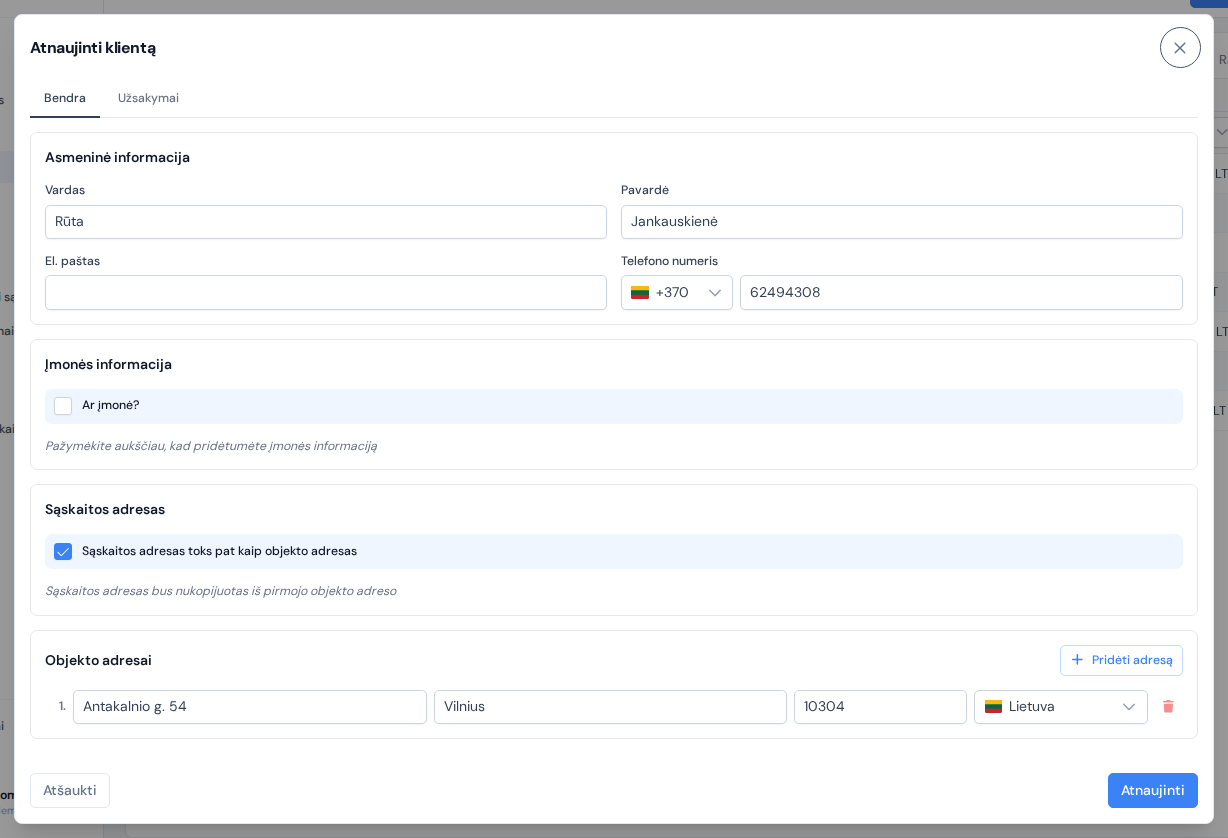
Kliento kortelė: kontaktai ir objekto adresas, į kurį važiuos vizitai.
Apie klientus įmones, kelis adresus ir sąskaitų rekvizitus skaitykite gide klientai ir jų adresai. Jei adreso sąraše nėra, gide adresai ir žemėlapis parodyta, kaip jo tašką pažymėti pačiam.
3 žingsnis. Sukurkite užsakymą
Užsakymas – vienas darbas vienam klientui: kas turi būti padaryta ir kur. Vėliau viename užsakyme gali būti keli vizitai, tad net visą savaitę trunkantis darbas telpa vienoje vietoje.
- 1Atsidarykite formą
Šoniniame meniu spustelėkite „Užsakymai“, tada viršutiniame dešiniajame puslapio kampe – mygtuką „Naujas užsakymas“. Atsidarys langas „Sukurti užsakymą“.
- 2Pasirinkite klientą ir adresą
Skiltyje „Kliento informacija“ išskleidžiamame lauke „Klientas“ pasirinkite klientą, tada jo adresą lauke „Objekto adresas“.
- 3Pridėkite paslaugas
Skiltyje „Suplanuoti darbai“ spustelėkite „Pridėti eilutę“ ir naujoje eilutėje pasirinkite paslaugą; jos kaina ir trukmė įsikels automatiškai. Eilutė „Iš viso“ po paslaugų eilutėmis viską susumuoja, o bendras laikas rodo, kiek vietos kalendoriuje darbas užims.
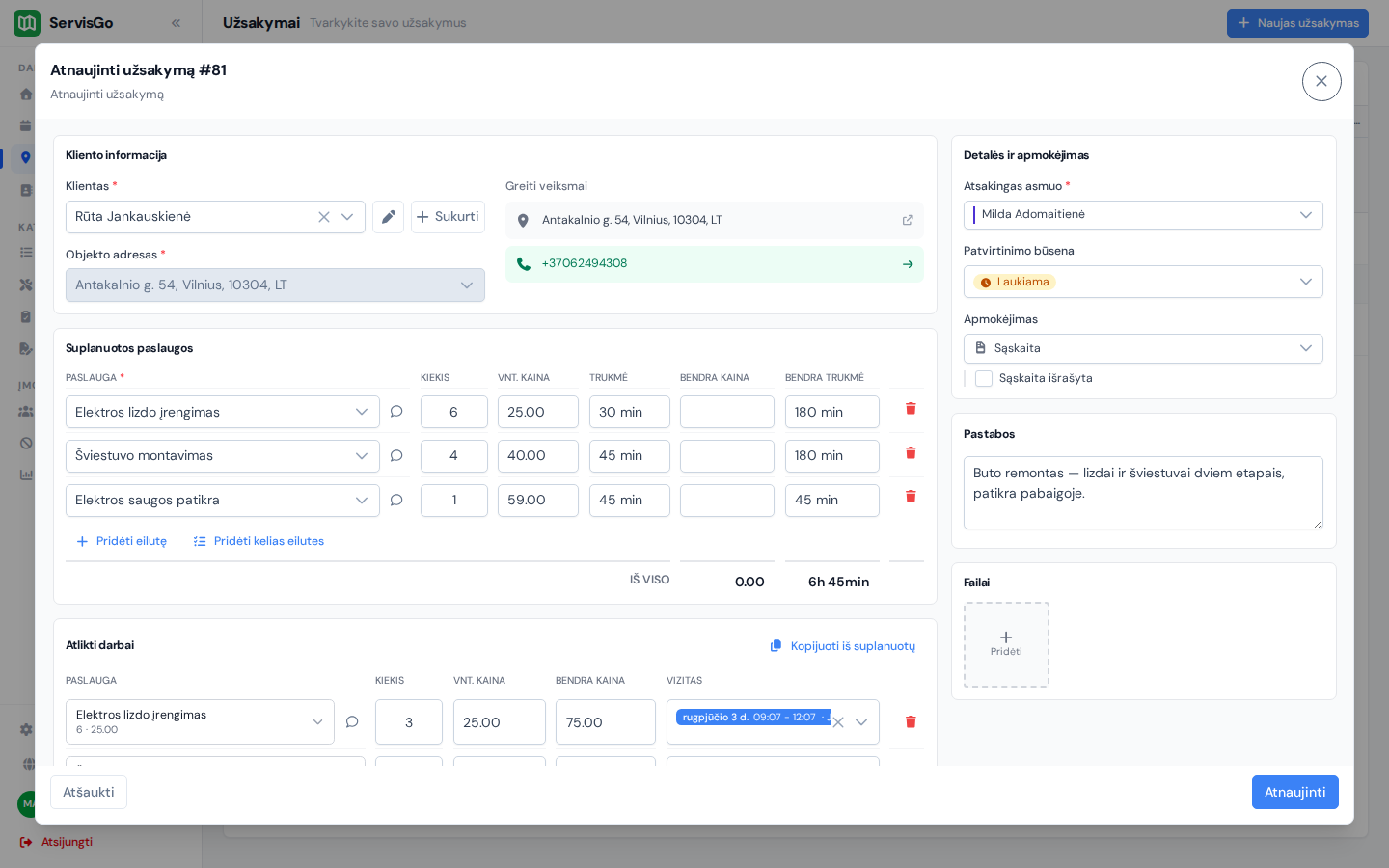
Užsakymas: klientas, adresas ir suplanuotos paslaugos. - 4Išsaugokite
Lango apačioje spauskite „Sukurti“. Naujas užsakymas atsiras sąraše su būsena „Nesuplanuotas“: jis jau sukurtas, bet joks vizitas dar nesuplanuotas.
Apie planavimo langus, pastabas ir kelių paslaugų pridėjimą iš karto skaitykite gide užsakymo sukūrimas.
4 žingsnis. Suplanuokite pirmuosius vizitus
Suplanuotas vizitas atsako, kada darbas vyks ir kas ten važiuos. Šoniniame meniu atsidarykite „Kalendorius“: kiekvienas meistras turi savo stulpelį, o visi užsakymai be laiko laukia už mažos rodyklės ąselės dešiniajame ekrano krašte. Spustelėkite ąselę, ir išslinks skydelis „Nesuplanuoti užsakymai“.
Paimkite užsakymo eilutę skydelyje ir nutempkite į meistro stulpelį, į norimą laiką. Paleiskite, ir vizitas suplanuotas: meistro dienoje jis atsiranda kaip spalvotas blokas, o ServisGo aplink jį automatiškai prideda kelionės laiką pagal tikrus kelių atstumus.
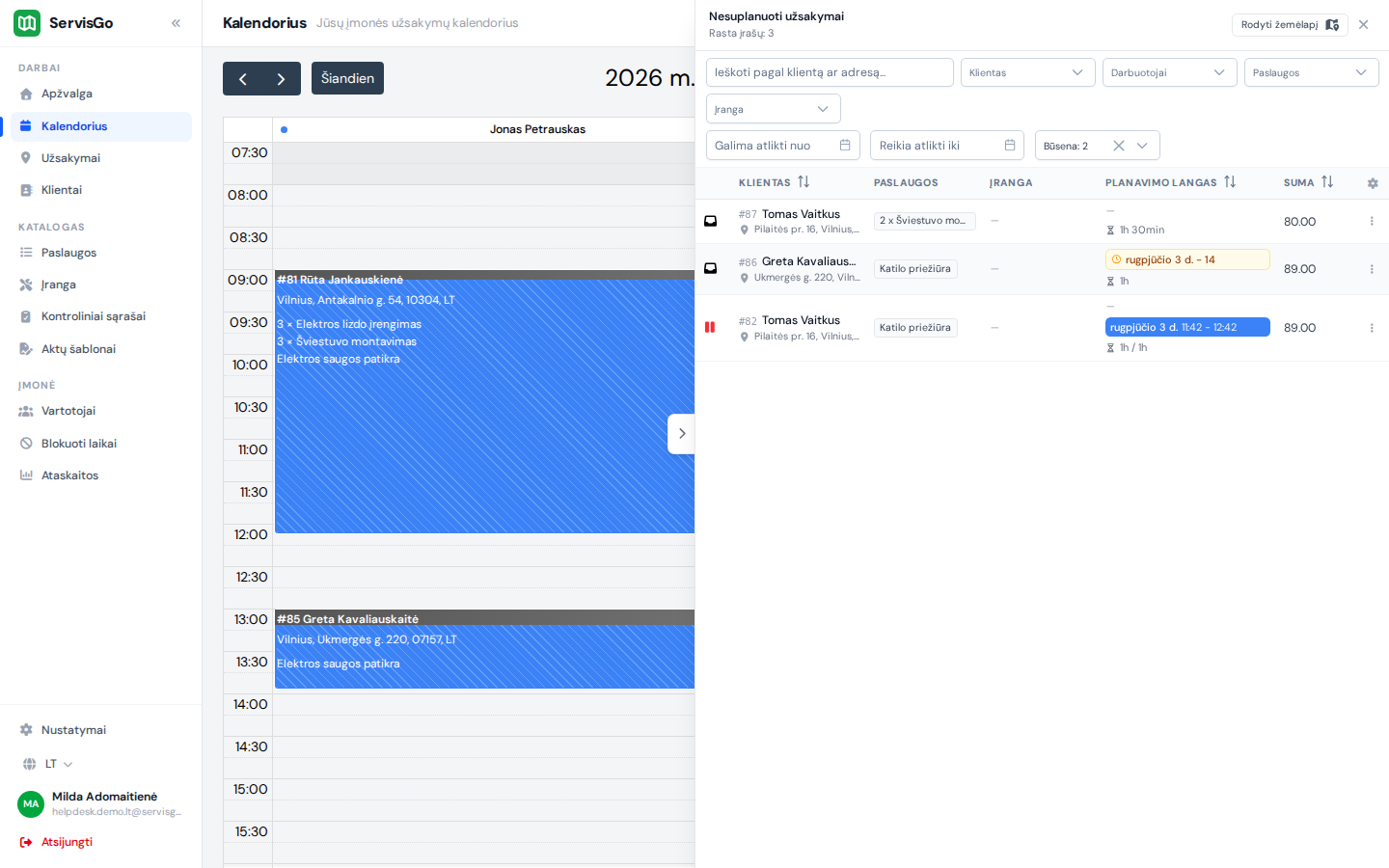
Nenorite laiko rinktis patys? ServisGo gali pasiūlyti geriausius laikus, įvertinęs, kas darbą gali atlikti ir kurį laisvą laiką pasirinkus važinėti tektų mažiausiai. Abu būdai aprašyti gide vizitų planavimas kalendoriuje, o kaip rikiuojami pasiūlymai – maršrutų planavimo straipsnyje.
5 žingsnis. Darbą perima meistras
Vos tik vizitas atsiranda kalendoriuje, jis jau ir meistro telefone. Kad komanda prisijungtų: kiekvienas meistras įsidiegia nemokamą programėlę „ServisGo Technician“, o jūs šoninio meniu skiltyje „Vartotojai“ sukuriate jam paskyrą su role „Darbuotojas“. Smulkiau apie tai skaitykite meistrų programėlės gide ir komandos gide.
Programėlė atsidaro ties meistro planu: šiandienos vizitai važiavimo tvarka, prie kiekvieno nurodytas laikas, klientas, adresas ir darbų sąrašas, o žemiau matyti likusi savaitė. Jokių skambučių ir spausdintų lapų; vos ką nors perkeliate kalendoriuje, telefonas tai jau žino.
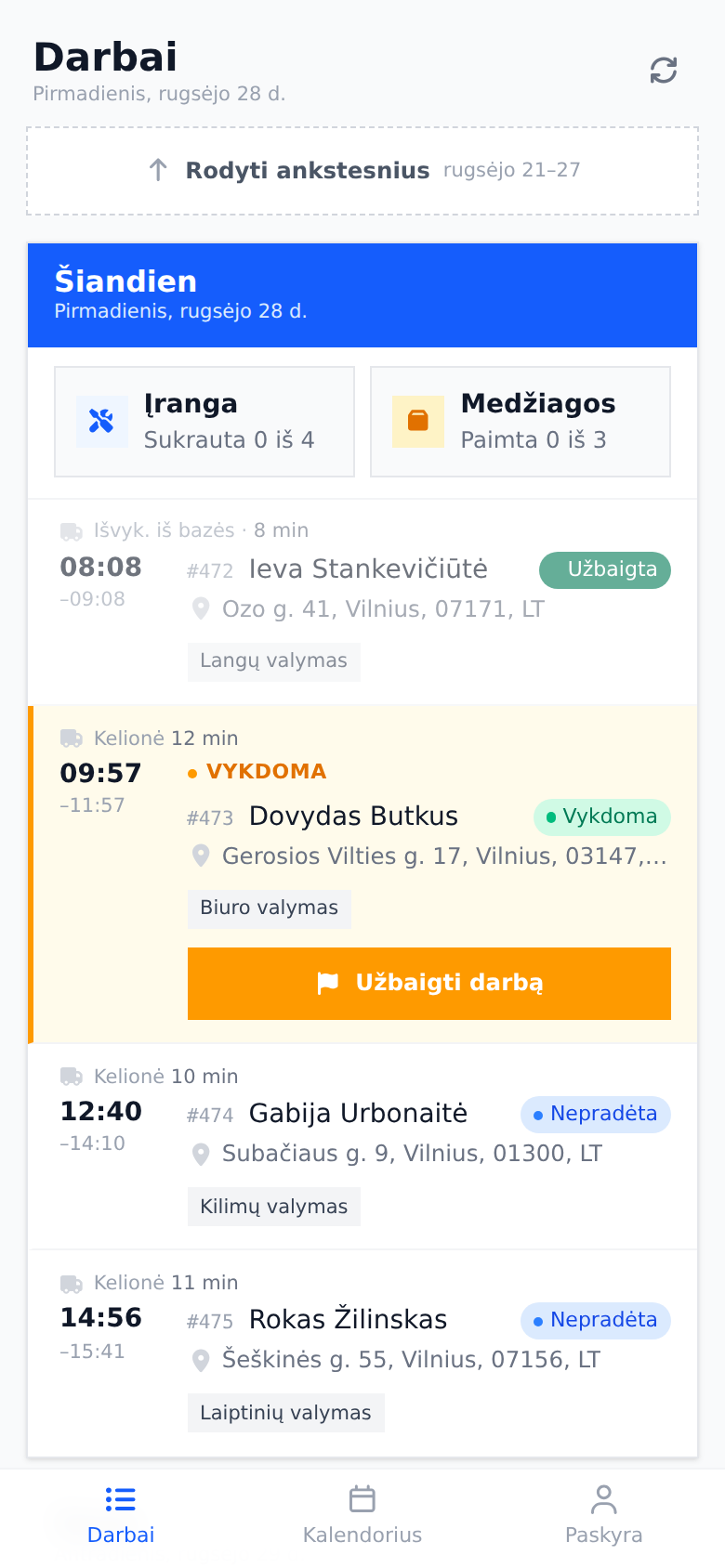
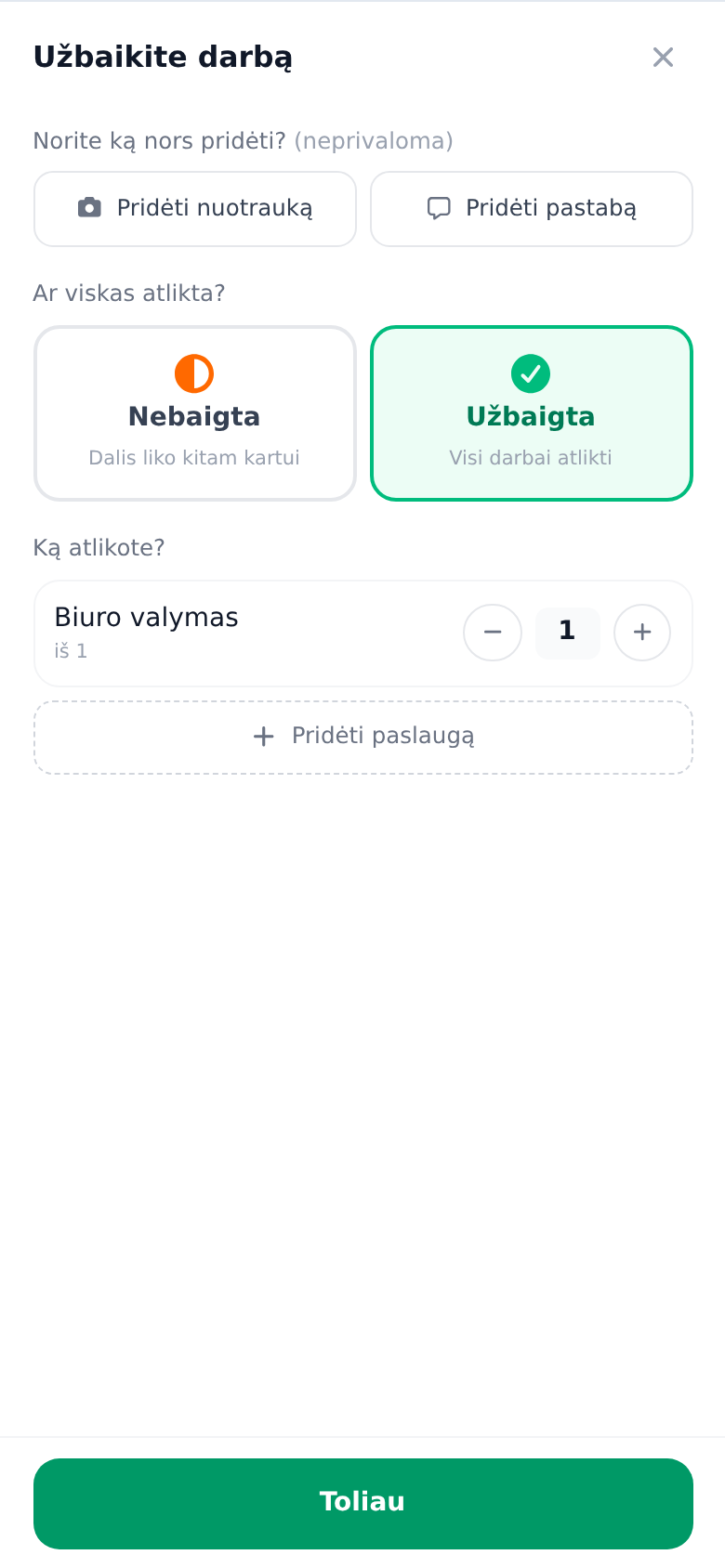
Objekte meistras atsidaro vizitą ir paspaudžia „Pradėti darbą“. Pabaigoje jis spaudžia „Užbaigti darbą“, ir programėlė apibendrina vizitą: meistras pasirenka „Užbaigta“ arba „Nebaigta“, patvirtina realiai atliktas paslaugas ir gali pridėti nuotrauką ar žinutę biurui.
6 žingsnis. Stebėkite, kaip viskas grįžta
Viskas, ką meistras daro, iškart atsiranda jūsų valdymo skyde. Jam paspaudus „Pradėti darbą“, vizitas kalendoriuje pakeičia spalvą; spalvas paaiškina vizitų būsenų gidas. Jo užfiksuotos paslaugos atsiranda užsakyme kaip atlikti darbai, paruošti darbų suvestinei ir darbų aktams.
Užsakymas užsidaro ir pats: kai vizitas baigiamas su „Užbaigta“ ir visos suplanuotos paslaugos atliktos, jo būsena savaime tampa „Atliktas“. Tikslias taisykles rasite gide kada darbas laikomas atliktu.
Tai visas ratas: jūs planuojate valdymo skyde, meistras dirba iš telefono, o darbas grįžta atliktas, užfiksuotas ir paruoštas sąskaitai.
Ką verta atrasti toliau
Tai pagrindinė darbo eiga: paslaugos, klientai, užsakymai, vizitai ir ratą uždaranti meistrų programėlė. Toliau verta žvilgtelėti į šiuos gidus:
- Pridėkite komandą: paskyra kiekvienam meistrui, su darbo valandomis ir pradiniu adresu.
- Užsakymų būsenos: kaip darbas keliauja nuo „Nesuplanuotas“ iki užbaigto.
- Meistrų programėlė: išsami apžvalga, ką jūsų komanda mato ir daro telefone.
- Valdymo skydo apžvalga: ką veikia kiekvienas šoninio meniu punktas.