Klientai ir jų adresai
Viskas ServisGo prasideda nuo kliento: jam priklauso užsakymai, į jo objektus važiuoja vizitai, jo rekvizitai atsiduria dokumentuose.
Šiame gide sužinosite, kas saugoma kliento kortelėje, kaip veikia kontaktiniai asmenys ir objektai ir kur nurodomi įmonės bei sąskaitų duomenys.
Kliento kortelė
Kairėje esančiame šoniniame meniu spustelėkite „Klientai“. Puslapyje matysite visus klientus su jų kontaktais ir adresais.
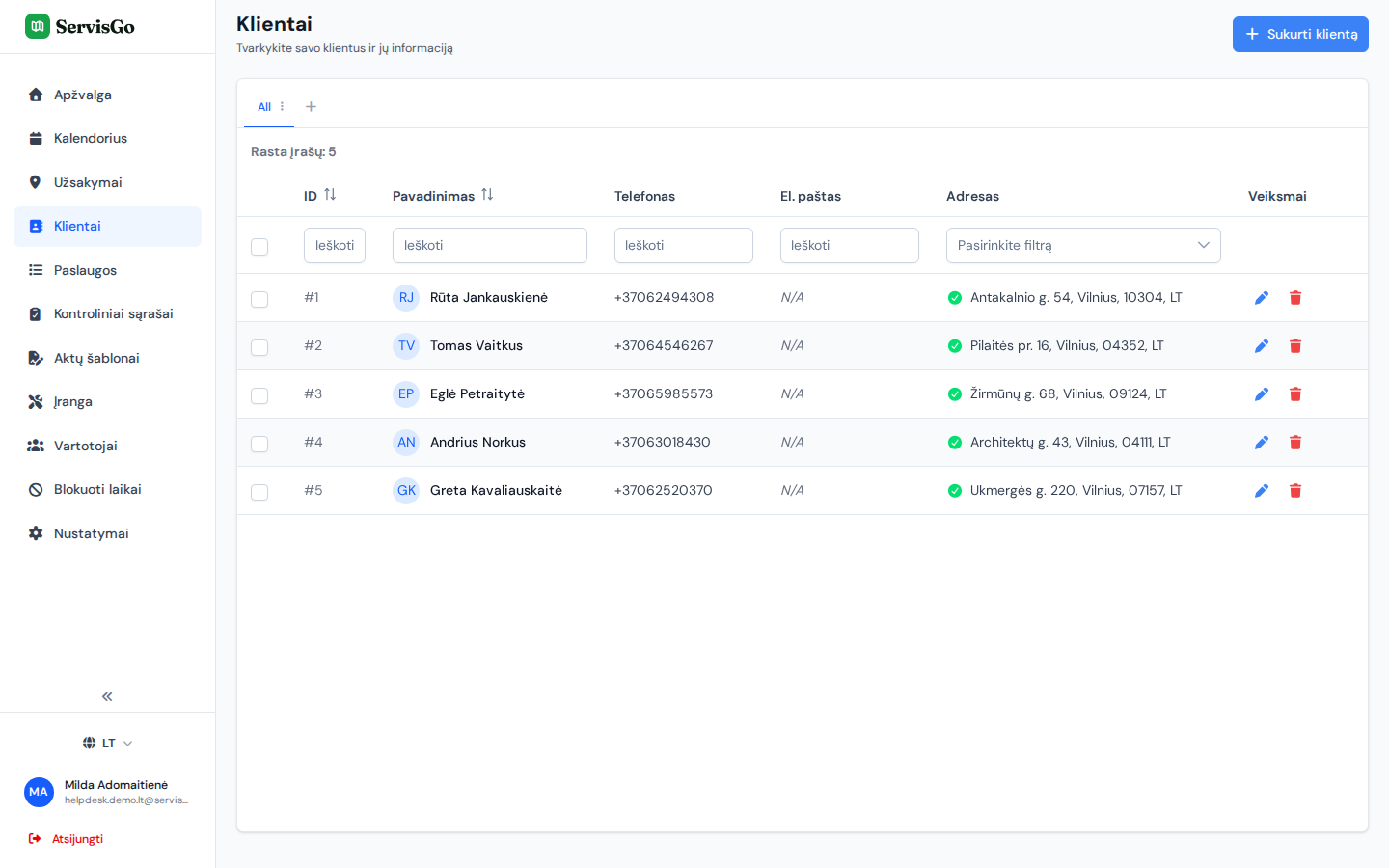
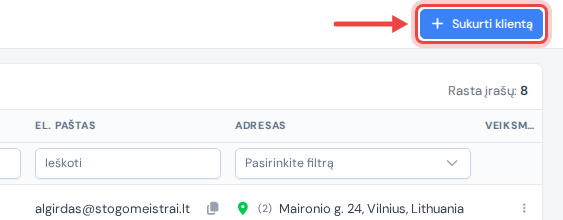
Naujam klientui sukurti spustelėkite „Sukurti klientą“.
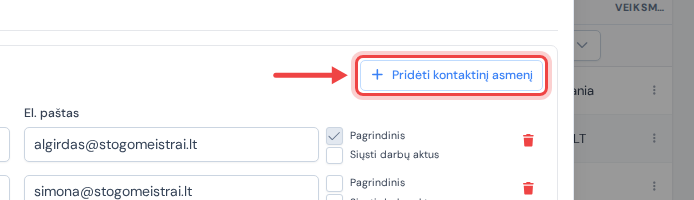
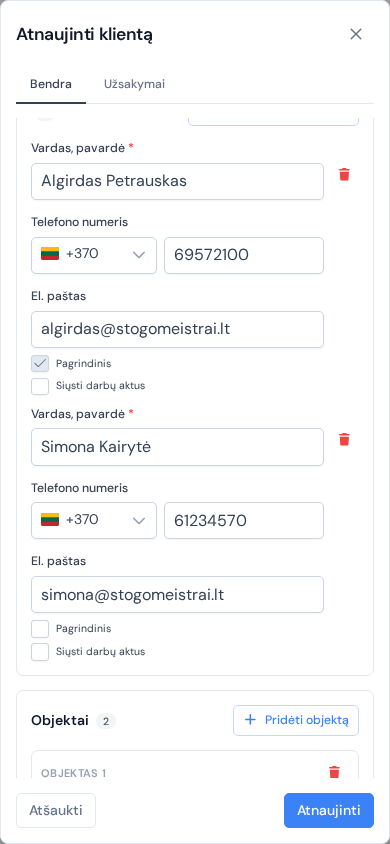
Atsidarys langas su trimis kortelėmis. Pirmojoje, „Kontaktiniai asmenys“, surašomi žmonės, su kuriais tariatės dėl šio kliento darbų, kiekvienas su savo laukais „Vardas, pavardė“, „Telefono numeris“ ir „El. paštas“. Dažnai užtenka vieno, bet įmonei neretai reikia kelių: savininkas užsako, buhalterė laukia dokumentų, vadybininkas atsiliepia telefonu. Kiekvienam kitam žmogui pridėti spustelėkite „Pridėti kontaktinį asmenį“ viršutiniame dešiniajame kortelės kampe.
Vos kortelėje atsiranda du žmonės, kiekvienos eilutės dešinėje atsiranda langelis „Pagrindinis“ ir šiukšliadėžės ženkliukas. Pagrindinis visada lygiai vienas: pirmas pridėtas žmogus, kol pažymite kitą. Pagrindinio asmens vardu klientas vadinamas klientų sąraše, užsakymo lauke „Klientas“ ir dokumentuose, jį naujas užsakymas ir pasiūlo kaip kontaktą. Įmonės atveju pirmiau rodomas įmonės pavadinimas, o pagrindinis asmuo – skliaustuose po jo.

- „Telefono numeris“ – skambučiams ir SMS nuorodoms, kurias ServisGo siunčia priminimams ir patvirtinimams. Žr. gidą apie klientų informavimą.
- „El. paštas“ – susisiekti su klientu; prireikus trečiojoje kortelėje galima nurodyti ir atskirą „El. paštas sąskaitoms“.
- „Siųsti darbų aktus“ – šis langelis rodomas kiekvienos eilutės dešinėje, kol įjungti darbų aktai. Juo pažymite, kas turi gauti patvirtintus aktus. Kol kas pasirinkimas tik įsimenamas: aktų siuntimas pažymėtiems žmonėms atkeliaus vėlesniu atnaujinimu.
Objektai
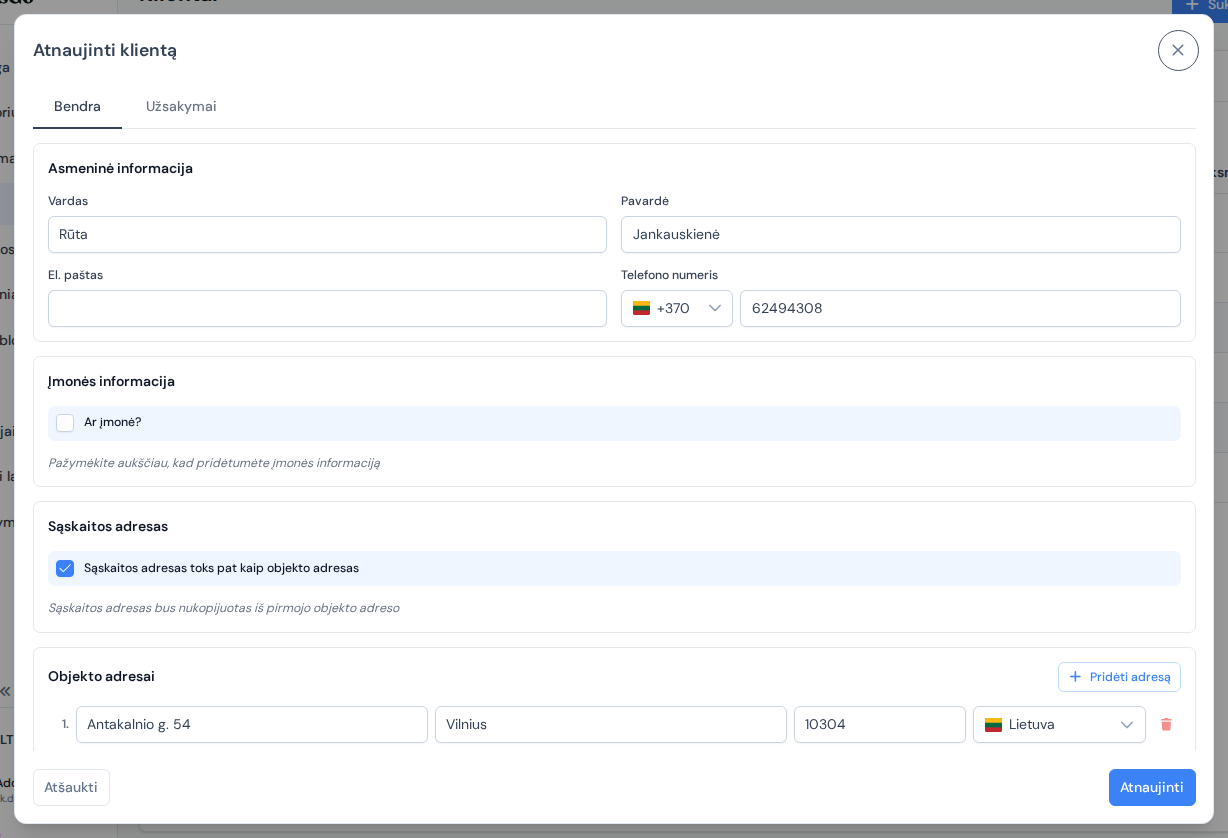
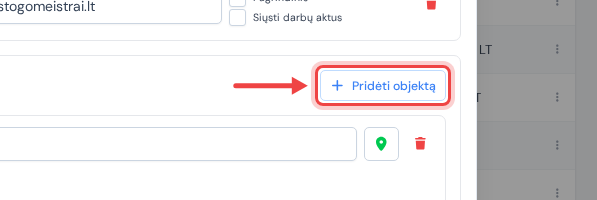
Antrojoje kliento lango kortelėje, „Objektai“, surašomos vietos, kuriose darbai iš tikrųjų vyksta. Klientas gali turėti vieną objektą ar kelis: namus ir sodybą, biurą ir sandėlį. Dar vienam objektui pridėti spustelėkite „Pridėti objektą“.
Kiekviena eilutė – vienas adresas. Pradėkite rašyti laukelyje su užrašu „Pradėkite rašyti adresą“ ir išsiskleidusiame sąraše pasirinkite tinkamą eilutę. Įsirašys visas adresas su pašto kodu, o smeigtuko mygtukas šalia laukelio pažaliuos – vieta pažymėta žemėlapyje.
Į kiekvieną objektą su žaliu smeigtuku ServisGo gali planuoti kelionę. Kurdami užsakymą pasirenkate, kuriame kliento objekte darbas vyks. Būtent į tą objektą vizitas ir važiuos.
Objekto kontaktiniai asmenys
Dažnai darbą užsako vienas žmogus, o duris atidaro kitas: užsako biuro vadybininkas, priima ūkvedys. Todėl kiekvienas objektas gali turėti savus žmones. Po kiekvieno objekto adresu matote užrašą „Kontaktas: “ ir pagrindinį kliento asmenį: jį objektas naudoja tol, kol savų žmonių neturi. Po šia eilute esantis išskleidžiamas laukas „Pridėti iš kliento kontaktų“ siūlo pirmosios kortelės žmones, kurių šiame objekte dar nėra: pasirinkite vieną, ir po adresu atsiras eilutė su jo vardu, telefonu ir el. paštu. Šalia esanti nuoroda „Pridėti atskirą kontaktą“ prideda žmogų, priklausantį tik šiam objektui, su savais laukais „Vardas, pavardė“, „Telefono numeris“ ir „El. paštas“. (Kai pirmojoje kortelėje tik vienas žmogus, išskleidžiamo lauko nereikia, o nuoroda vadinasi „Nurodyti kitą asmenį“.)
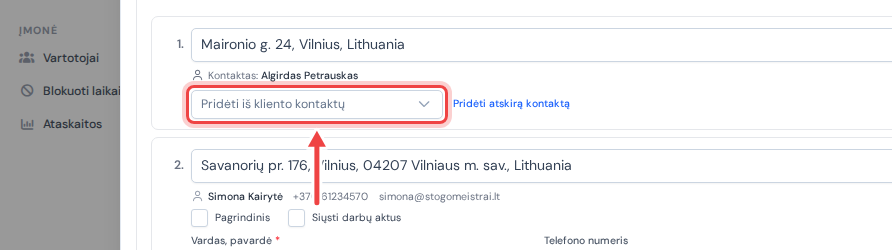
X eilutės dešinėje nuima žmogų nuo objekto. Kai objekte du ar daugiau žmonių, kiekviena eilutė turi savo langelį „Pagrindinis“: objekto pagrindinį asmenį užsakymas tame objekte pasiūlo pirmiausia. Kol įjungti darbų aktai, kiekviena eilutė turi ir savo langelį „Siųsti darbų aktus“, tad tas pats žmogus gali gauti vieno objekto aktus, o kito – ne.
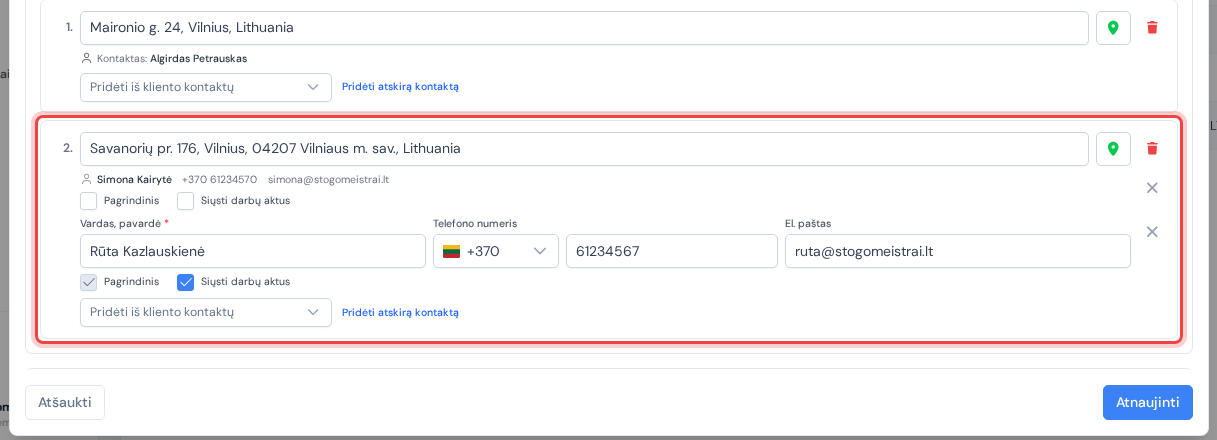
Iš šių žmonių ir renkatės kurdami užsakymą objekte: užsakymas įvardija lygiai vieną iš jų, ir būtent tą žmogų rodo sąrašas „Užsakymai“, kalendorius, užsakymo telefonas ir el. paštas, meistro programėlės mygtukas „Skambinti“ ir darbų aktas. Pašalinus žmogų iš kliento sąrašo ar iš objekto, jis dingsta ir iš visų jį įvardijusių užsakymų: tie užsakymai pereina prie objekto, o jei jis žmonių neturi – prie kliento pagrindinio asmens.

Įmonė ir sąskaitos
Trečioji kliento lango kortelė iš pradžių suskleista, nes daugumai klientų jos neprireikia: tai viena eilutė „Įmonė ir sąskaitos“ su trumpa santrauka šalia – „Privatus asmuo“ arba įmonės pavadinimas ir kodas, ir iš kur imamas sąskaitos adresas. Spustelėkite eilutę, ir ji atsivers.

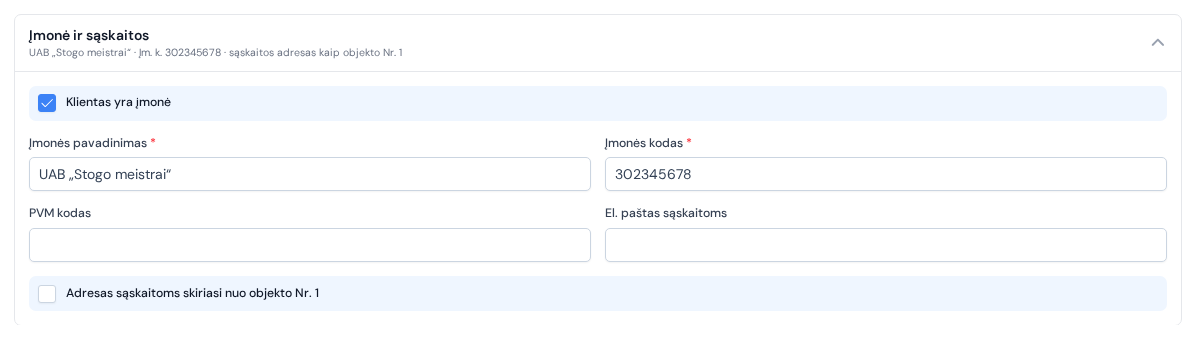
Viduje pažymėkite langelį „Klientas yra įmonė“, ir atsiras laukai „Įmonės pavadinimas“, „Įmonės kodas“, „PVM kodas“ ir „El. paštas sąskaitoms“ – rekvizitai, kurių prireiks sąskaitoms ir darbų aktams. Žemiau langelis „Adresas sąskaitoms skiriasi nuo objekto Nr. 1“ iš anksto nepažymėtas, tad dokumentuose atsiduria pirmojo objekto adresas. Pažymėkite jį, ir atsiras laukelis atskiram sąskaitų adresui.
Telefone tas pats langas užima visą ekraną, o kortelės sugula į vieną stulpelį; kiekvienas objektas pažymėtas užrašu „Objektas 1“, „Objektas 2“ ir taip toliau, o šiukšliadėžės ženkliukas – to užrašo dešinėje.
Kliento užsakymai
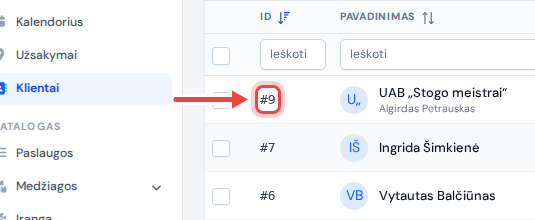
Esamą klientą atidarysite šoniniame meniu spustelėję „Klientai“, o tada – kliento numerį stulpelyje „ID“. Tą patį langą atidaro ir eilutės gale esantis trijų taškų meniu, jame pasirinkus „Redaguoti“.
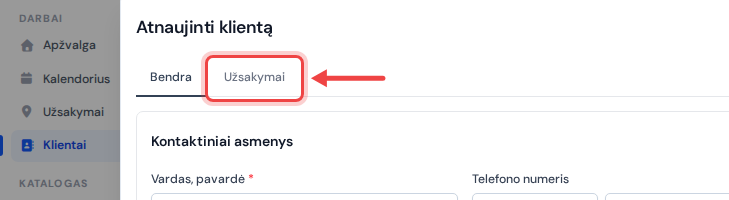
Išsaugoto kliento lange yra antra kortelė „Užsakymai“. Spustelėkite ją.
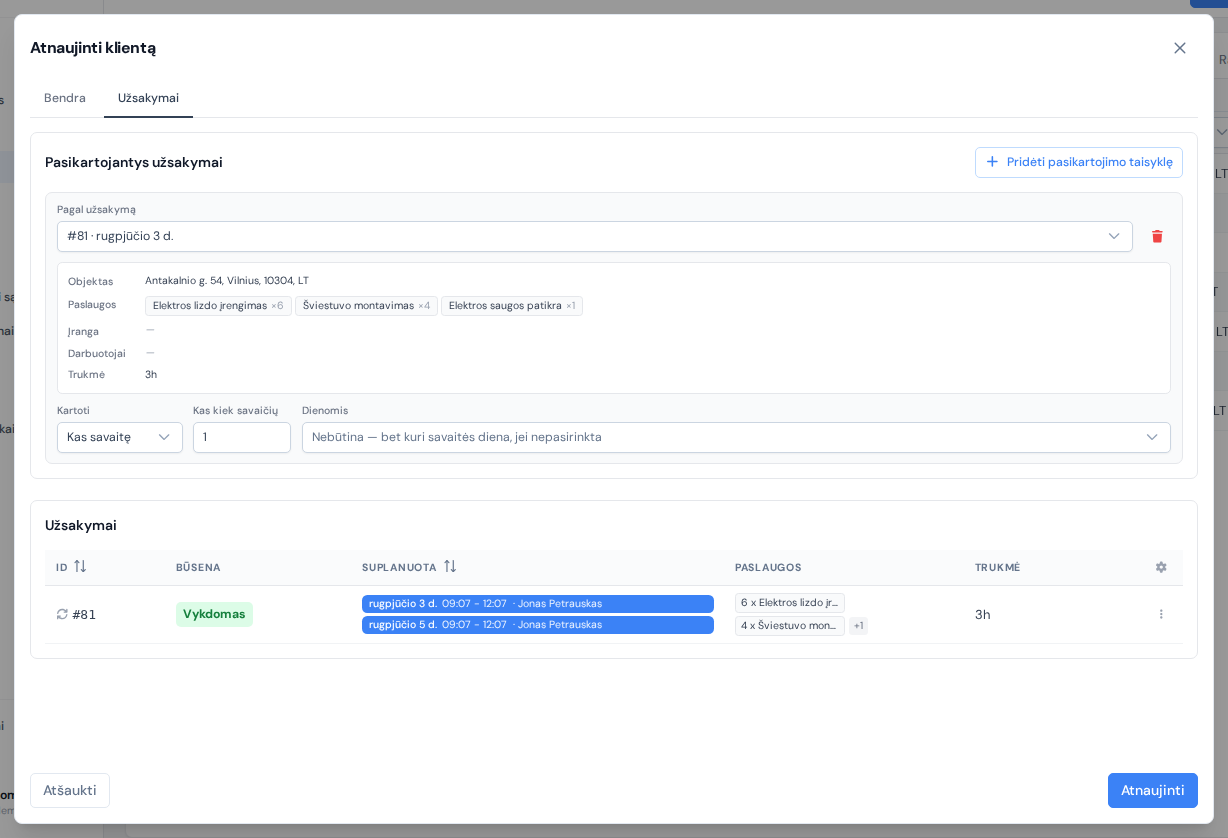
Kortelėje – visi kada nors buvę kliento darbai, naujausi viršuje. Spustelėjus užsakymo numerį, tas užsakymas atsidaro čia pat.
Norėdami pasirinkti, kuriuos stulpelius sąrašas rodo, spustelėkite krumpliaračio ženkliuką.
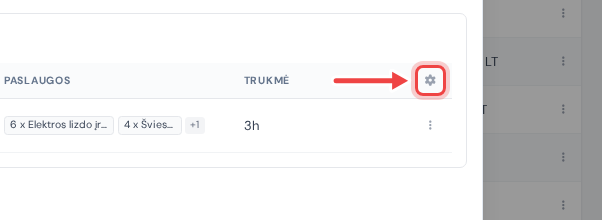
Atsidarys langas „Lentelės stulpeliai“. Pažymėkite stulpelį, kad jis būtų rodomas, ir vilkite eilutes, kad pakeistumėte tvarką, lygiai kaip kalendoriaus šoniniame skydelyje. Pasirinkimas asmeninis ir įsimenamas jūsų paskyroje.
Virš sąrašo esančioje kortelėje „Pasikartojantys užsakymai“ šiam klientui kuriamos pasikartojančių darbų taisyklės. Tam skirtas atskiras gidas: žr. pasikartojančius užsakymus.