Užsakymo sukūrimas
Užsakymas – tai vienas darbas vienam klientui: kas turi būti padaryta, kur ir maždaug kada. Jį sukurti užtrunka minutę.
Šiame straipsnyje aprašomas pats kūrimas. Vizitų suplanavimas kalendoriuje – jau kitas žingsnis; žr. planavimo straipsnį.
Prieš pradedant
Darbą pagreitins du dalykai:
- Klientas jau turėtų būti skiltyje „Klientai“, su adresu, kuriame vyks darbai.
- Paslaugos, kurias norite pridėti, turėtų būti jūsų kataloge (žr. paslaugų straipsnį).
Žingsnis po žingsnio
- 1Spustelėkite „Naujas užsakymas“
Kairėje esančiame šoniniame meniu atsidarykite „Užsakymai“, tada viršutiniame dešiniajame puslapio kampe spustelėkite mygtuką „Naujas užsakymas“. Atsidarys langas „Sukurti užsakymą“.
- 2Pasirinkite klientą, objektą ir kontaktinį asmenį
Skiltyje „Kliento informacija“ atverkite išskleidžiamą lauką „Klientas“ ir pasirinkite, kam darbas skirtas: privatus asmuo sąraše rodomas vardu, įmonė – pavadinimu su pagrindiniu kontaktiniu asmeniu skliaustuose; užtenka įrašyti dalį vieno ar kito. Tada atverkite „Objekto adresas“ ir pasirinkite objektą, kuriame vyks darbai. Jei klientas turi kelis objektus, sąraše matysite visus. Galiausiai po juo atverkite lauką „Kontaktinis asmuo“: jame surašyti to objekto žmonės (o jei objektas savų neturi – kliento kontaktiniai asmenys), pagrindinis pirmas ir jau parinktas. Kai žmogus vienas, laukas pilkas ir tiesiog rodo jo vardą. Čia pasirinktas žmogus yra vienintelis šio užsakymo kontaktas: sąrašas „Užsakymai“ ir kalendorius rodo jį skliaustuose, užsakymo telefonas ir el. paštas yra jo, meistro mygtukas „Skambinti“ renka jo numerį, o darbų aktas įrašo jo vardą. Vėliau pakeitus, kas pagrindinis, esami užsakymai nesikeičia; prireikus jų kontaktą pakeiskite čia.
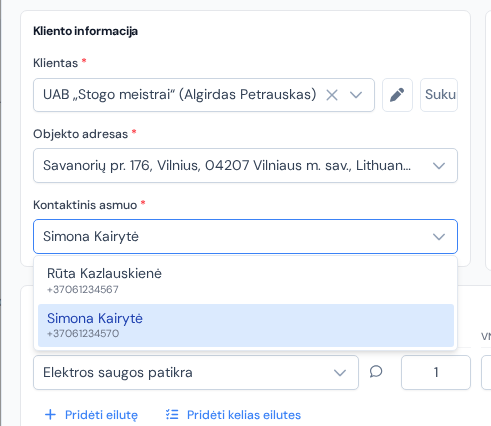
Atverta per lauką „Kontaktinis asmuo“ po adresu: objekto žmonės, pagrindinis pirmas. - 3Pridėkite paslaugas
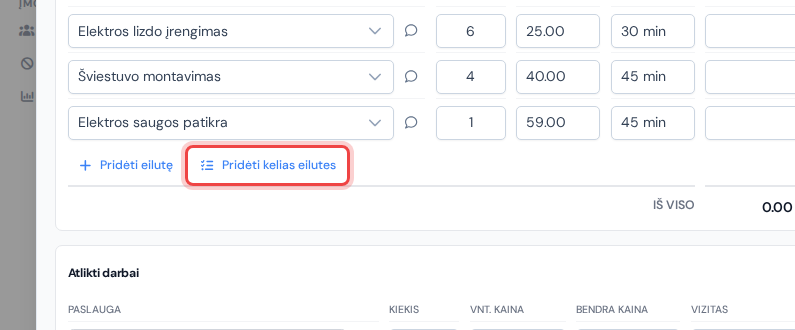
Skiltyje „Suplanuoti darbai“ spustelėkite „Pridėti eilutę“, ir atsiras nauja eilutė. Joje pasirinkite paslaugą; jos kaina ir trukmė įsikels automatiškai. Jei vienetų daugiau nei vienas, nurodykite skaičių laukelyje „Kiekis“. Kelias paslaugas iš karto patogiau pridėti mygtuku „Pridėti kelias eilutes“; kaip tai veikia, aprašyta kitame skyriuje.
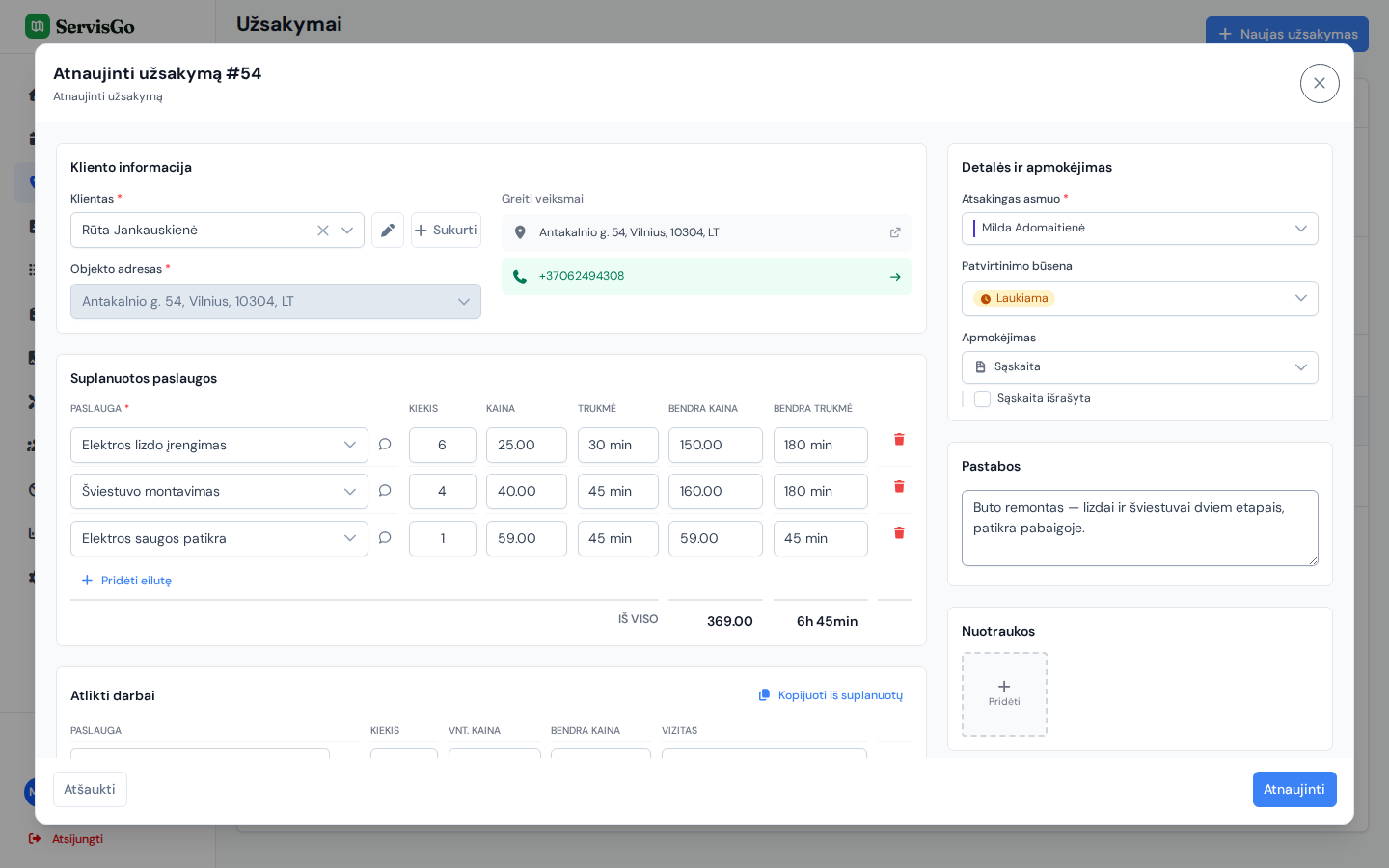
Kuriamas užsakymas Rūtai Jankauskienei: suplanuotos paslaugos su kiekiais, kainomis ir trukmėmis. - 4Patikrinkite sumas
Eilutė „Iš viso“ po paskutine paslaugų eilute susumuoja visų eilučių kainą ir laiką. Bendras laikas rodo, kiek vietos kalendoriuje užims darbas. Kiekvienoje eilutėje galite keisti arba lauką „Vnt. kaina“, arba „Bendra kaina“; kitas persiskaičiuos savaime.
- 5Nustatykite planavimo langą (nebūtina)
Skiltyje „Planavimas“, dalyje „Planavimo langas“, pasirinkite „Pradžios data“ ir „Pabaigos data“, jei darbą geriausia atlikti tarp tam tikrų datų. Abu laukus galite palikti tuščius.
- 6Pridėkite pastabas ir išsaugokite
Laukelyje „Papildomos pastabos“ įrašykite viską, ką komanda turėtų žinoti, pavyzdžiui: „Prieš atvykstant paskambinkite, neveikia telefonspynė.“ Tada lango apačioje spauskite mygtuką „Sukurti“.
Kelių paslaugų pridėjimas iš karto
Kai darbui reikia ne vienos ar dviejų paslaugų, pridėti jas po vieną darosi lėta. Mygtukas „Pridėti kelias eilutes“ po paslaugų eilutėmis atveria viso jūsų katalogo sąrašą.
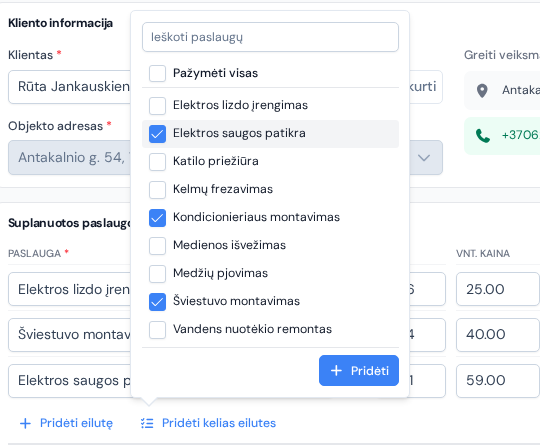
Pažymėkite visas darbui reikalingas paslaugas: paieškos laukelis viršuje siaurina sąrašą berašant, o „Pažymėti visas“ pažymi viską, ką paieška tuo metu rodo. Spauskite „Pridėti“, ir kiekviena pažymėta paslauga taps atskira eilute su jau įkelta kaina ir trukme.
Failų prisegimas
Viską, ką komandai verta turėti po ranka, galima laikyti tiesiog prie užsakymo: sugedusios detalės nuotrauką, pasirašytą pasiūlymą PDF formatu, patalpų planą, skaičiuoklę. Užsakymo lango dešinėje yra kortelė „Failai“; spustelėkite joje „Pridėti“ ir pasirinkite vieną ar kelis failus.
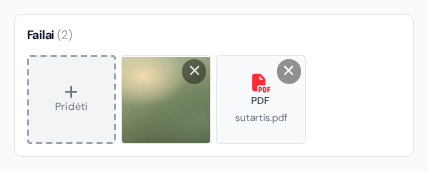
Tinka paveikslėliai, PDF, „Word“, „Excel“, CSV ir tekstiniai failai, kiekvienas iki 10 MB. Nuotraukos rodomos miniatiūromis ir atsidaro viso ekrano peržiūroje, o dokumentai atsiveria naujoje naršyklės kortelėje. Tvarką keiskite tempdami plyteles, o norėdami failą pašalinti, užveskite ant jo žymeklį ir spustelėkite X. Pakeitimai pritaikomi išsaugant užsakymą.
Kas vyksta išsaugojus
Naujas užsakymas atsiranda sąraše „Užsakymai“ su reikšme „Nesuplanuotas“ stulpelyje „Būsena“: užsakymas jau sukurtas, bet joks vizitas dar nesuplanuotas. Pats sąrašas moka daug: kortelės, filtrai, veiksmai su keliais užsakymais iš karto; žr. darbą su užsakymų sąrašu.
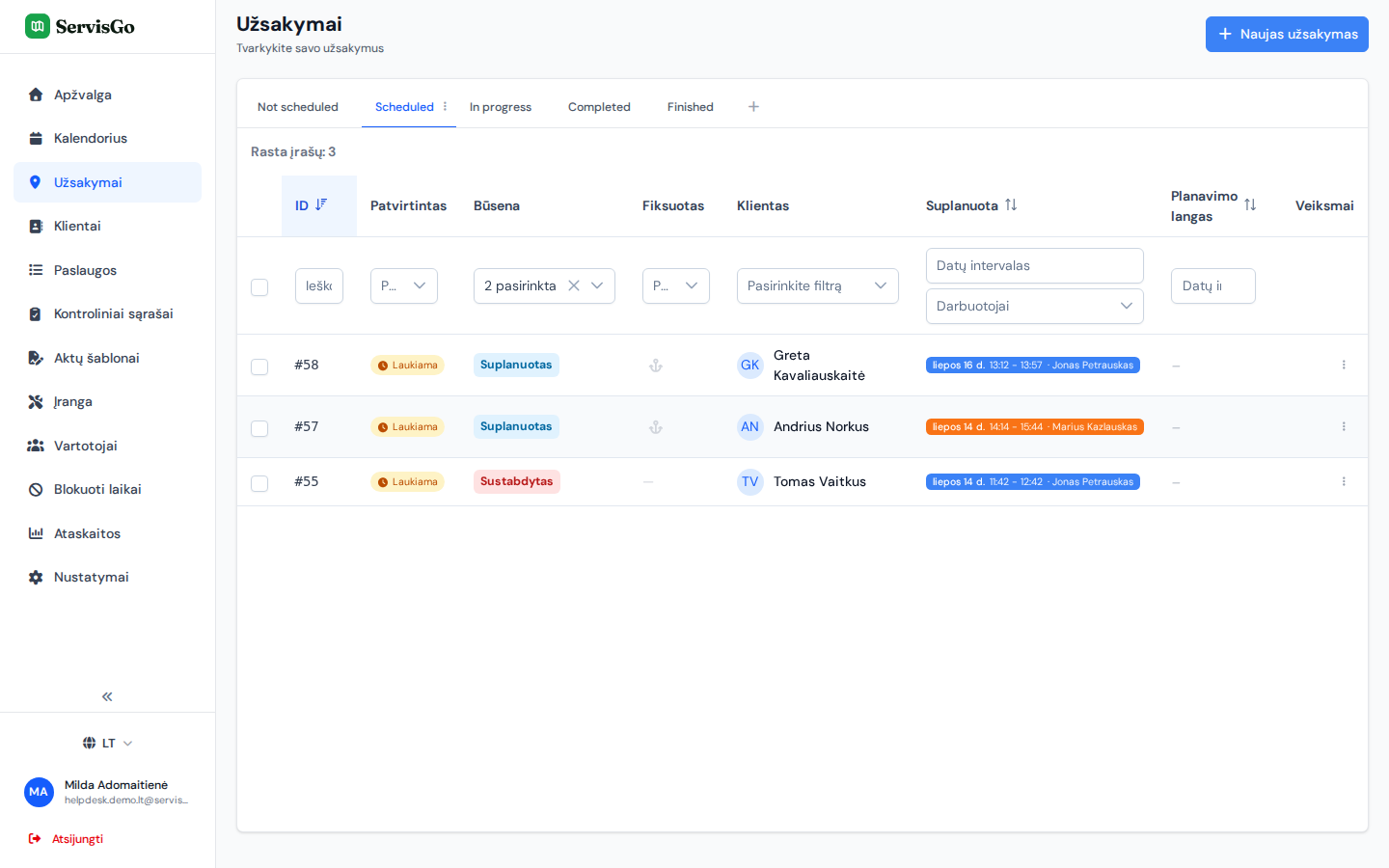
Jis taip pat atsiranda skydelyje „Nesuplanuoti užsakymai“ kalendoriaus puslapyje: spustelėkite mažą rodyklės ąselę dešiniajame ekrano krašte, kad skydelis išslinktų (oranžinis skaitliukas ant ąselės rodo, kiek užsakymų laukia). Kaip jį suplanuoti (nutempiant į kalendorių ar leidžiant ServisGo pasiūlyti laiką), aprašyta planavimo straipsnyje.