Vizitų planavimas kalendoriuje
Užsakymo sukūrimas pasako, kas turi būti padaryta. Vizito suplanavimas – kada ir kas tai padarys. Tai vyksta kalendoriaus puslapyje, ir padaryti tai galima dviem būdais.
Du būdai suplanuoti
Nutempkite į kalendorių
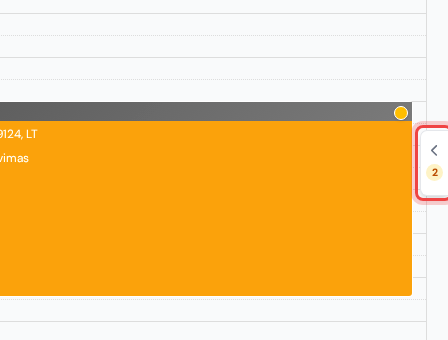
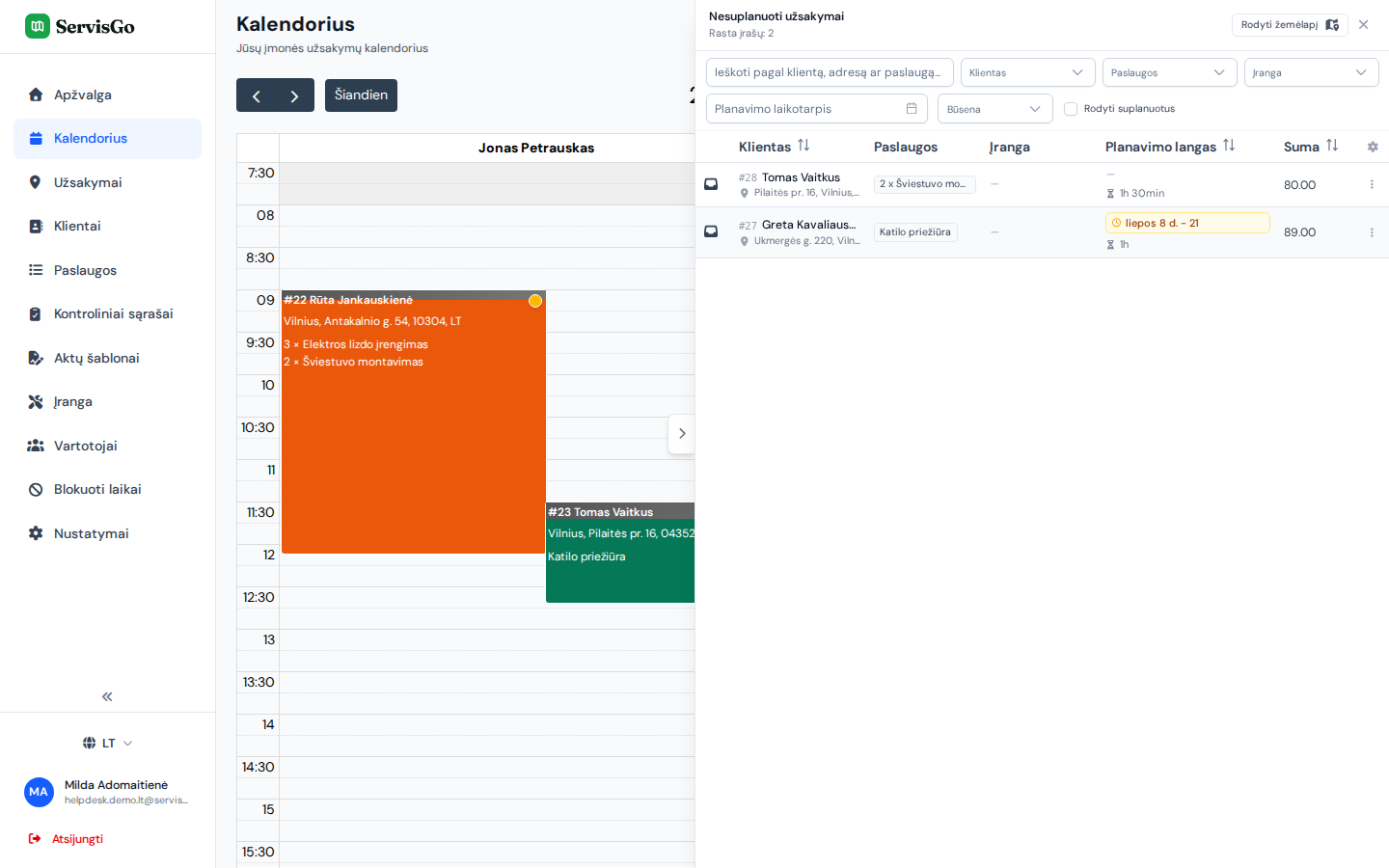
Šoniniame meniu atsidarykite „Kalendorius“. Dešiniajame ekrano krašte yra maža ąselė su rodykle ir oranžiniu skaitikliu. Spustelėkite ją, ir išslinks skydelis „Nesuplanuoti užsakymai“, kuriame išvardyti visi užsakymai, kuriems dar reikia parinkti laiką.
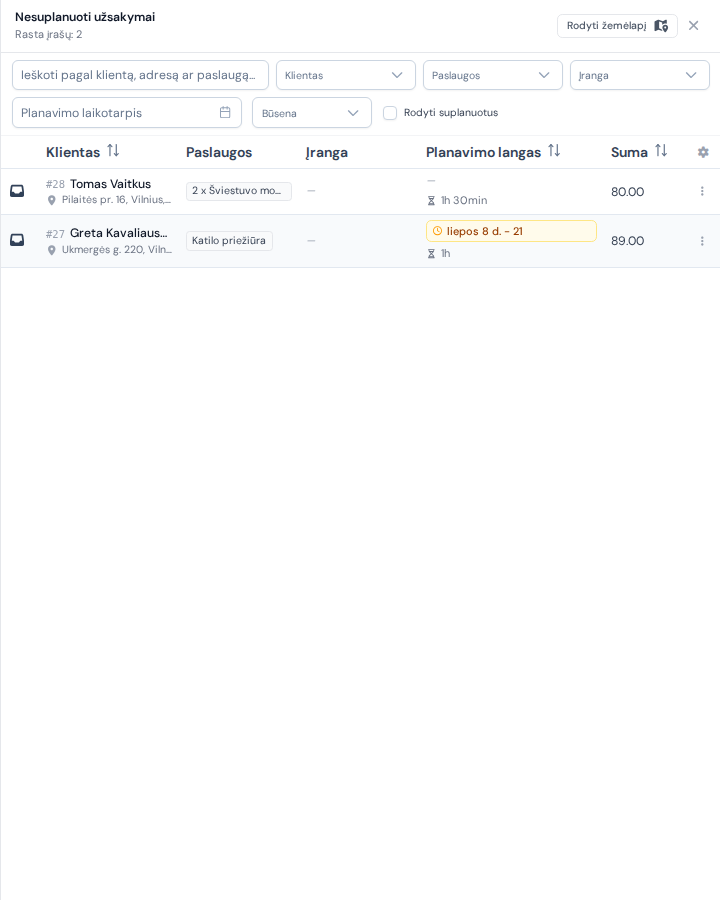
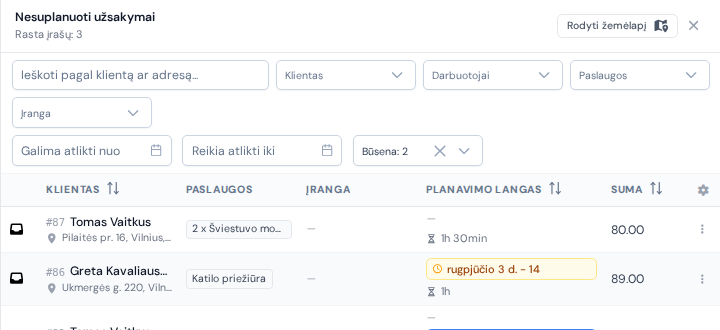
Kurie darbai patenka į sąrašą, priklauso nuo filtrų virš jo. Iš pradžių matote naujus ir perplanavimo laukiančius darbus (būsenos „Nesuplanuotas“ ir „Sustabdytas“), bet filtras „Būsena“ gali įtraukti ir suplanuotus, vykdomus ar atliktus, o filtras „Darbuotojai“ susiaurina sąrašą iki pasirinktų meistrų. Du datų filtrai sąrašą atrenka pagal planavimo langą: „Galima atlikti nuo“ palieka darbus, kuriuos dar įmanoma atlikti pradedant nuo tos dienos, o „Reikia atlikti iki“ parodo viską, kas turi būti padaryta iki tam tikros dienos; toks sąrašas praverčia, pavyzdžiui, penktadienį planuojant kitą savaitę.
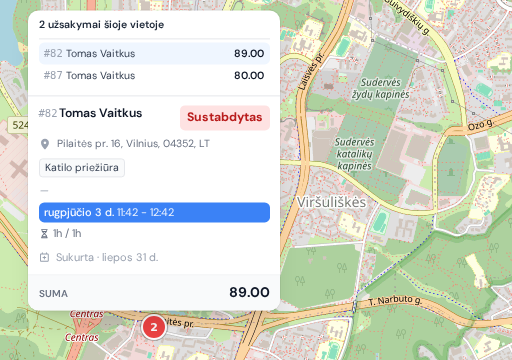
Viršutiniame skydelio kampe spauskite „Rodyti žemėlapį“, ir tie patys darbai pasirodys žemėlapyje kaip smeigtukai, tad planuoti galėsite žiūrėdami ne į sąrašą, o į vietoves. Užveskite žymeklį ant smeigtuko, ir pasirodys kortelė su visa darbo informacija: paslaugomis, planavimo langu, pastabomis ir kaina. Kortelę galite paimti ir nutempti tiesiai į kalendorių, lygiai kaip eilutę.
Paimkite užsakymo eilutę skydelyje ir nutempkite į meistro stulpelį, į norimą laiką. Kol laikote virš kalendoriaus, ant bloko ir laiko ašyje kairėje rodomas tikslus pradžios ir pabaigos laikas. Paleiskite, ir vizitas suplanuotas: meistro dienoje jis atsiranda kaip spalvotas blokas.
Leiskite ServisGo pasiūlyti laikus
ServisGo gali pasiūlyti geriausius laikus už jus. Atsidarykite užsakymą redaguoti (sąraše „Užsakymai“ atsidarykite eilutės trijų taškų meniu stulpelyje „Veiksmai“ ir pasirinkite „Redaguoti“) ir lango apačioje susiraskite skiltį „Vizitai“. Spustelėkite „Pridėti vizitą“, ir atsivėrusi sritis iš karto rodo kortelę „Siūlomi laikai“ su geriausiais variantais: kiekvienas rodo datą, laiką, meistrą ir kiek važinėjimo tas pasirinkimas prideda. Spustelėkite kortelę, kad vizitas būtų pridėtas, tada spauskite „Atnaujinti“.
Rikiuodamas pasiūlymus ServisGo žiūri, kur yra darbas, kurie meistrai jį gali atlikti ir kurį laisvą laiką pasirinkus važinėti tektų mažiausiai. Kaip tai veikia, žr. maršrutų planavimo straipsnį.
Sąrašo stulpelių pasirinkimas
Kiekviena skydelio eilutė – vieno darbo santrauka: klientas, paslaugos (jei ta pati paslauga suplanuota kelis kartus, prieš jos pavadinimą atsiranda kiekis, pvz., „2 x“), planavimo langas, suplanuotų paslaugų „Suma“, sukūrimo data stulpelyje „Sukurta“, „Užbaigta“ data (kai darbas užbaigiamas), pastabos ir meistrai.
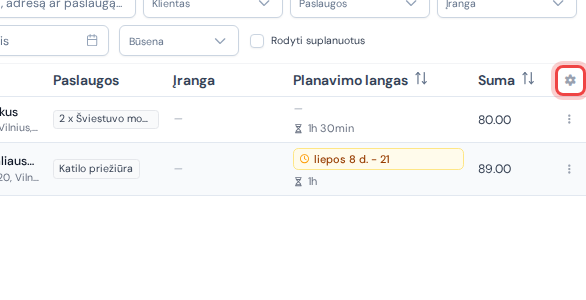
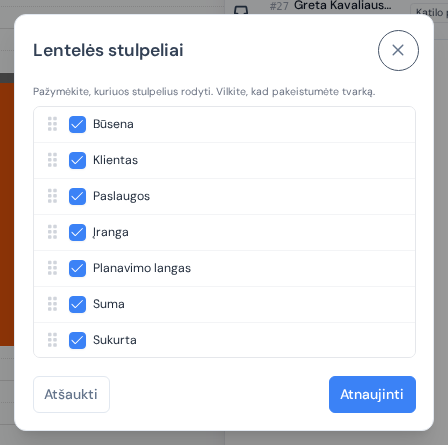
Kuriuos stulpelius rodyti ir kokia tvarka, sprendžiate patys. Spustelėkite mažą krumpliaračio ženkliuką sąrašo antraštės dešinėje, ir atsidarys langas „Lentelės stulpeliai“. Pažymėkite stulpelius, kuriuos norite matyti, o tvarką keiskite vilkdami eilutes už rankenėlės kairėje. Spauskite „Atnaujinti“, ir sąrašas persitvarkys.
Darbai, kuriems reikia kelių vizitų
Didelis darbas gali netilpti į vieną dieną, ir neprivalo. Tiesiog suplanuokite tą patį užsakymą į kelias dienas; kiekvieną kartą numetus sukuriamas dar vienas vizitas.
Kol į priekį yra suplanuotų vizitų, o darbai dar nepradėti, užsakymas turi būseną „Suplanuotas“ (pradėjus dirbti – „Vykdomas“), o kiekvienas vizitas turi savo eigos būseną. Žr. užsakymų būsenas ir vizitų būsenas.
Vizitų perkėlimas ir šalinimas
- Norėdami perkelti vizitą, nutempkite jo bloką kalendoriuje į kitą laiką arba į kito meistro stulpelį. Tempiant ant bloko ir laiko ašyje rodoma, kur tiksliai vizitas atsidurs; kaip tai atrodo, žr. kalendoriaus gide.
- Norėdami išimti vieną vizitą iš kalendoriaus, spustelėkite jo bloką dešiniuoju pelės mygtuku ir išsiskleidusiame meniu, skiltyje „Vizitas“, pasirinkite „Atšaukti planavimą“. Darbas grįžta į skydelį „Nesuplanuoti užsakymai“, ir galėsite suplanuoti jį iš naujo.
- Norėdami iš karto išimti iš kalendoriaus visą užsakymą, šoniniame meniu atsidarykite „Užsakymai“, jo eilutės stulpelyje „Veiksmai“ atsidarykite trijų taškų meniu ir pasirinkite „Atšaukti planavimą“. Veiksmas rodomas tik tol, kol užsakymas turi suplanuotų vizitų; ką dar moka šis meniu, žr. užsakymų sąrašo gide.
Kelionės laikas
Važiavimo laiko niekada nereikia skaičiuoti patiems. ServisGo automatiškai prideda kelionės laiką aplink kiekvieną vizitą pagal tikrus kelių atstumus, tad tarp iš eilės einančių vizitų visada lieka pakankamai laiko nuvažiuoti nuo vieno adreso iki kito. Kalendoriuje jį matote kaip tamsiai pilką juostelę kiekvieno vizito bloko viršuje: kuo ilgesnė kelionė, tuo aukštesnė juostelė.