Darbų aktai
Kai darbas baigtas, klientui dažnai reikia dokumento: kas atlikta, už kokią kainą, pasirašyta abiejų pusių. ServisGo sistemoje tokie dokumentai vadinami darbų aktais.
Jie susideda iš dviejų dalių. Šablonai lemia, kaip dokumentas atrodo. Aktai – patys dokumentai, sugeneruoti iš užsakymo su tikrais jo duomenimis.
Funkcijos įjungimas
Darbų aktai – pasirenkama funkcija. Norėdami ją įjungti, kairėje esančiame šoniniame meniu spustelėkite „Nustatymai“, kairėje esančiame modulių sąraše pasirinkite „Darbų aktai“, viršutiniame dešiniajame skydelio kampe perjunkite jungiklį iš „Išjungta“ į „Įjungta“ ir spustelėkite „Išsaugoti“. Šoniniame meniu atsiras „Aktų šablonai“, o kiekviename užsakyme – skiltis „Darbų aktai“.
Šablonai: dokumento kūrimas
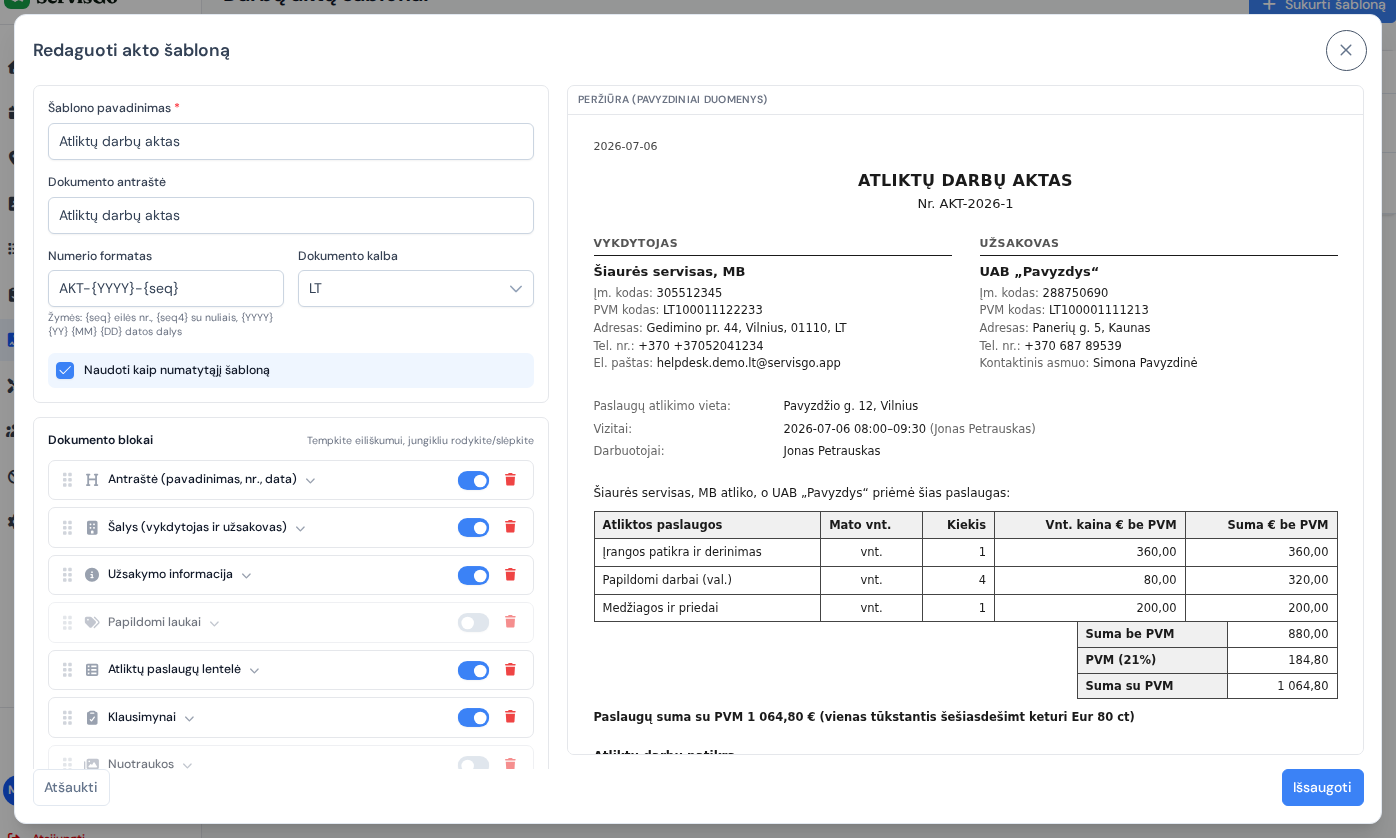
Kairėje esančiame šoniniame meniu spustelėkite „Aktų šablonai“, tada viršutiniame dešiniajame puslapio kampe – mygtuką „Sukurti šabloną“. Atsidarys kūrimo langas: blokų sąrašas kairėje, gyva galutinio dokumento peržiūra dešinėje. Spustelėkite „Pridėti bloką“, kad pridėtumėte reikiamus blokus, tempdami sudėliokite juos norima tvarka ir stebėkite, kaip peržiūra atsinaujina jums bedirbant:
- „Antraštė (pavadinimas, nr., data)“ – dokumento pavadinimas, akto numeris ir išrašymo data. Pažymėjus „Rodyti vietą“, atsiranda laukelis „Vieta“, kuriame įrašote miestą, spausdinamą šalia datos.
- „Šalys (vykdytojas ir užsakovas)“ – jūsų įmonės ir kliento rekvizitai, su jūsų pasirinktais laukais. Eilutėse „Kontaktinis asmuo“, „Tel. nr.“ ir „El. paštas“ įrašomas užsakyme pasirinktas kontaktinis asmuo (žr. užsakymo kūrimą).
- „Užsakymo informacija“ – užsakymo numeris, paslaugų atlikimo vieta, vizitų datos ir laikai, darbuotojai.
- „Atliktų paslaugų lentelė“ – atlikti darbai, su kainomis ar be jų, o PVM rodomas taip, kaip jums reikia.
- „Klausimynai“ – užpildyti kontrolinių sąrašų atsakymai.
- „Nuotraukos“ – prie užsakymo prisegtos nuotraukos (dokumentai, pavyzdžiui, PDF, lieka prie užsakymo ir nespausdinami).
- „Papildomi laukai“ – papildomos reikšmės, kurias įvedate generuodami kiekvieną aktą, pavyzdžiui, sutarties numeris.
- „Užsakymo pastabos“ ir „Laisvas tekstas“ – pastabos iš užsakymo arba jūsų pačių fiksuotas tekstas.
- „Parašai“ – parašų eilutės vykdytojui ir užsakovui.
Akto generavimas užsakyme
Atsidarykite užsakymą (puslapyje „Užsakymai“ spustelėkite jo numerį stulpelyje „ID“) ir slinkite žemyn iki kortelės „Darbų aktai“. Viršutiniame dešiniajame kortelės kampe spustelėkite mygtuką „Generuoti aktą“. Lange „Generuoti darbų aktą“ pasirinkite šabloną, patikrinkite akto numerį (priskiriamas automatiškai) bei išrašymo datą ir spustelėkite „Generuoti“. Aktas sukuriamas kaip „Juodraštis“.

Juodraštis – gyvas dokumentas: jis visada rodo naujausius užsakymo duomenis. Užregistruokite dar vieną atliktą darbą ar užpildykite kontrolinį sąrašą, ir kitą kartą atidarius peržiūrą juodraštis tai atspindės; peržiūrą atidarysite spustelėję akies ženkliuką šalia akto kortelėje „Darbų aktai“.
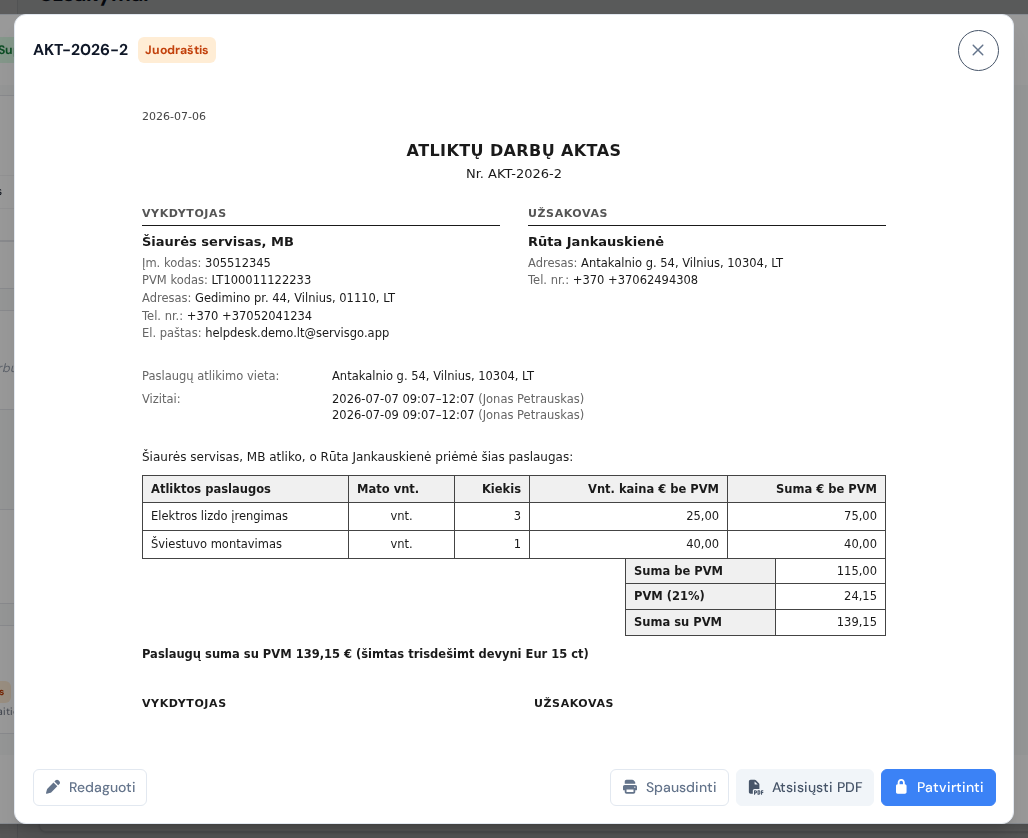
Kai dokumentas paruoštas, atsidarykite jo peržiūrą ir spustelėkite „Patvirtinti“ (mygtukas yra peržiūros lango viršuje, šalia „Spausdinti“ ir „Atsisiųsti PDF“). Patvirtintas aktas užrakinamas: jo duomenys ir išdėstymas užfiksuojami, o išsaugotą PDF galite atsisiųsti ar atspausdinti bet kada, net po kelerių metų, lygiai tokį, koks buvo išrašytas.
Tikri parašai akte
Įjungus funkciją „Parašai“, bloke „Parašai“ nebelieka tuščių eilučių. Darbą užbaigiant klientas pasirašo meistro telefone, ir tas parašas akte spausdinamas virš užsakovo eilutės su pasirašiusio žmogaus vardu ir data. Vykdytojo eilutėje dedamas jūsų pačių pasirinktas išsaugotas parašas: darbą užbaigusio meistro arba vieno konkretaus asmens.
Kaip funkciją įjungti ir kaip vyksta pasirašymas objekte, aprašo klientų parašų gidas. Tuo pačiu metu meistras patvirtina ir el. pašto adresą, kuriuo aktas turėtų būti išsiųstas; ServisGo jį išsaugo prie užsakymo, o patvirtintų aktų siuntimas šiuo adresu ir kontaktiniams asmenims, pažymėtiems „Siųsti darbų aktus“, atkeliaus vėlesniu atnaujinimu.