Meistro programėlė telefone
Jūsų meistrai dirba ne prie stalo, tad ServisGo to iš jų ir nereikalauja. Meistro programėlė sudeda visą darbuotojo savaitę į kišenę: vizitus dieną po dienos važiavimo tvarka, ką jiems pasiimti, maršrutą iki kito adreso, pildytinus kontrolinius sąrašus ir darbus, kuriuos reikia pažymėti atliktais.
Šiame gide parodome, kaip meistrus prijungti prie programėlės ir kaip atrodo jų diena joje. Viskas, ką jie ten daro, jūsų valdymo skyde atsiranda tą pačią akimirką.
Kaip prijungti meistrus
- 1Įdiekite programėlę
Programėlė „ServisGo Technician“ nemokama. Atsisiųskite ją iš Google Play arba App Store, o meistrai ją ras ir patys, telefono parduotuvėje suvedę „ServisGo Technician“.
- 2Sukurkite kiekvienam meistrui paskyrą
Valdymo skydo šoniniame meniu atsidarykite „Vartotojai“ ir sukurkite paskyrą su role „Darbuotojas“, el. paštu ir slaptažodžiu. Žingsnis po žingsnio tai aprašyta meistrų ir paskyrų gide.
- 3Prisijunkite vieną kartą
Meistras atsidaro programėlę, ekrane „Prisijungti“ įveda tą el. paštą bei slaptažodį, ir viskas. Programėlė laikys jį prisijungusį, kol pats neatsijungs.
Visa savaitė viename sąraše
Programėlė atsidaro kortelėje „Darbai“, pirmoje iš trijų apatinėje juostoje (šalia jos yra „Kalendorius“ ir „Paskyra“). Tai vienas meistro darbų sąrašas, suskirstytas dienomis: pirmiausia šiandiena po mėlyna antrašte, po jos šešios kitos dienos. Kiekvienos dienos vizitai surikiuoti važiavimo tvarka. Vizito eilutėje virš pradžios laiko parodyta kelionė iki vietos, o šalia matyti klientas, adresas, vizito būsena ir paslaugos. Kai tik ką nors perstumiate kalendoriuje, meistro telefonas tai jau žino.
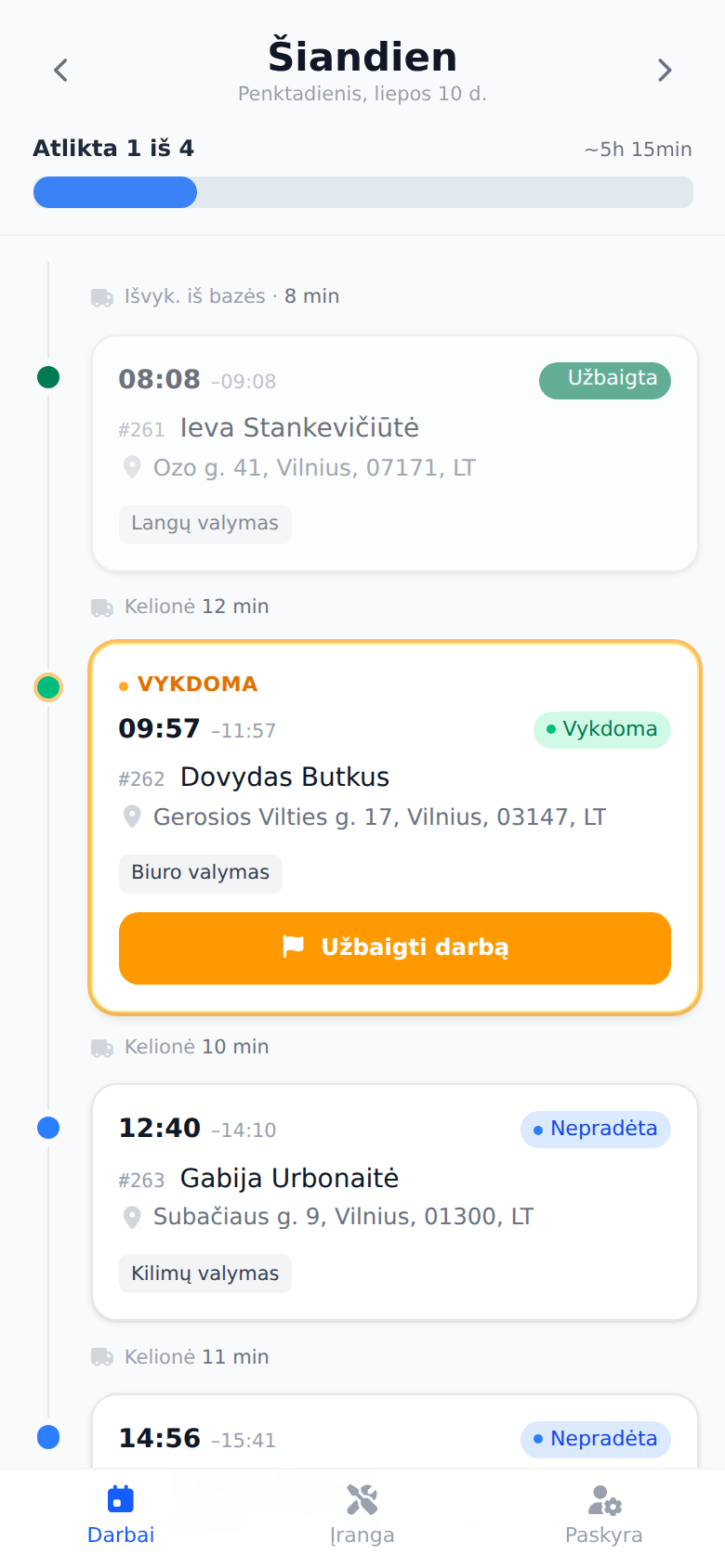
Diena be vizitų susitraukia į vieną eilutę „Darbų nėra“, tad savaitgalis nenustumia pirmadienio už ekrano ribų. Sąrašo apačioje mygtukas „Rodyti kitą savaitę“ prideda dar septynias dienas, o viršuje „Rodyti ankstesnius“ sugrąžina praėjusią savaitę. Nuslinkus nuo šiandienos, apatiniame dešiniajame kampe atsiranda tamsus mygtukas „Šiandien“, kuris vienu palietimu grąžina atgal.
Ką pasiimti dienai
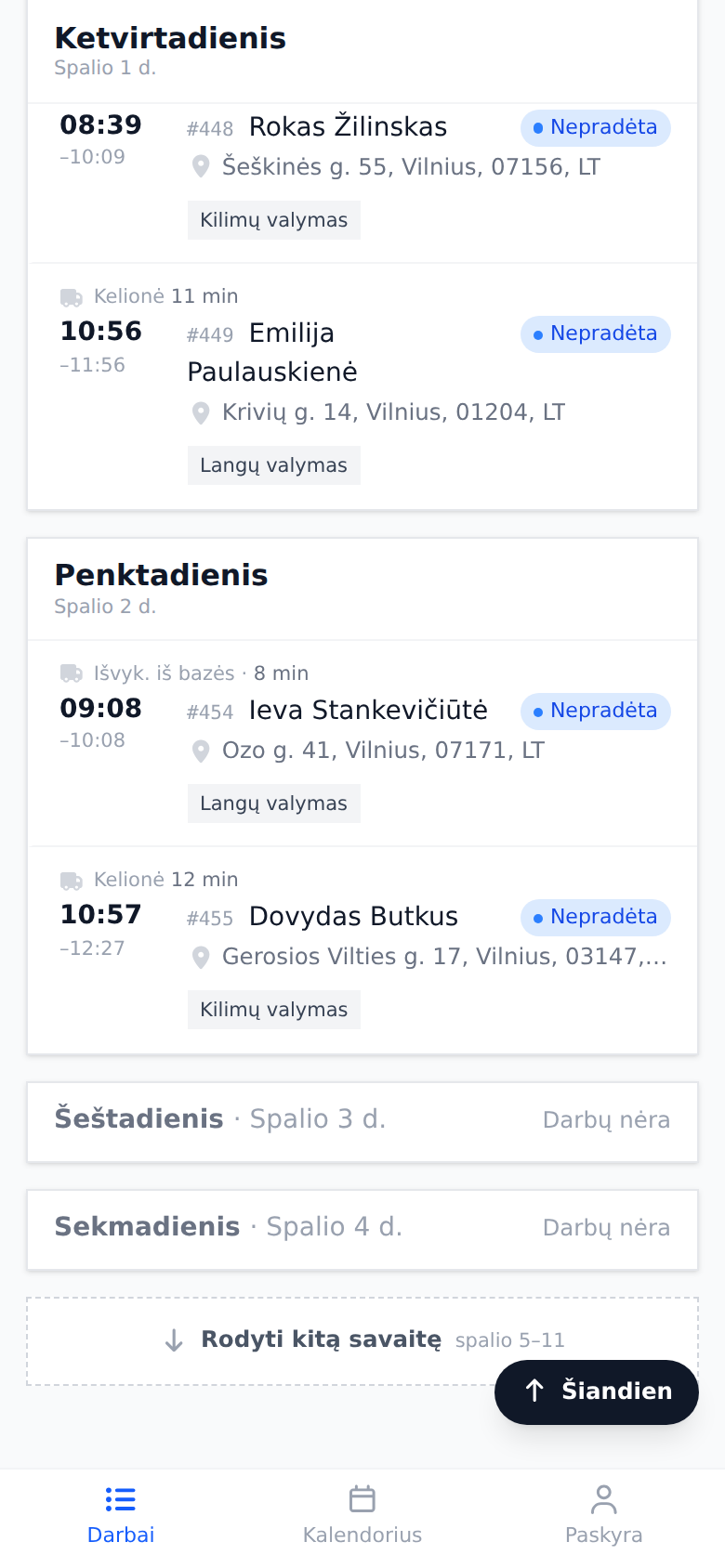
Po šiandienos ir kiekvienos būsimos dienos antrašte yra iki dviejų plytelių: „Įranga“ su įrankiais, kurių reikia tos dienos užsakymams, ir „Medžiagos“ su biuro jiems suplanuotomis medžiagomis. Kiekviena plytelė skaičiuoja, kas jau paruošta, pavyzdžiui, „Sukrauta 0 iš 4“ ar „Paimta 0 iš 3“, o viską pažymėjus skaičius pažaliuoja. Plytelė rodoma tik tada, kai joje yra ką rodyti.
Palietus bet kurią plytelę, atsiveria tos dienos sąrašas „Ką pasiimti“. Viršuje „Dienos darbai“ suveda visų dienos vizitų paslaugas. Žemiau meistras pažymi kiekvieną įrankį ir medžiagą, vos juos įsideda į automobilį; prie medžiagų nurodytas suplanuotas kiekis, sudėtas iš visų tos dienos užsakymų. Mygtukas „Išvalyti sąrašą“ po kiekvienu sąrašu nuima visas jo žymes. Žymės lieka tik tame telefone ir į valdymo skydą nepatenka.
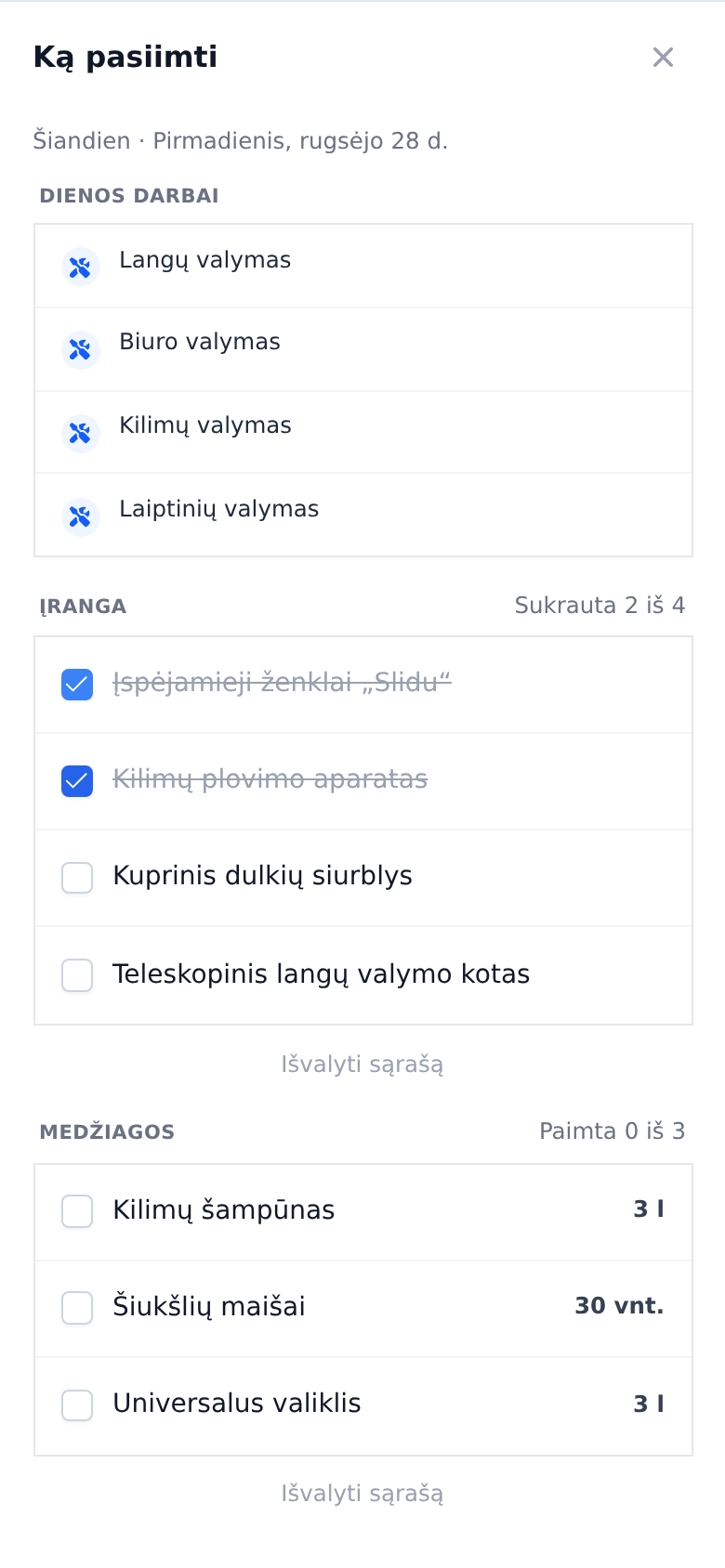
Abu sąrašai sudaromi iš užsakymų, kuriuos planuojate valdymo skyde. Atsidarykite užsakymą redaguoti: spustelėkite jo vizitą kalendoriuje dešiniuoju pelės mygtuku ir pasirinkite „Redaguoti“ arba puslapyje „Užsakymai“ atsidarykite trijų taškų meniu užsakymo eilutės gale ir pasirinkite „Redaguoti“. Lauke „Įranga“ pasirinkti įrankiai patenka į įrangos sąrašą. Skilties „Medžiagos“ eilutės (ši skiltis matoma, kai įjungtas medžiagų modulis) patenka į medžiagų sąrašą ir jame lieka, kol vizitas jų nepažymi panaudotomis; užsakymas, kurio tos dienos vizitas jau pasibaigė, iš sąrašo iškrenta.
Pamirštas neužbaigtas vizitas
Taip nutinka: meistras pradeda vizitą ir išvažiuoja nepalietęs „Užbaigti darbą“. Kol vienas vizitas vykdomas, naujo programėlė pradėti neleidžia, tad pamirštasis užblokuotų kitą darbą. Todėl ankstesnės dienos vizitas, kurio būsena vis dar „Vykdoma“, prisegamas pačiame sąrašo viršuje, virš „Rodyti ankstesnius“ ir šiandienos, kad ir kiek laiko būtų praėję. Mygtukas „Užbaigti darbą“ yra čia pat kortelėje, o užbaigtas vizitas iš viršaus dingsta.
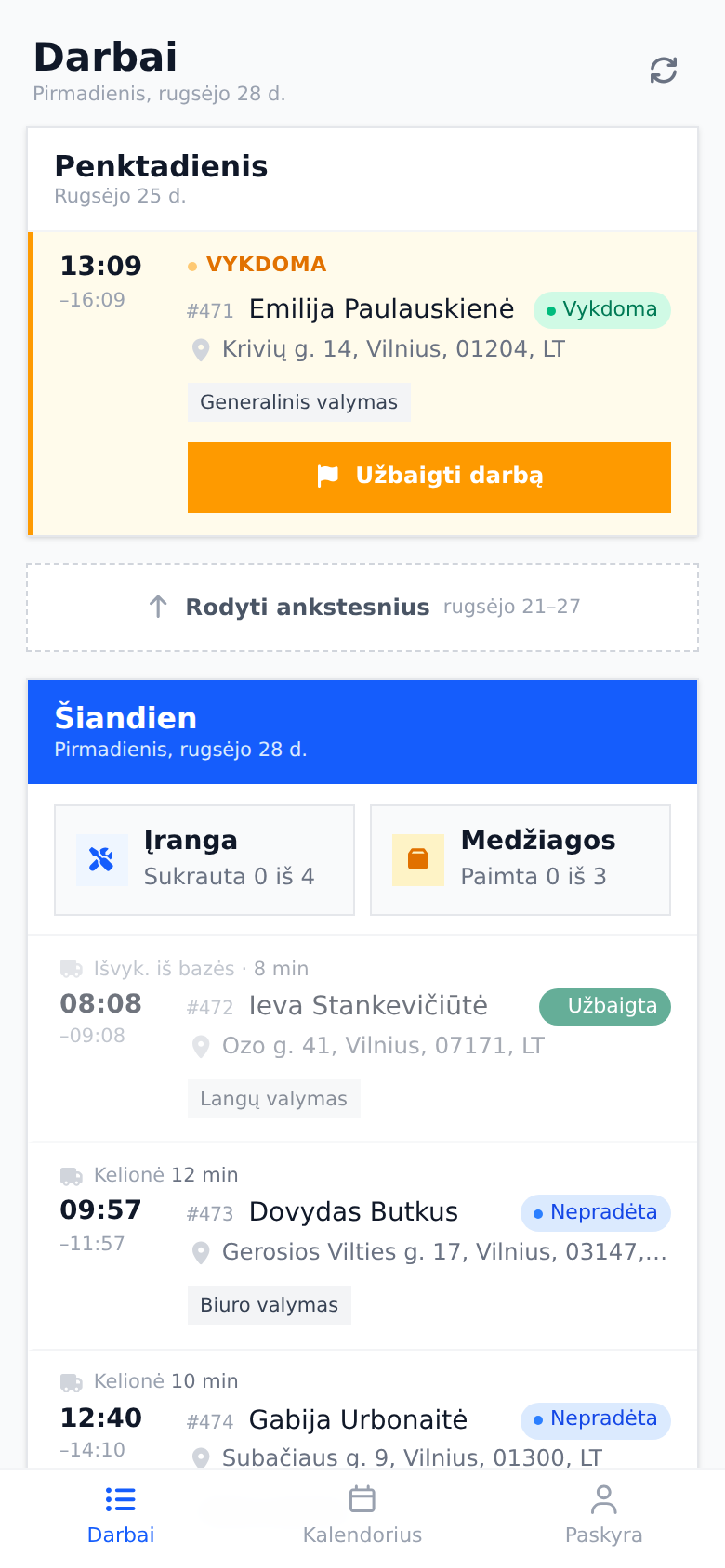
Jūsų kalendoriuje toks vizitas savo dieną ir toliau rodomas kaip „Vykdomas“. Jei meistras jo užbaigti negali, galite tai padaryti patys: spustelėkite vizitą kalendoriuje, atsidariusios kortelės eilutėje „Vizitas“ spustelėkite būsenos ženkliuką ir pasirinkite tinkamą būseną. Su paveikslėliais tai parodyta vizitų būsenų gide.
Mėnesio kalendorius
Kortelė „Kalendorius“ apatinėje juostoje parodo visą meistro mėnesį viename tinklelyje. Kiekvienoje dienoje yra po mažą taškelį kiekvienam vizitui (iki keturių, o likusieji suskaičiuojami su „+“), nuspalvintą pagal vizito būseną. Po tinkleliu esanti legenda paaiškina spalvas: „Nepradėta“, „Vykdoma“, „Užbaigta“ ir „Nebaigta“. Raudonas taškelis praėjusios dienos kampe (legendoje jis vadinamas „Pamirštas užbaigti“) reiškia, kad tą dieną liko vykdomas vizitas. Planšetėje langeliai platesni, tad vietoj taškelių juose surašyti vizitų pradžios laikai ir klientai.
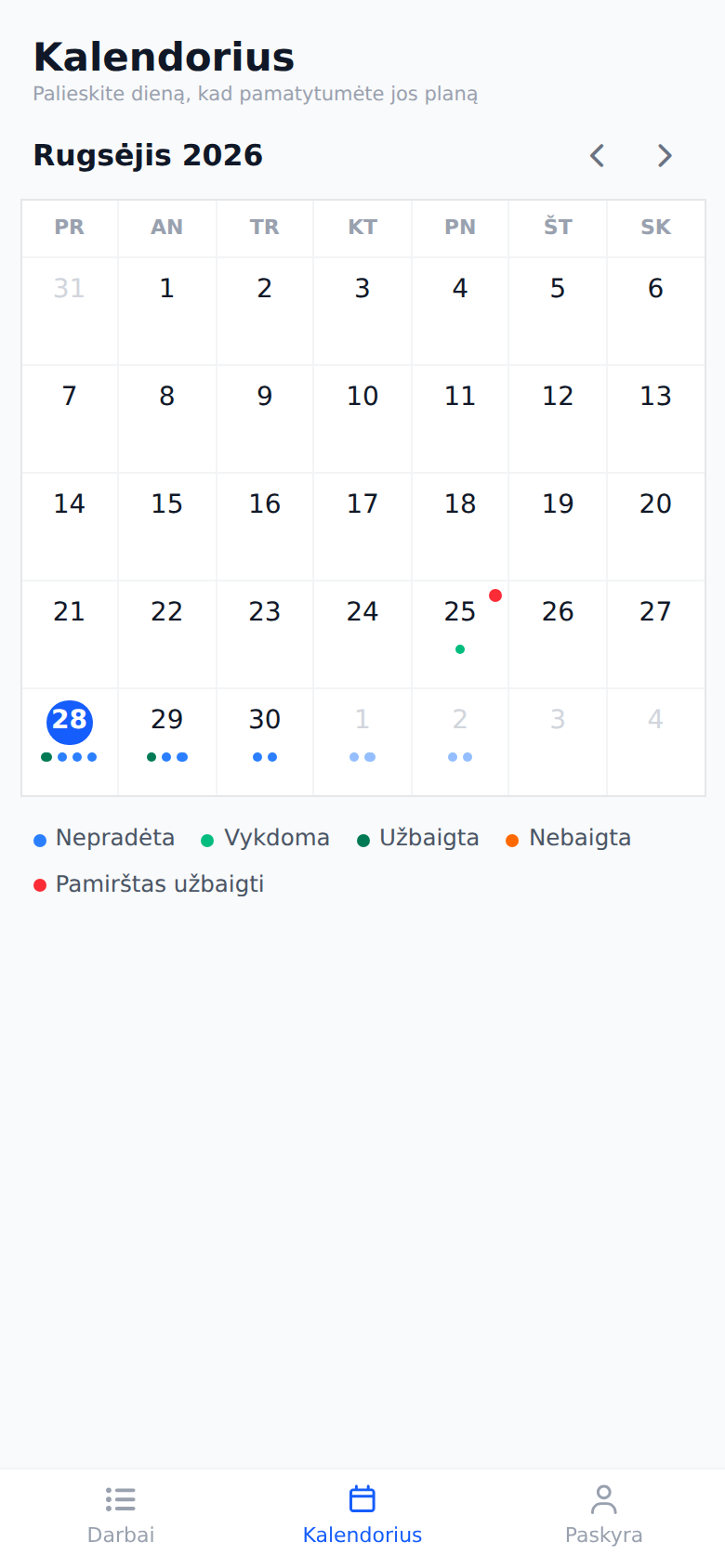
Rodyklės šalia mėnesio pavadinimo perjungia mėnesį atgal ar į priekį, bet ne toliau nei praėjęs ir kitas mėnuo. Kol rodomas kitas mėnuo, šalia rodyklių atsiranda mygtukas „Šiandien“, grąžinantis einamąjį. Gretimų mėnesių dienos lieka pilkos, jų paliesti negalima.
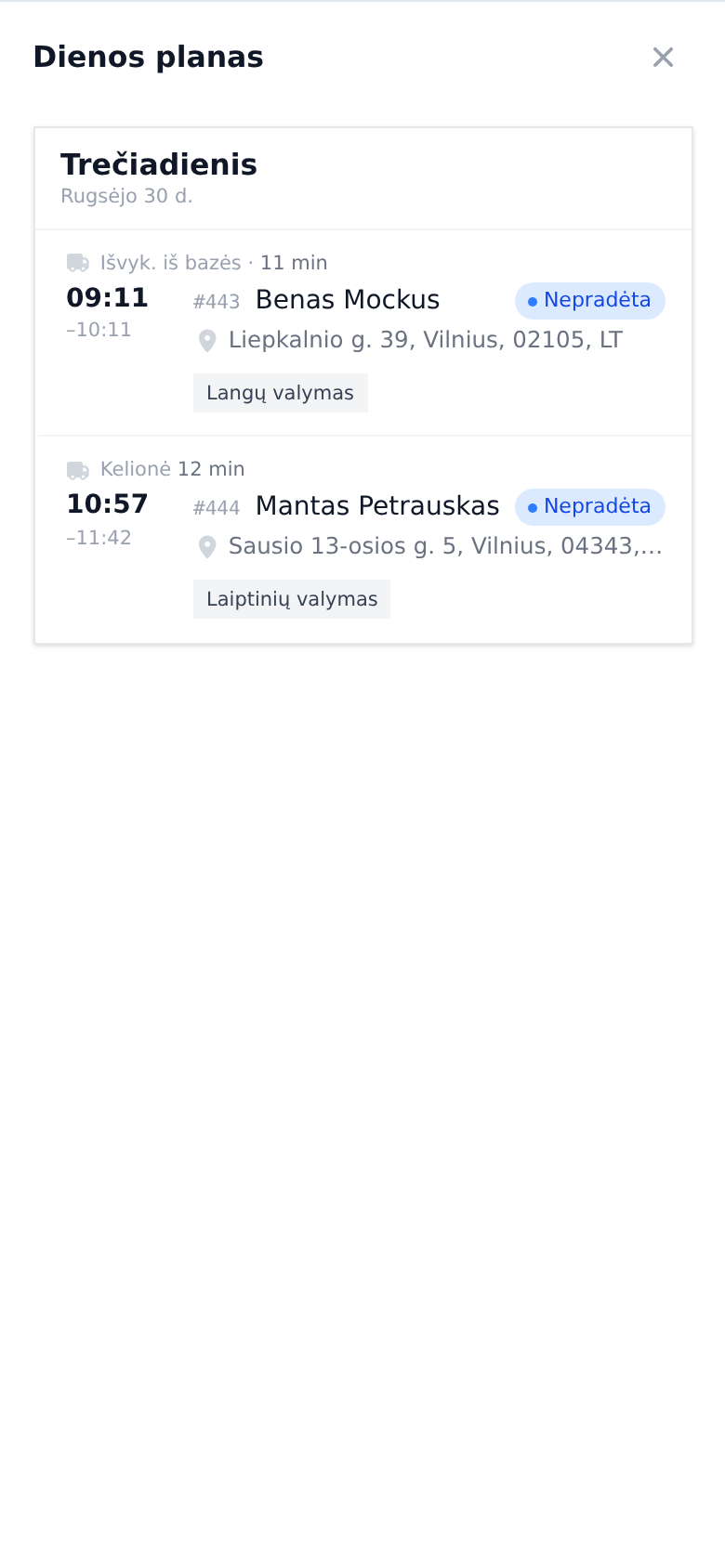
Palietus dieną, per visą ekraną atsiveria jos „Dienos planas“: ta pati diena kaip kortelėje „Darbai“, su plytelėmis, ką pasiimti, ir visais vizitais. Palietus vizitą, jis atsidaro, o grįžus iš jo vėl matomas dienos planas. Kryželis viršutiniame dešiniajame kampe planą uždaro.
Objekte: pradėti, dirbti, užfiksuoti
Palietus vizitą, atsiveria viskas apie jį: klientas su mygtuku „Skambinti“ (surenkamas užsakyme pasirinkto kontaktinio asmens numeris, žr. užsakymo kūrimą), adresas su mygtuku „Navigacija“, atidarančiu telefono žemėlapius tiesiai ties adreso smeigtuku, darbų sąrašas „Ką reikia atlikti“, biuro „Pastabos“ ir prie darbo prisegti „Failai“. Jei adresas smeigtuko neturi (sistemoje jis pažymėtas raudonu smeigtuku), mygtukas „Navigacija“ rodomas pilkas.
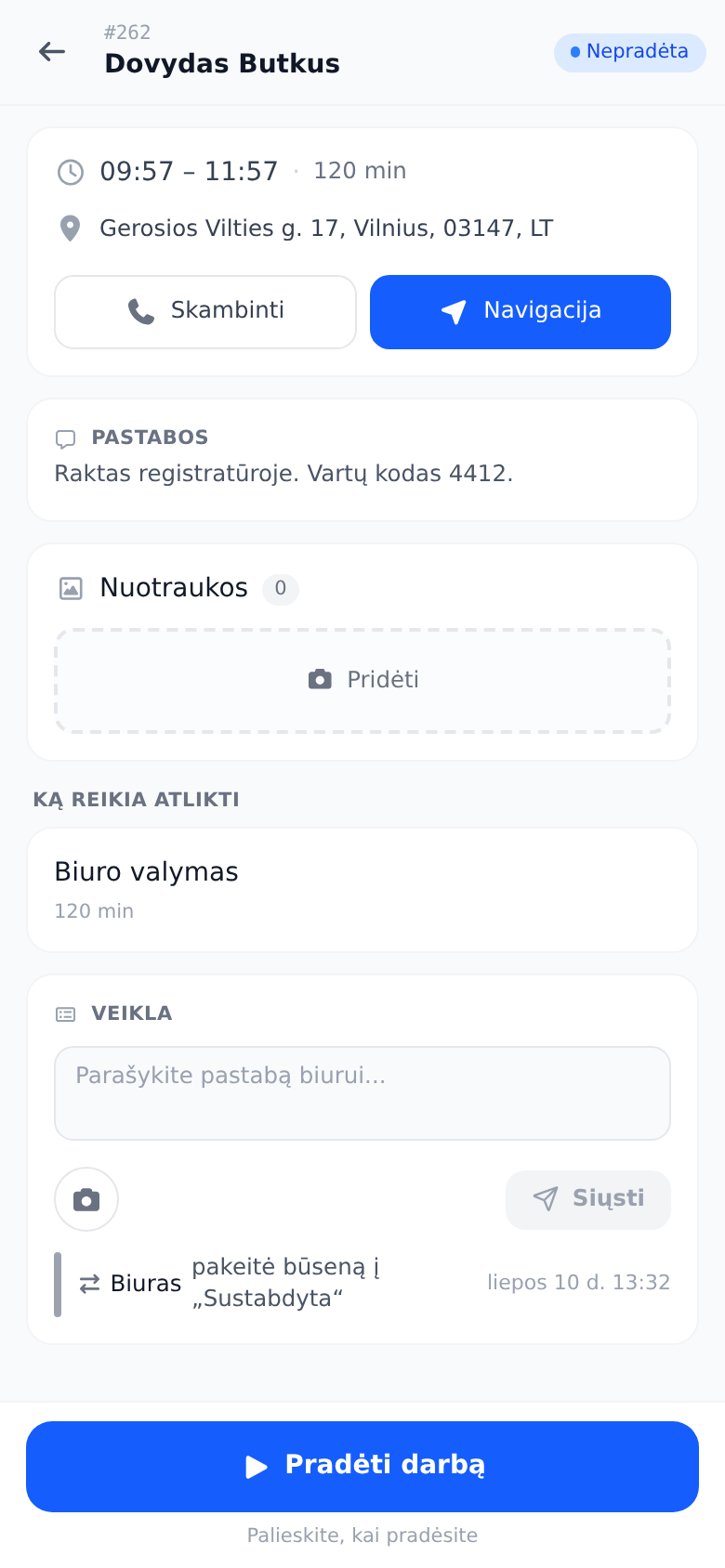
Kai meistras atvyksta ir paliečia „Pradėti darbą“, vizitas jūsų kalendoriuje tą pačią akimirką tampa „Vykdomas“. Skambinti į biurą nereikia; kalendoriaus spalvos pačios pasako, kaip klostosi diena. Žr. vizitų būsenų gidą.
Vizito užbaigimas
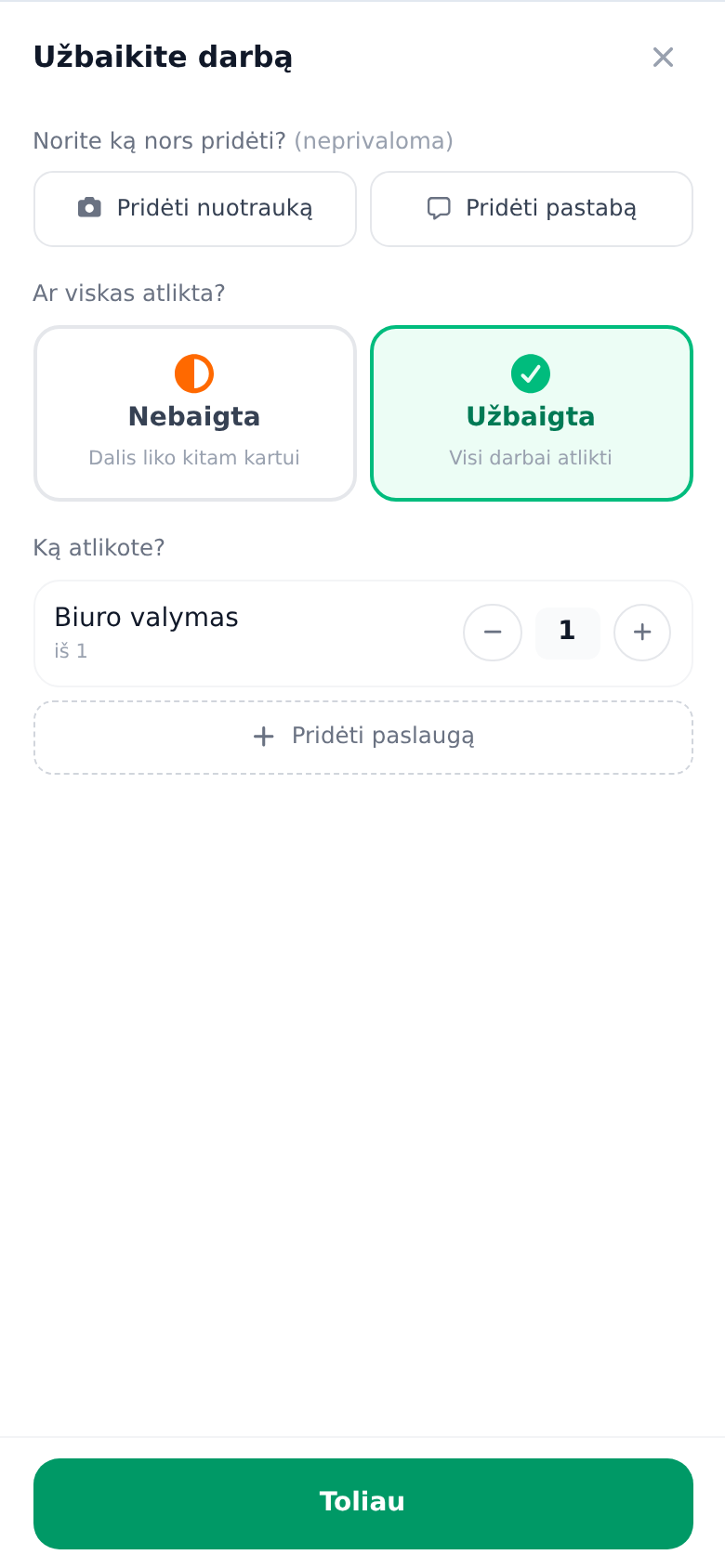
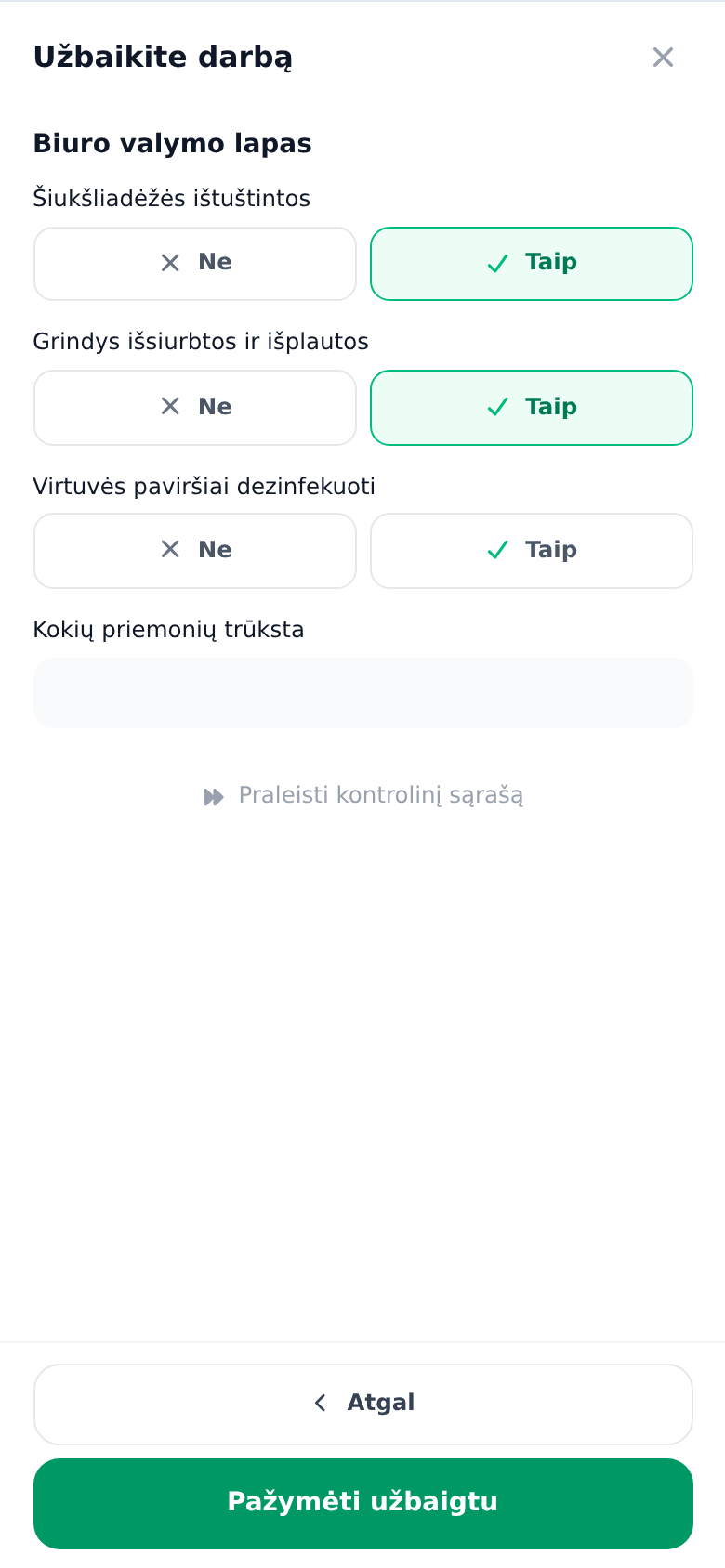
Pabaigoje meistras paliečia „Užbaigti darbą“. Jei prie darbo pridėta kontrolinių sąrašų, programėlė pirmiausia perveda per juos. Tada lange „Užbaikite darbą“ vizitas apibendrinamas:
- „Ar viskas atlikta?“ – meistras pasirenka „Užbaigta“ (visi darbai atlikti) arba „Nebaigta“ (dalis liko, tad biuras žino, kad reikės grįžti).
- „Ką atlikote?“ – faktiškai atliktos paslaugos su kiekiais. Planas jau įkeltas, tad dažniausiai užtenka žvilgtelėti ir patvirtinti.
- Kai už darbą atsiskaitoma grynaisiais, langas paklausia „Ar paimti pinigai?“.
- Čia pat galima pridėti nuotrauką ar pastabą biurui.
Per vizitą, kuris užbaigia visą darbą, gali atsirasti dar vienas žingsnis: meistras iš objekto kontaktinių asmenų pasirenka, kas yra vietoje, patikrina iš anksto įrašytą vardą (ir el. pašto adresą, kuriuo bus išsiųstas darbų aktas), o klientas pasirašo tiesiai telefone. Šis žingsnis ir jo variantai aprašyti atskirame gide.
Viskas, kas čia užfiksuota, prie užsakymo atsiranda kaip atlikti darbai, paruošti darbų suvestinei ir darbų aktui. Vakare nieko perrašinėti nebereikia.
Kontroliniai sąrašai ir failai iš objekto
Prie užsakymo pridėti kontroliniai sąrašai pildomi tiesiog programėlėje: rodmenys, taip/ne atsakymai, nuotraukos ten, kur sąrašas jų prašo. Privalomi klausimai turi būti atsakyti prieš uždarant vizitą, tad skubant niekas nepraslys pro akis.
Kortelėje „Failai“ matyti viskas, kas prisegta prie darbo, ir ji veikia į abi puses: biure pridėtos nuotraukos ir dokumentai pasiekiami telefone, o meistras savo nuotraukas ar failus iš objekto prideda sąvaržėlės mygtuku. Visa tai prie užsakymo atsiranda savaime. Vizito apačioje esanti „Veikla“ perduoda pastabas taip pat į abi puses: meistras rašo į laukelį „Parašykite pastabą biurui...“, o komentarai iš valdymo skydo atkeliauja į telefoną.
Ką matote biure
Visą dieną stebite be nė vieno skambučio. Vizitų būsenos gyvai spalvina jūsų kalendorių, atlikti darbai atsiranda prie užsakymo, kontrolinių sąrašų atsakymai atkeliauja vos išsaugoti, o kiekviena pradžia, pabaiga, nuotrauka ir pastaba įrašoma į užsakymo veiklos juostą su vardu ir laiku.