Adresai ir žemėlapis
Maršrutų planavimas, kelionės laikai ir meistro navigacija remiasi vienu dalyku: ServisGo turi žinoti, kur adresas yra iš tikrųjų. Ne tekstą, o tašką žemėlapyje.
Šiame gide – adreso laukelis, kurį naudoja visos ServisGo formos, ką reiškia smeigtuko mygtukas šalia jo ir kaip tašką nurodyti pačiam, kai adreso žemėlapyje nėra.
Vienas laukelis visiems adresams
Kad ir kur įvestumėte adresą, laukelis tas pats: kliento objektai ir adresas sąskaitoms kliento lange, meistro namų adresas vartotojo lange, įmonės adresas pirmą kartą nustatant paskyrą ir įmonės puslapyje. Tai viena eilutė su užrašu „Pradėkite rašyti adresą“ ir kvadratinis smeigtuko mygtukas jos dešinėje.
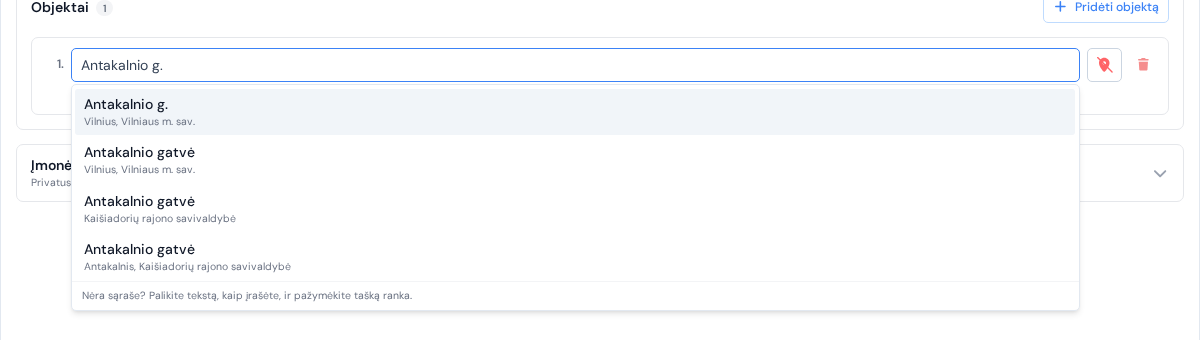
Įrašykite kelias pirmąsias raides, ir išsiskleis sutampančių adresų sąrašas, pirmiausia – esantys arčiausiai jūsų įmonės. Tinkamą pasirinkite spustelėdami arba rodyklių klavišais nusileiskite iki jo ir spauskite Enter. Įsirašys visas adresas su pašto kodu, o smeigtuko mygtukas pažaliuos: vieta pažymėta žemėlapyje.
Ką rodo smeigtuko mygtukas
Kvadratinis mygtukas šalia laukelio rodo, ar ServisGo žino šio adreso tašką. Užveskite ant jo pelę, ir trumpas užrašas pasakys tą patį žodžiais. Galimos trys būsenos:
- Žalias smeigtukas, „Rasta žemėlapyje“
- Adresą pasirinkote iš sąrašo, ir taškas atėjo kartu su juo. Taip būna dažniausiai.
- Žalias smeigtukas su adata, „Pažymėta jūsų“
- Koordinates įvedėte arba tašką žemėlapyje pažymėjote patys (žr. žemiau).
- Raudonas perbrauktas smeigtukas, „Koordinačių dar nėra, maršrutų planavimas šį adresą praleidžia“
- Adresas – tik tekstas. Maršrutų planavimas iki jo nuvažiuoti negali, kelionės juostos prie jo vizitų lieka tuščios, o žemėlapio nuorodose adresas rodomas paprastu tekstu.

Tie patys trys smeigtukai rodomi šalia adresų puslapiuose „Klientai“ ir „Užsakymai“, tad adresą be taško pastebėsite neatidarę kliento. Užvedus pelę ten parašyta „Pažymėta žemėlapyje“, „Pažymėta ranka“ arba „Be koordinačių“.
Kaip tašką nurodyti pačiam
Kai kurių vietų sąraše nėra: naujas pastatas, sodyba prie miško kelio, sklypas be gatvės pavadinimo. Įrašykite adresą taip, kaip norite jį matyti dokumentuose, ir palikite; apie tai primena ir užrašas sąrašo apačioje: „Nėra sąraše? Palikite tekstą, kaip įrašėte, ir pažymėkite tašką ranka.“ Tada spustelėkite raudoną smeigtuko mygtuką.
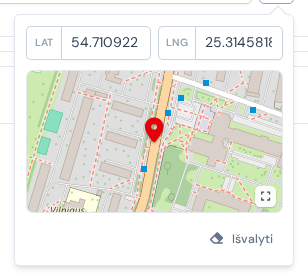
Po mygtuku atsivers nedidelis skydelis su dviem laukais „LAT“ ir „LNG“, žemėlapio peržiūra po jais ir mygtuku „Išvalyti“. Jei koordinates turite (atsiuntė klientas arba nusikopijavote iš žemėlapių programos), įveskite jas į abu laukus: peržiūra peršoks į tą vietą, o smeigtuko mygtukas pažaliuos su užrašu „Pažymėta jūsų“.
Taško pasirinkimas žemėlapyje
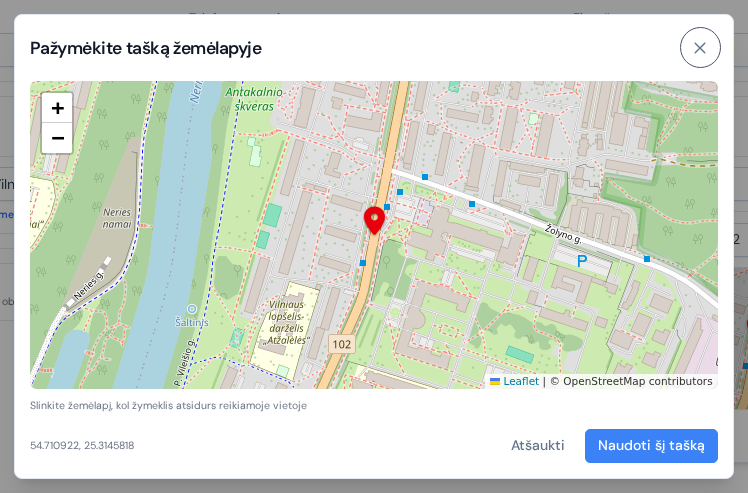
Dažniausiai koordinačių neturite, tiesiog žinote, kur ta vieta. Spustelėkite žemėlapio peržiūrą (arba pilką plotą „Taško dar nėra. Spustelėkite ir pasirinkite jį žemėlapyje“, kol taško dar nėra), ir atsidarys langas „Pažymėkite tašką žemėlapyje“. Smeigtukas jame stovi vietoje, žemėlapio viduryje. Pele tempkite žemėlapį, kol smeigtukas atsidurs virš reikiamos vietos, pelės ratuku priartinkite, kad būtų tiksliau, ir spauskite „Naudoti šį tašką“. Skydelyje pasirodys naujos koordinatės, o smeigtuko mygtukas pažaliuos.
Skydelio mygtukas „Išvalyti“ tašką visai pašalina: mygtukas vėl parausta, ir adresas lieka tik tekstas. Telefone ir skydelis, ir žemėlapio langas užima visą ekraną, o visa kita veikia taip pat.
Kodėl taškas svarbus
Visos ServisGo dalys, kurioms rūpi atstumas, žiūri į tašką, o ne į tekstą:
- Maršrutų planavimas siūlo laikus ir prideda kelionę prie vizitų tik adresams su žaliu smeigtuku. Raudoną jis praleidžia, o jo vizitai kalendoriuje lieka be kelionės juostos.
- Apžvalgos puslapio „Maršrutų žemėlapis“ ir kalendoriaus šoninio skydelio žemėlapis žymeklį deda būtent į tašką.
- Žemėlapio nuorodos sistemoje ir mygtukas „Navigacija“ meistro programėlėje žemėlapių programą atidaro tiksliai tame taške, tad meistras atvažiuoja prie durų, o ne kažkur toje gatvėje. Adresas be taško rodomas paprastu tekstu, o mygtukas „Navigacija“ lieka neaktyvus.
Todėl, kai puslapyje „Klientai“ matote raudoną smeigtuką, verta jį sutvarkyti: atsidarykite klientą, spustelėkite raudoną mygtuką šalia to objekto ir pažymėkite tašką. Tai užtrunka kelias sekundes, o nuo tada kiekvienam vizitui į tą objektą kelionė bus suplanuota.