Užsakymų būsenos: ką jos reiškia ir kaip keičiasi
Kol užsakymo niekas neuždarė, jo būsena tiesiog seka kalendorių: vizitų dar nėra, visi vizitai dar priekyje, darbai vyksta arba visi vizitai jau praeityje. Uždaryti užsakymą gali tik žmogus: pažymėti jį atliktu, užbaigti arba atšaukti. Prireikus uždarytą užsakymą galima atidaryti iš naujo.
Šiame gide sužinosite, ką reiškia kiekviena iš septynių būsenų, kada ir kodėl ji pasikeičia pati, kaip uždaryti vieną ar kelis užsakymus, kas tada nutinka dar neįvykusiems vizitams ir ką daryti, jei uždarėte ne tą užsakymą. Patys vizitai atskirų būsenų neturi: jie tik parodo, kada darbas iš tikrųjų pradėtas ir baigtas. Apie tai skaitykite vizitų gide.
Septynios būsenos ir jų spalvos
Užsakymo būseną rodo spalvotas ženkliukas. Visas būsenas vienoje vietoje pamatysite užsakymų sąraše: šoniniame meniu kairėje spauskite „Užsakymai“ ir žiūrėkite į stulpelį „Būsena“. Gretimame stulpelyje „Suplanuota“ tamsiomis žymomis surašyti užsakymo vizitai: varnelė žymos pradžioje reiškia, kad vizitas jau baigtas, o gintarinis taškelis rodo, kad jis kaip tik vyksta.
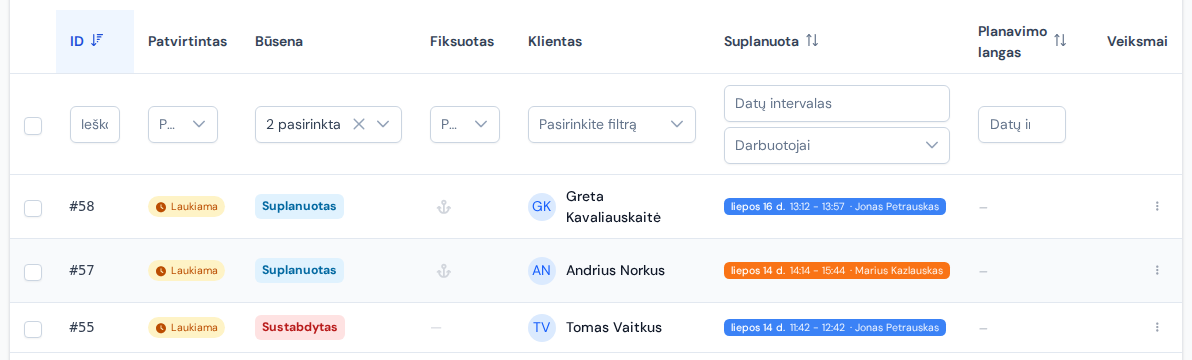
Tą patį ženkliuką matysite visur, kur rodomas užsakymas:
- Atidaryto užsakymo lango viršuje. Puslapyje „Užsakymai“ spustelėkite užsakymo numerį stulpelyje „ID“, ir atsidarys langas „Užsakymas“: ženkliukas yra šalia numerio.
- Kalendoriuje (šoniniame meniu spauskite „Kalendorius“). Vizito blokas būna tokios pat spalvos kaip jo užsakymo būsena. Plačiau apie tai skaitykite vizitų gide.
- Vizito kortelėje, kuri atsidaro kalendoriuje spustelėjus vizito bloką.
Būsenų yra septynios, ir jos dviejų rūšių. Keturias ServisGo nustato pats pagal tai, kas suplanuota kalendoriuje, ir jūs jų pakeisti negalite:
- „Nesuplanuotas“
- Juodas ženkliukas. Užsakymas kalendoriuje neturi nė vieno vizito. Tokią būseną iš pradžių gauna kiekvienas naujas užsakymas.
- „Suplanuotas“
- Mėlynas. Užsakymas turi vizitų, ir visi jie dar priekyje.
- „Vykdomas“
- Žalias. Pirmojo vizito suplanuota pradžia jau atėjo, o paskutinio vizito suplanuota pabaiga dar ne: darbai vyksta arba laukiama kito vizito.
- „Sustabdytas“
- Raudonas. Visi vizitai jau praeityje, o užsakymo niekas neuždarė. Pavadinimas neturėtų klaidinti: niekas užsakymo nestabdė, tiesiog baigėsi jam suplanuotas laikas. Reikia nuspręsti, ką su juo daryti: pažymėti atliktu, suplanuoti dar vieną vizitą ar atšaukti. Raudona spalva parinkta tam, kad tokie užsakymai nepasimirštų.
Likusios trys reiškia, kad užsakymas uždarytas. Jas parenka tik žmogus, o ServisGo pats jų niekada nekeičia:
- „Atliktas“
- Oranžinis. Darbai padaryti. Sąskaita ir kiti dokumentai dar gali būti nesutvarkyti.
- „Užbaigtas“
- Tamsiai žalias. Darbai padaryti ir viskas sutvarkyta: sąskaita išrašyta, apmokėta, užsakymas galutinai uždarytas. Tai kitas žingsnis po būsenos „Atliktas“. Užbaigimo diena išsaugoma ir rodoma sąrašo stulpelyje „Užbaigta“. Jei šio stulpelio savo lentelėje nematote, pridėkite jį lange „Redaguoti kortelę“, kaip aprašyta užsakymų sąrašo gide.
- „Atšauktas“
- Rožinis. Darbo atsisakyta, jis nebebus atliekamas.
Kaip būsena keičiasi pati
Būsenos ženkliuką matote puslapyje „Užsakymai“ (šoniniame meniu kairėje), stulpelyje „Būsena“. Kol užsakymas neuždarytas, ServisGo jo būseną nustato pats ir žiūri tik į du dalykus: suplanuotus vizitų laikus ir laikrodį. Taisyklė tokia:
- Užsakymas neturi nė vieno vizito: „Nesuplanuotas“.
- Pirmojo vizito suplanuota pradžia dar neatėjo: „Suplanuotas“.
- Nuo pirmojo vizito suplanuotos pradžios iki paskutinio vizito suplanuotos pabaigos: „Vykdomas“. Taip pat ir tomis dienomis, kurios lieka tarp dviejų vizitų.
- Paskutinio vizito suplanuota pabaiga jau praėjo: „Sustabdytas“.
Būsena keičiasi pati, bėgant laikui. Tą minutę, kai pagal planą turi prasidėti pirmasis vizitas, užsakymas tampa „Vykdomas“. Kai baigiasi paskutinio vizito suplanuotas laikas, jis tampa „Sustabdytas“. ServisGo tai tikrina kas minutę, todėl ženkliukas gali vėluoti iki minutės.
Į pakeitimus kalendoriuje būsena atsiliepia iš karto. Suplanavote vizitą, perkėlėte jį, pailginote ar pašalinote, ir būsena tą pačią akimirką nustatoma iš naujo. Išėmus iš kalendoriaus visus užsakymo vizitus, užsakymas vėl tampa „Nesuplanuotas“. O jei užsakymui, kurio būsena „Sustabdytas“, suplanuosite dar vieną vizitą, jis taps „Vykdomas“: ankstesni vizitai lieka kalendoriuje, todėl dabartinis laikas vėl atsiduria tarp pirmojo vizito pradžios ir paskutinio vizito pabaigos. Kaip planuoti vizitus, aprašyta planavimo gide.
Yra dvi išimtys. Abi pasitaiko tada, kai meistras dirba ne visai pagal planą:
- Meistras pradėjo vizitą anksčiau, nei suplanuota. Užsakymas iš karto tampa „Vykdomas“ ir toks lieka, kol baigiasi paskutinio vizito suplanuotas laikas, net jei tą vizitą meistras užbaigia anksčiau.
- Vizitas dar vyksta (pradėtas, bet nebaigtas), nors paskutinio vizito suplanuotas laikas jau baigėsi. Užsakymas lieka „Vykdomas“ ir netampa „Sustabdytas“. Kai tik vizitas užbaigiamas, užsakymas tampa „Sustabdytas“, nes tada visi suplanuoti vizitai jau praeityje, o užsakymo niekas neuždarė. O jei užbaigdamas vizitą meistras programėlėje atsako, kad visi darbai atlikti, užsakymas iš karto tampa „Atliktas“ (apie tai skaitykite skyriuje „Kaip uždaryti užsakymą: atliktas, užbaigtas, atšauktas“).
Tas pats galioja ir tada, kai faktinę vizito pradžią įrašo biuras. Kaip tai padaryti, skaitykite vizitų gide.
Pavyzdys. Užsakymui suplanuoti du vizitai: pirmasis ketvirtadienį nuo 9:00 iki 12:00, antrasis kitą ketvirtadienį tuo pačiu laiku. Iki ketvirtadienio 9:00 užsakymas „Suplanuotas“. Ketvirtadienį 9:00 jis tampa „Vykdomas“ ir toks lieka visą savaitę, taip pat ir savaitgalį. Kitą ketvirtadienį 12:00 jis tampa „Sustabdytas“, nebent iki tol kas nors pažymi jį atliktu. Būtent toks yra Rūtos Jankauskienės užsakymas sąrašo paveikslėlyje šio gido pradžioje (apatinė sąrašo eilutė): vienas vizitas jau baigtas, kitas dar laukia, todėl būsena „Vykdomas“.
Nė vienos iš šių keturių būsenų patys nustatyti negalite: jas lemia tik vizitai. Jei užsakymas „Sustabdytas“, o darbų dar liko, suplanuokite jam naują vizitą: užsakymas taps „Vykdomas“ ir toks liks iki to vizito suplanuotos pabaigos. „Suplanuotas“ jis būtų tik tada, jei visi jo vizitai vėl atsidurtų priekyje: pavyzdžiui, praėjusį, bet taip ir nepradėtą vizitą perkėlus į vėlesnę dieną.
Kai būsena pasikeičia pati, į užsakymo istoriją tai neįrašoma. Ten matysite tik tai, ką padarė žmogus: uždarė užsakymą arba atidarė jį iš naujo (apie tai tolesniuose skyriuose).
Kaip uždaryti užsakymą: atliktas, užbaigtas, atšauktas
Užsakymą uždaro žmogus, ir atskiro mygtuko tam nėra: mygtukas yra pats būsenos ženkliukas. Ten, kur būseną galima keisti, šalia ženkliuko matyti maža rodyklė, o užvedus pelę pasirodo užrašas „Keisti būseną“. Pavyzdžiu paimsime Eglės Petraitytės užsakymą (paslauga „Kondicionieriaus montavimas“): meistras Marius Kazlauskas kaip tik dirba objekte, o rytoj suplanuotas dar vienas vizitas.
- 1Atsidarykite užsakymų sąrašą ir susiraskite ženkliuką
Šoniniame meniu kairėje spauskite „Užsakymai“. Atsidariusiame sąraše kiekvienos eilutės stulpelyje „Būsena“ yra spalvotas ženkliukas su maža rodykle. Mūsų pavyzdyje tai žalias ženkliukas „Vykdomas“ Eglės Petraitytės eilutėje.
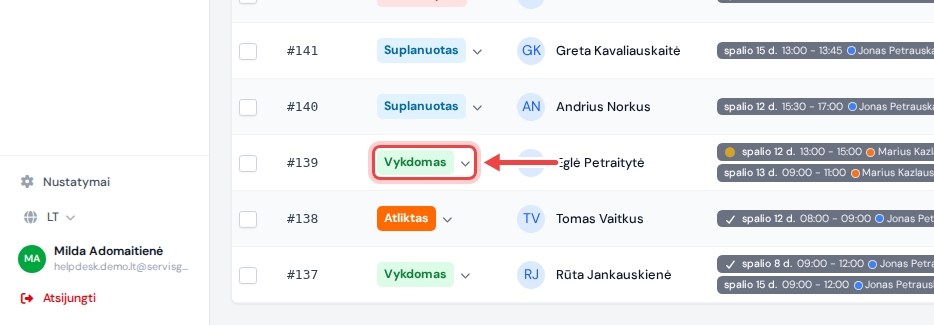
Raudonai apvestas ir rodykle parodytas būsenos ženkliukas „Vykdomas“ Eglės Petraitytės eilutėje: jis ir yra mygtukas. - 2Spustelėkite ženkliuką
Spustelėjus ženkliuką, prie jo atsiveria nedidelis meniu. Jei užsakymas dar neuždarytas, jame yra trys veiksmai: „Pažymėti kaip atliktą“, „Užbaigti“ ir „Atšaukti užsakymą“.
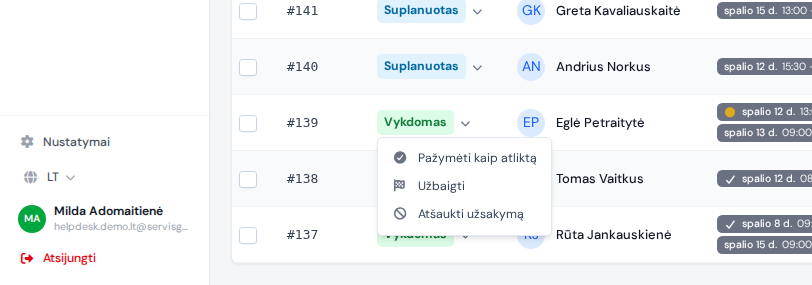
Meniu, atsivėręs spustelėjus ženkliuką „Vykdomas“: „Pažymėti kaip atliktą“, „Užbaigti“ ir „Atšaukti užsakymą“. - 3Pasirinkite veiksmą
Spauskite „Pažymėti kaip atliktą“. Atsidarys langas tokiu pat pavadinimu. Jo viršuje parašyta, kuris užsakymas bus pažymėtas kaip atliktas ir ką tai reiškia: darbai padaryti. Žemiau klausiama tik to, kas šiam užsakymui aktualu. Mūsų pavyzdyje tai suplanuoti darbai (1), dar vykdomas vizitas (2) ir rytojaus vizitas (3), o apačioje yra patvirtinimo mygtukas (4). Kiekvienas iš jų paaiškintas iškart po šių žingsnių.
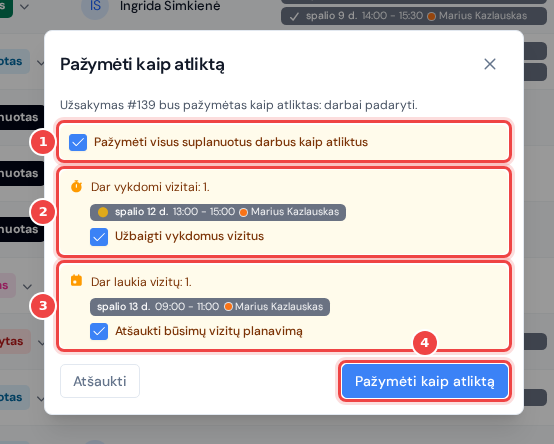
Skaičiais pažymėti: suplanuotų darbų varnelė (1), dar vykdomas vizitas (2), dar laukiantis vizitas (3) ir patvirtinimo mygtukas (4). Langas atsidaro meniu pasirinkus „Pažymėti kaip atliktą“. - 4Peržiūrėkite varneles ir patvirtinkite
Visos varnelės iš pradžių būna pažymėtos. Nuimkite tas, kurių nereikia, ir spauskite „Pažymėti kaip atliktą“ apatiniame dešiniajame lango kampe. Langas užsidarys, o ženkliukas taps oranžinis: „Atliktas“. Trumpam pasirodys ir pranešimas „Užsakymas pažymėtas kaip atliktas.“ Jei persigalvojote, spauskite „Atšaukti“ kairėje: niekas nepasikeis.
Ko klausiama lange
Paveikslėlyje prie 3 žingsnio skaičiais pažymėtos keturios lango „Pažymėti kaip atliktą“ vietos:
- Varnelė „Pažymėti visus suplanuotus darbus kaip atliktus“. Ji rodoma, kai dar ne visi suplanuoti darbai pažymėti kaip atlikti. Jei varnelę paliksite, uždarant užsakymą visi likę suplanuoti darbai bus įrašyti kaip atlikti. Tada nieko netrūks nei pačiame užsakyme, nei jo darbų akte, nei atliktų darbų ataskaitose. Nuimkite varnelę, jei norite, kad atliktais būtų laikomi tik tie darbai, kurie taip pažymėti jau dabar. Atšaukiant užsakymą šios varnelės nėra.
- Eilutė „Dar vykdomi vizitai: 1.“ ir po ja pats vizitas: žyma su diena, laiku ir meistru. Žemiau yra varnelė „Užbaigti vykdomus vizitus“. Jei ją paliksite, vizitas bus užbaigtas dabartiniu laiku (arba suplanuotu pabaigos laiku, jei vizito diena jau praėjo). Jei nuimsite, vizitas liks vykdomas, ir meistras jį užbaigs pats programėlėje.
- Eilutė „Dar laukia vizitų: 1.“, o po ja tokiomis pat žymomis surašyti būsimi vizitai, kurių dar niekas nepradėjo. Žemiau yra varnelė „Atšaukti būsimų vizitų planavimą“. Jei ją paliksite, šie vizitai bus pašalinti iš kalendoriaus. Jei nuimsite, jie liks suplanuoti.
- Patvirtinimo mygtukas apatiniame dešiniajame lango kampe. Jis vadinasi taip pat kaip pasirinktas veiksmas, šiuo atveju „Pažymėti kaip atliktą“. Mygtukas „Atšaukti“ kairėje uždaro langą nieko nepakeitęs.
Klausimas atsiranda tik tada, kai yra ko klausti. Jei visi darbai jau pažymėti kaip atlikti, pirmojo nebus. Jei nė vienas vizitas nevyksta, nebus antrojo. Jei būsimų vizitų nėra, nebus trečiojo.
Kai įjungta funkcija „Medžiagos“ (ji įjungiama puslapyje „Nustatymai“, kurį rasite pačioje šoninio meniu apačioje), lange gali atsirasti dar vienas klausimas, kurio paveikslėlyje nėra: apie suplanuotas medžiagas, dar nepažymėtas kaip panaudotos. Jis rodomas tarp suplanuotų darbų varnelės (1) ir vykdomų vizitų (2). Kai užsakymą žymite atliktu, prie šio klausimo yra varnelė „Pažymėti šias medžiagas kaip panaudotas“. Kai užsakymą užbaigiate ar atšaukiate, varnelė kita: „Pašalinti šias medžiagas ir grąžinti jas į sandėlį“.
Trys veiksmai ir kuo jie skiriasi
Ką siūlo ženkliuko meniu, priklauso nuo dabartinės užsakymo būsenos:
- Būsena „Nesuplanuotas“, „Suplanuotas“, „Vykdomas“ arba „Sustabdytas“: „Pažymėti kaip atliktą“, „Užbaigti“, „Atšaukti užsakymą“.
- Būsena „Atliktas“: „Užbaigti“, „Atšaukti užsakymą“, „Atidaryti iš naujo“.
- Būsena „Užbaigtas“ arba „Atšauktas“: tik „Atidaryti iš naujo“.
Taigi užsakymą galima užbaigti iš karto, prieš tai nepažymėjus jo atliktu, o jau atliktą užsakymą dar galima atšaukti. Pasirinkus veiksmą, atsidaro patvirtinimo langas, ir kiekvieno veiksmo langas šiek tiek kitoks:
- „Pažymėti kaip atliktą“
- Patvirtinus būsena tampa „Atliktas“. Į visus lango klausimus atsakote varnelėmis: kiekvieną galite palikti arba nuimti, kaip aprašyta aukščiau.
- „Užbaigti“
- Atsidaro langas „Užbaigti užsakymą“, o patvirtinus būsena tampa „Užbaigtas“. Suplanuotų darbų ir būsimų vizitų varnelės veikia taip pat. Vykdomi vizitai užbaigiami visada: vietoj varnelės lange parašyta „Visi vykdomi vizitai bus užbaigti.“ Patvirtinkite mygtuku „Užbaigti“ apatiniame dešiniajame lango kampe.
- „Atšaukti užsakymą“
- Atsidaro langas „Atšaukti užsakymą“, o patvirtinus būsena tampa „Atšauktas“. Apie darbus neklausiama. Vykdomi vizitai užbaigiami visada, o dar laukiantys visada pašalinami: lange parašyta „Dar laukiantys vizitai bus pašalinti iš kalendoriaus“ ir nurodyta, kiek jų. Patvirtinkite raudonu mygtuku „Atšaukti užsakymą“ apatiniame dešiniajame lango kampe. Nesupainiokite jo su mygtuku „Atšaukti“ kairėje: šis tik uždaro langą, o užsakymas lieka neatšauktas.
Kai nėra ko klausti, langas ir neatsidaro. Jei vieną užsakymą žymite atliktu arba užbaigiate, o visi jo darbai jau pažymėti kaip atlikti, nė vienas vizitas nevyksta ir būsimų vizitų nėra, užsakymas uždaromas iš karto: pasirodo tik trumpas pranešimas, pavyzdžiui, „Užsakymas pažymėtas kaip atliktas.“ Atšaukiant užsakymą, patvirtinti prašoma visada.
Kur dar rasite tuos pačius veiksmus
Ženkliukas su rodykle visur veikia vienodai. Be sąrašo, jį rasite dar dviejose vietose: atidaryto užsakymo lango viršuje (puslapyje „Užsakymai“ spustelėkite užsakymo numerį stulpelyje „ID“) ir vizito kortelėje kalendoriuje (šoniniame meniu spauskite „Kalendorius“, tada spustelėkite vizito bloką). Tie patys veiksmai yra ir trijų taškų meniu užsakymo eilutės gale, stulpelyje „Veiksmai“.
Keli užsakymai iš karto
- 1Atsidarykite užsakymų sąrašą
Šoniniame meniu kairėje spauskite „Užsakymai“.
- 2Pažymėkite užsakymus
Kiekvienos eilutės pradžioje yra žymimasis langelis. Pažymėkite visus užsakymus, kuriuos norite uždaryti. Virš lentelės atsiras juosta su pažymėtų užsakymų skaičiumi ir mygtuku „Veiksmai“.
- 3Spauskite „Veiksmai“
Atsivėrusiame meniu pasirinkite „Pažymėti kaip atliktą“, „Užbaigti“ arba „Atšaukti užsakymą“. Iš šių trijų veiksmų meniu rodomi tik tie, kurie tinka bent vienam pažymėtam užsakymui. Pavyzdžiui, jei pažymėjote vien jau atliktus užsakymus, veiksmo „Pažymėti kaip atliktą“ jame nebus.
- 4Patvirtinkite
Atsidarys toks pat patvirtinimo langas, tik vietoj vizitų sąrašų jame rodomi skaičiai, pavyzdžiui, „Dar laukia vizitų: 3.“ Kai uždarote kelis užsakymus, patvirtinti prašoma visada. Peržiūrėkite varneles ir spauskite mygtuką apatiniame dešiniajame lango kampe: jis vadinasi taip pat kaip pasirinktas veiksmas, pavyzdžiui, „Pažymėti kaip atliktą“. Langas užsidarys, o ekrane trumpam pasirodys pranešimas, pavyzdžiui, „Užsakymai pažymėti kaip atlikti.“ Jei kurio nors pažymėto užsakymo taip uždaryti negalima (pavyzdžiui, jis jau užbaigtas), jis praleidžiamas, o kiti uždaromi. Mygtukas „Atšaukti“ kairėje uždaro langą nieko nepakeitęs.
Kai užsakymą atliktu pažymi meistras
Pažymėti užsakymą atliktu gali ir meistras. Kai jis meistro programėlėje užbaigia vizitą mygtuku „Užbaigti darbą“, programėlė pabaigoje paklausia „Ar užsakymas užbaigtas?“ ir siūlo du atsakymus. Atsakius „Taip“ („Visi darbai atlikti“), užsakymo būsena tampa „Atliktas“. Nors klausime sakoma „užbaigtas“, būsena „Užbaigtas“ nustatoma tik valdymo skyde. Atsakius „Ne“ („Dar liko darbų“), niekas nesikeičia, ir būsena toliau seka kalendorių.
Meistrui atsakius „Taip“, būsimi vizitai niekada nepašalinami: jie lieka kalendoriuje, kad biuras juos matytų ir pats nuspręstų, ką su jais daryti.
Jei įjungtas automatinis darbų aktų siuntimas, meistrui atsakius „Taip“, darbų aktas iš karto išrašomas ir išsiunčiamas el. paštu. Kai užsakymą atliktu pažymite valdymo skyde, aktas automatiškai nei išrašomas, nei siunčiamas. Plačiau skaitykite darbų aktų gide.
Kur matyti, kas ir kada pakeitė būseną
Kai būseną pakeičia žmogus (biuras ar meistras), tai įrašoma į užsakymo istoriją kartu su jo vardu ir laiku. Norėdami ją pamatyti, puslapyje „Užsakymai“ spustelėkite užsakymo numerį stulpelyje „ID“. Atsidariusio lango dešiniajame stulpelyje, pačioje apačioje, yra kortelė „Veiksmų istorija“. Spustelėkite jos pavadinimą, ir ji išsiskleis. Įrašas atrodo, pavyzdžiui, taip: Marius Kazlauskas pakeitė būseną į „Atliktas“, o šalia nurodytas laikas.
Ką reiškia uždarytas užsakymas
Uždarytu vadiname užsakymą, kurio būsena „Atliktas“, „Užbaigtas“ arba „Atšauktas“. Jis lieka ten pat, kur ir kiti: šoniniame meniu kairėje spauskite „Užsakymai“ ir rasite jį sąraše. Tačiau uždarius užsakymą keli dalykai pasikeičia:
- ServisGo jo būsenos nebeliečia. Nei bėgantis laikas, nei pakeitimai kalendoriuje būsenų „Atliktas“, „Užbaigtas“ ir „Atšauktas“ nepakeičia.
- Redagavimo lange naujo vizito pridėti nebegalima. Langą atidarysite užsakymo eilutės gale paspaudę trijų taškų mygtuką ir pasirinkę „Redaguoti“. Jei jame pridėsite vizitą, užsakymas nebus išsaugotas, o skilties „Planavimas“ apačioje pasirodys raudonas pranešimas „Užbaigtam ar atšauktam užsakymui vizitų pridėti negalima.“ Taip parašyta ir tada, kai užsakymo būsena „Atliktas“. Norite suplanuoti daugiau darbų? Pirmiausia atidarykite užsakymą iš naujo, kaip aprašyta kitame skyriuje.
- Jei užsakymo būsena „Užbaigtas“ arba „Atšauktas“, meistro programėlėje jo vizito nebegalima nei pradėti, nei užbaigti: mygtukas „Pradėti darbą“ nespaudžiamas, o prie jo parašyta „Biuras šį užsakymą jau uždarė“. Jei būsena „Atliktas“, jau baigtą vizitą meistras dar gali pataisyti, programėlėje palietęs „Koreguoti duomenis“.
- Jei užsakymo būsena „Užbaigtas“ arba „Atšauktas“, jo vizitai kalendoriuje rodomi išblukę (pusiau permatomi), kad uždaryti darbai neužgožtų dar neuždarytų. Jei būsena „Atliktas“, vizitai lieka ryškiai oranžiniai.
- Jei užsakymas priklauso pasikartojimo taisyklei, kitą užsakymą ServisGo sukuria tada, kai uždaromas naujausias tos taisyklės užsakymas. Plačiau skaitykite pasikartojančių užsakymų gide.
Kaip atidaryti užsakymą iš naujo
Uždarėte ne tą užsakymą arba paaiškėjo, kad darbų dar liko? Uždarytą užsakymą bet kada galima atidaryti iš naujo. Pavyzdžiu paimsime Tomo Vaitkaus užsakymą (paslauga „Katilo priežiūra“), kurį šįryt atliktu pažymėjo meistras.
- 1Atsidarykite užsakymų sąrašą
Šoniniame meniu kairėje spauskite „Užsakymai“.
- 2Spustelėkite uždaryto užsakymo ženkliuką
Užsakymo eilutėje, stulpelyje „Būsena“, spustelėkite ženkliuką „Atliktas“, „Užbaigtas“ arba „Atšauktas“. Tą patį galite padaryti ir atidarę užsakymą (spustelėkite jo numerį stulpelyje „ID“): ženkliukas yra lango viršuje.
- 3Pasirinkite „Atidaryti iš naujo“
Atsivėrusiame meniu spauskite „Atidaryti iš naujo“. Atsidarys langas „Atidaryti užsakymą iš naujo“. Jame parašyta, kad užsakymas vėl bus atviras, o jo būsena seks kalendorių. Eilutėje „Būsena atidarius:“ ženkliukas rodo, kokią būseną užsakymas gaus. Ji nustatoma pagal tai, kokie užsakymo vizitai yra dabar: jei vizitų nėra, bus „Nesuplanuotas“, jei visi jau praeityje, bus „Sustabdytas“. Visa taisyklė surašyta skyriuje „Kaip būsena keičiasi pati“. Mūsų pavyzdyje vienintelis užsakymo vizitas jau pasibaigęs, todėl rodoma „Sustabdytas“.
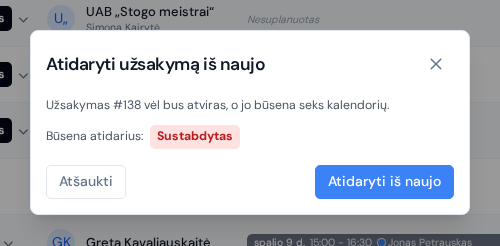
Eilutėje „Būsena atidarius:“ ženkliukas „Sustabdytas“ rodo, kokią būseną užsakymas gaus. Langas atsidaro meniu pasirinkus „Atidaryti iš naujo“. - 4Patvirtinkite
Spauskite „Atidaryti iš naujo“ apatiniame dešiniajame lango kampe. Ženkliukas ims rodyti tą būseną, kuri buvo nurodyta lange, o ekrane pasirodys pranešimas „Užsakymas atidarytas iš naujo.“ Mygtukas „Atšaukti“ kairėje palieka užsakymą uždarytą.
Ką verta žinoti prieš atidarant:
- Atidarant iš naujo keičiasi tik būsena.
- Vizitai, kurie buvo pašalinti uždarant užsakymą, negrįžta. Suplanuokite juos iš naujo, kaip aprašyta planavimo gide.
- Darbai, pažymėti kaip atlikti, tokie ir lieka.
- Į užsakymo istoriją (kortelė „Veiksmų istorija“ atidarytame užsakyme) įrašoma, kas ir kada užsakymą atidarė iš naujo, kaip ir kiekvieną kartą, kai būseną pakeičia žmogus.
- Kelių užsakymų vienu kartu atidaryti negalima: meniu „Veiksmai“ tokio veiksmo nėra, todėl kiekvieną užsakymą atidarykite atskirai.
Kaip rasti užsakymus pagal būseną
Užsakymų sąraše (šoniniame meniu kairėje spauskite „Užsakymai“) po stulpelio „Būsena“ antrašte yra filtro laukelis (jame parašyta „Pasirinkite filtrą“, tik siaurame stulpelyje matyti ne visas užrašas). Spustelėkite jį ir pažymėkite vieną ar kelias būsenas: sąraše liks tik tų būsenų užsakymai. Filtrą galima išsaugoti kortelėje virš lentelės, kad, pavyzdžiui, visi užsakymai, kurių būsena „Sustabdytas“, būtų pasiekiami vienu paspaudimu. Kaip tai padaryti, aprašyta užsakymų sąrašo gide.
Kalendoriuje (šoniniame meniu spauskite „Kalendorius“) spustelėkite mažą ąselę su rodykle dešiniajame ekrano krašte: išslinks skydelis „Nesuplanuoti užsakymai“. Iš pradžių jame rodomi tik tie užsakymai, kurių būsena „Nesuplanuotas“ arba „Sustabdytas“, tai yra būtent tie, kuriems dar reikia parinkti laiką. Plačiau apie skydelį skaitykite planavimo gide.