Atliktų darbų registravimas
Suplanuotos paslaugos rodo, ką klientas užsakė. Atlikti darbai rodo, kas iš tikrųjų įvyko: kokie darbai padaryti, kiek jų ir už kokią kainą.
Šis gidas parodo, kur tuos darbus registruoti, kaip skaityti užsakymo skiltį „Atlikti darbai“ ir ką šie įrašai keičia kitose ServisGo vietose.
Atliktų darbų registravimas
Atsidarykite užsakymą redaguoti: spustelėkite jo vizitą kalendoriuje dešiniuoju pelės mygtuku ir pasirinkite „Redaguoti“ arba puslapyje „Užsakymai“ atsidarykite trijų taškų meniu užsakymo eilutės gale ir pasirinkite „Redaguoti“. Atsidariusiame lange nusileiskite iki skilties „Atlikti darbai“. Kiekviena ten pridėta eilutė – vienas darbo įrašas: kokia paslauga, kiek jos, kaina, neprivaloma pastaba ir kuriam vizitui darbas priklauso.
- 1Pridėkite eilutę
Viršutiniame dešiniajame skilties kampe spustelėkite „Kopijuoti iš suplanuotų“, kad eilutė užsipildytų kiekvienai suplanuotai paslaugai, kuriai dar liko darbų, arba po eilutėmis spustelėkite „Pridėti eilutę“, kad pradėtumėte nuo tuščios.
- 2Užpildykite darbo duomenis
Spustelėkite eilutės paslaugos lauką, ir atsidarys nedidelis skydelis, kurio viršuje išvardytos užsakyme suplanuotos paslaugos; pasirinkite vieną arba žemiau spustelėkite „Papildomi darbai“, kad paieškotumėte visame savo paslaugų sąraše. Tada įveskite kiekį ir nustatykite kainą: „Vnt. kaina“ arba visos eilutės sumą. Pastabai pridėti spustelėkite kalbos debesėlio ženkliuką šalia paslaugos lauko.
- 3Pasirinkite vizitą, kuriam darbas priklauso
Išskleidžiamas laukas „Vizitas“ eilutės gale susieja įrašą su vienu iš suplanuotų vizitų. Pasirinkite dieną, kurią darbas buvo atliktas. Galite palikti ir „Nenurodytas vizitas“.
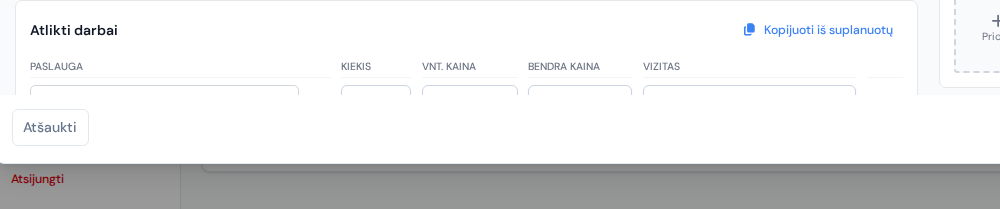
Registruojamos atliktų darbų eilutės: paslauga, kiekis, kaina ir vizitas, kuriam darbas priklauso.
Suvestinė ir detalizacija
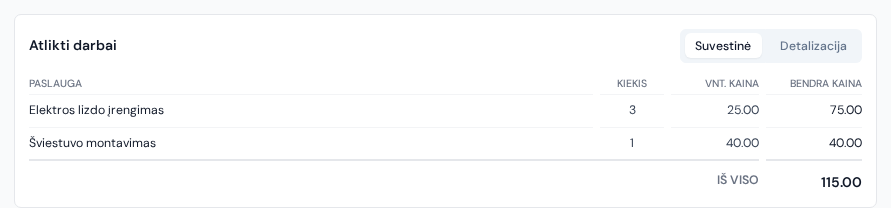
Atsidarykite užsakymo langą: spustelėkite jo vizitą kalendoriuje dešiniuoju pelės mygtuku ir pasirinkite „Peržiūrėti“ arba puslapyje „Užsakymai“ spustelėkite užsakymo numerį stulpelyje „ID“. Ten esančios skilties „Atlikti darbai“ viršutiniame dešiniajame kampe yra mažas jungiklis „Suvestinė“ / „Detalizacija“, kuris tuos pačius įrašus parodo iš dviejų pusių:
- Suvestinė
- Sumos pagal paslaugą: vienodi įrašai susumuojami į vieną eilutę su kiekiu, vieneto kaina ir suma. O norėdami palyginti su planu, pažvelkite į skiltį „Suplanuoti darbai“ iškart virš jos: kiekviena suplanuota eilutė turi žalią skaitliuką „Atlikta“ ir skaitliuką „Liko“, tad iš vieno žvilgsnio aišku, ar darbas baigtas.
- Detalizacija
- Kiekvienas įrašas atskira eilute, su savo kaina, pastaba ir maža žymele, įvardijančia vizitą, kuriam darbas priklauso. Naudokite, kai norite matyti, kas tiksliai padaryta kurią dieną.
Ką atliktų darbų įrašai keičia
Atliktų darbų įrašai – ne vien apskaita: jais naudojasi dar dvi ServisGo dalys:
- Vėlesnių vizitų kortelės. Kai dalis darbų užregistruota kaip atlikta, likę to paties užsakymo vizitai automatiškai rodo tik tai, kas liko. Žr. gidą apie vizitų paslaugas.
- Darbų aktų paslaugų lentelė. Kai užsakymui generuojate darbų aktą, jo „Atliktų paslaugų lentelė“ sudaroma iš šių įrašų su kiekiais, kainomis ir pastabomis. Žr. gidą apie darbų aktus.