Įmonės paskyros sukūrimas
Sveiki atvykę į ServisGo! Prieš planuojant pirmąjį užsakymą reikia atlikti kelis vienkartinius žingsnius: susikurti paskyrą, paruošti ją darbui ir trumpai palaukti, kol ją patvirtinsime.
Registracija telpa į du trumpus ekranus. Šiame gide pereisime abu, parodysime, ką pamatysite pabaigoje, ir pasakysime, ką padaryti pirmiausia, kai jau prisijungsite.
1 žingsnis: susikurkite paskyrą
- 1Atsidarykite registracijos puslapį
Atsidarykite ServisGo valdymo skydą. Prisijungimo puslapyje iškart po forma, šalia klausimo „Neturite paskyros?“, rasite nuorodą „Registruokitės nemokamai“. Spustelėkite ją, ir atsidarys registracijos puslapis.
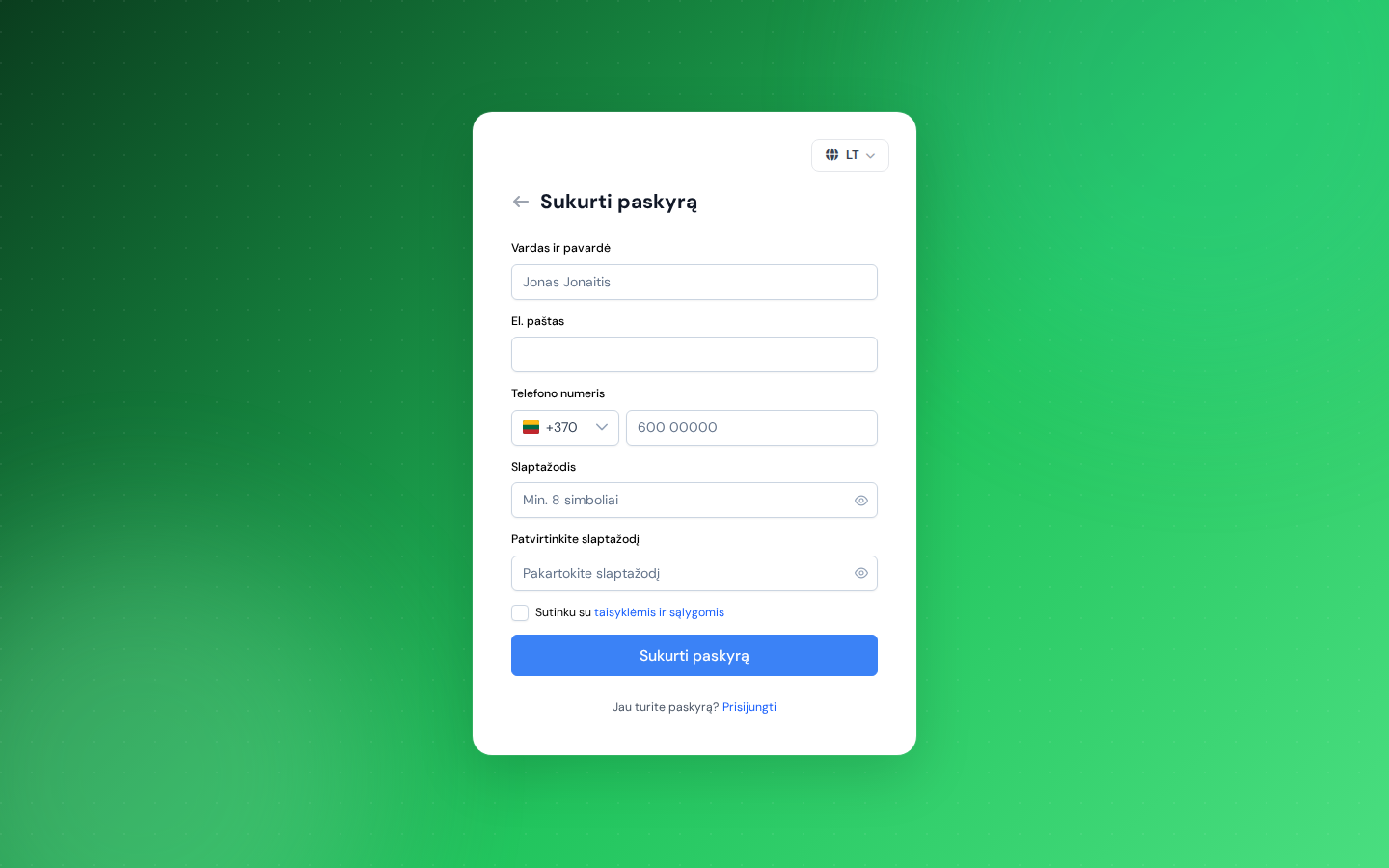
Užpildytas registracijos puslapis, belieka pateikti. - 2Užpildykite savo duomenis
Įveskite „Vardas ir pavardė“ ir „El. paštas“. Prie laukelio „Telefono numeris“ kairėje matysite vėliavėlę ir šalies kodą: ServisGo šalį parenka automatiškai, o laukelyje šalia rodomas pavyzdinis tos šalies numeris.
- 3Jei reikia, pakeiskite šalį
Spustelėkite langelį su vėliavėle, ir atsivers sąrašas: viršuje „Siūlomos“, žemiau „Visos šalys“ abėcėlės tvarka. Laukelyje „Ieškoti šalies“ įveskite pirmąsias šalies pavadinimo raides arba jos kodą, pavyzdžiui „+49“, ir iškart rasite reikiamą šalį. Spustelėkite ją.
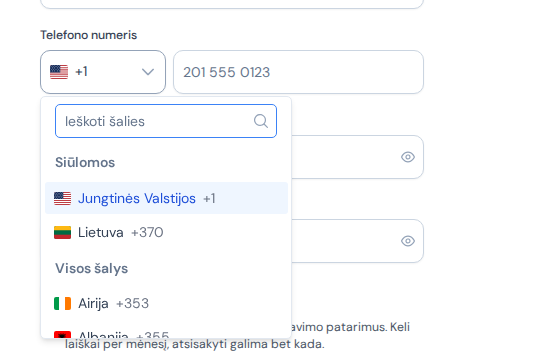
Telefono šalių sąrašas: pirmiausia siūlomos šalys, žemiau visos kitos, viršuje paieška. - 4Sugalvokite slaptažodį
Sugalvokite bent 8 simbolių slaptažodį, įveskite jį laukelyje „Slaptažodis“ ir pakartokite laukelyje „Patvirtinkite slaptažodį“.
- 5Sutikite su taisyklėmis ir pateikite
Pažymėkite „Sutinku su taisyklėmis ir sąlygomis“. Antrasis langelis „Siųskite man produkto naujienas ir planavimo patarimus“ neprivalomas: pažymėkite jį, jei norite kelių mūsų laiškų per mėnesį, o jei ne, palikite tuščią. Spauskite „Sukurti paskyrą“, ir iškart atsivers antrasis žingsnis.
2 žingsnis: paruoškite paskyrą darbui
Iškart po registracijos atsiduriate puslapyje „Paruoškite paskyrą darbui“. Jame prašoma vieno adreso ir vieno atsakymo. Pildote tik vieną kartą.
- 1Jūsų darbo adresas
Laukelyje „Jūsų darbo adresas“ pradėkite rašyti adresą ir pasirinkite jį iš išsiskleidusio sąrašo: įsirašys visas adresas, o smeigtuko mygtukas šalia pažaliuos, vadinasi, vieta pažymėta žemėlapyje. Įsitikinkite, kad adresas tikslus: ServisGo planuoja keliones tarp darbų, ir kiekvienas maršrutas prasideda čia. Šis vienas adresas tampa ir įmonės adresu, ir jūsų kelionių pradžios tašku; abu vėliau galėsite pakeisti nustatymuose. Jei adreso sąraše nėra, gide adresai ir žemėlapis parodyta, kaip tašką pažymėti pačiam.
- 2Kiek žmonių naudosis ServisGo?
Iš sąrašo pasirinkite komandos dydį: „Tik aš“, „Nuo 2 iki 10“, „Nuo 11 iki 20“, „Nuo 21 iki 50“, „Nuo 51 iki 100“ arba „Daugiau nei 100“. Atsakymas neprivalomas ir tik padeda mums suprasti, kaip dirbate; jei norite, palikite „Pasirinkite“ kaip yra.
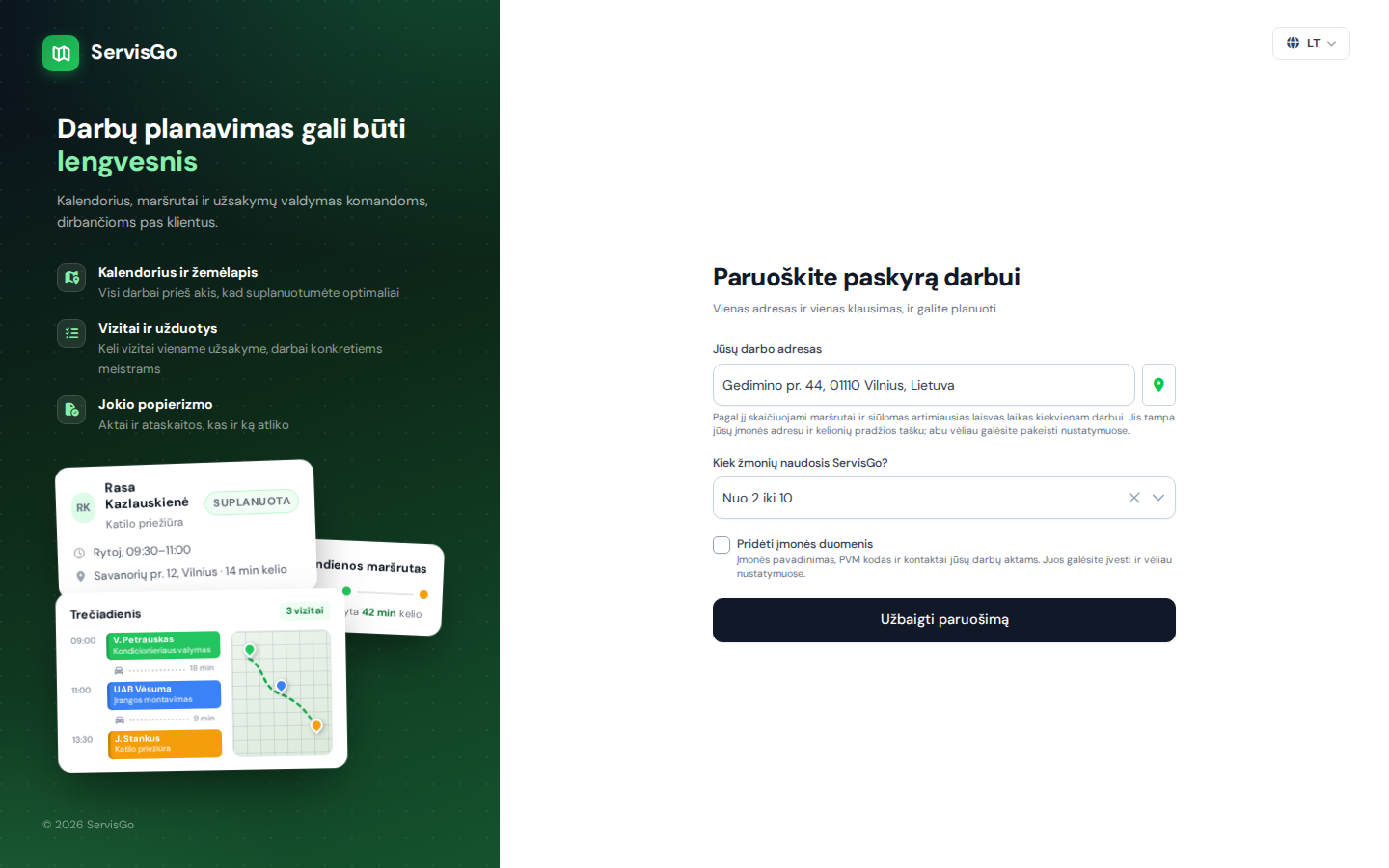
Paruošimo puslapis: vienas adresas ir vienas klausimas. - 3Pridėti įmonės duomenis (neprivaloma)
Pažymėkite „Pridėti įmonės duomenis“, jei norite, kad įmonės pavadinimas, kodai, telefonas ir el. paštas nuo pat pradžių būtų jūsų darbų aktuose. Po langeliu atsiras įmonės laukeliai; privalomas tik „Įmonės pavadinimas“. Palikę langelį tuščią, paskyrą gausite pavadintą jūsų vardu, o duomenis galėsite įvesti vėliau puslapyje „Nustatymai“.
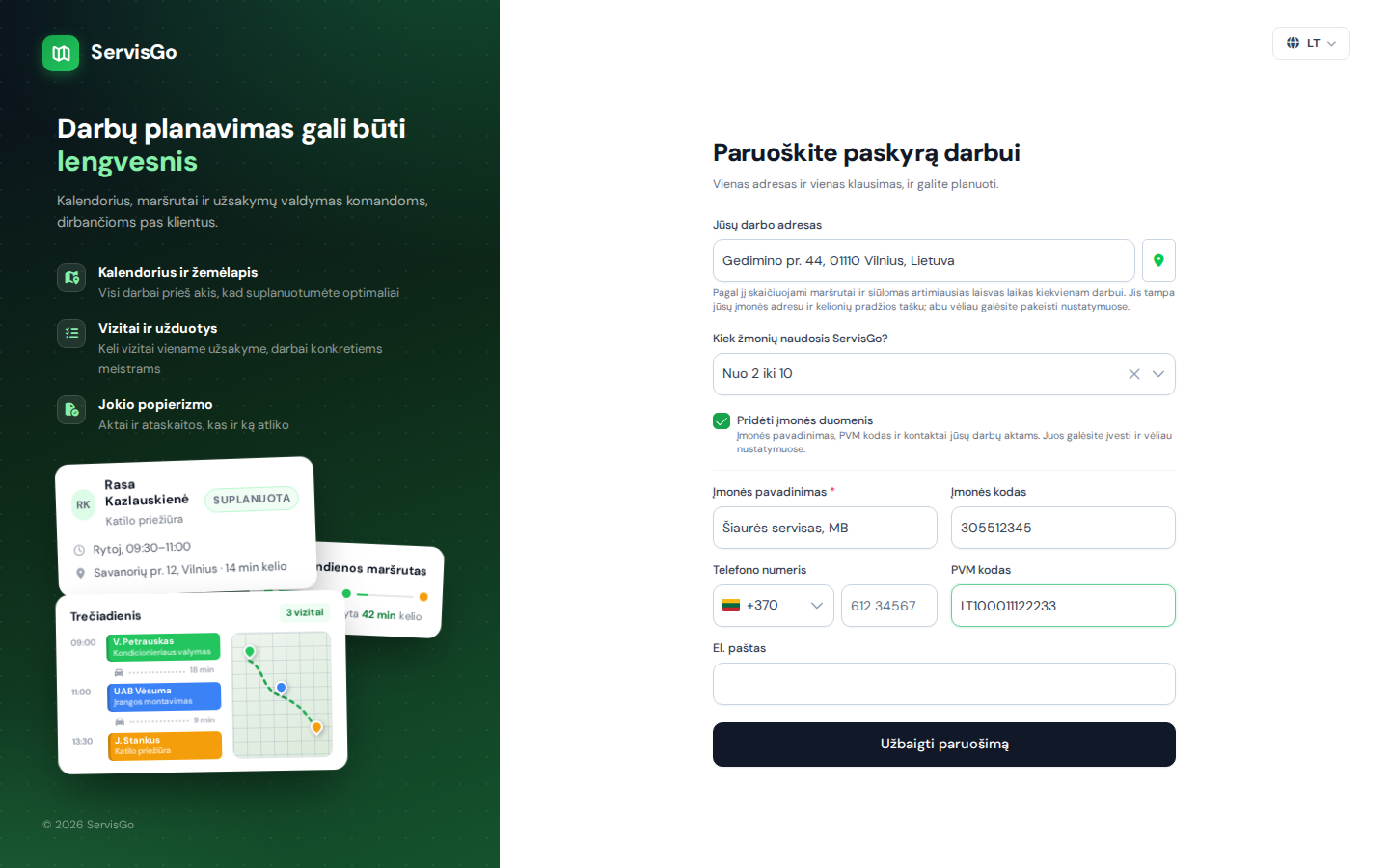
Pažymėjus „Pridėti įmonės duomenis“, žemiau atsiveria įmonės laukeliai. - 4Užbaikite
Spauskite „Užbaigti paruošimą“.
Viskas paruošta
Po paskutinio žingsnio pamatysite ekraną su antrašte „Viskas paruošta“ ir jūsų vardu, o šventiškai pabirs konfeti. Mūsų komanda patikrina kiekvieną naują paskyrą ir netrukus ją aktyvuoja, paprastai per vieną darbo dieną; kai tik ji bus paruošta, parašysime el. paštu.
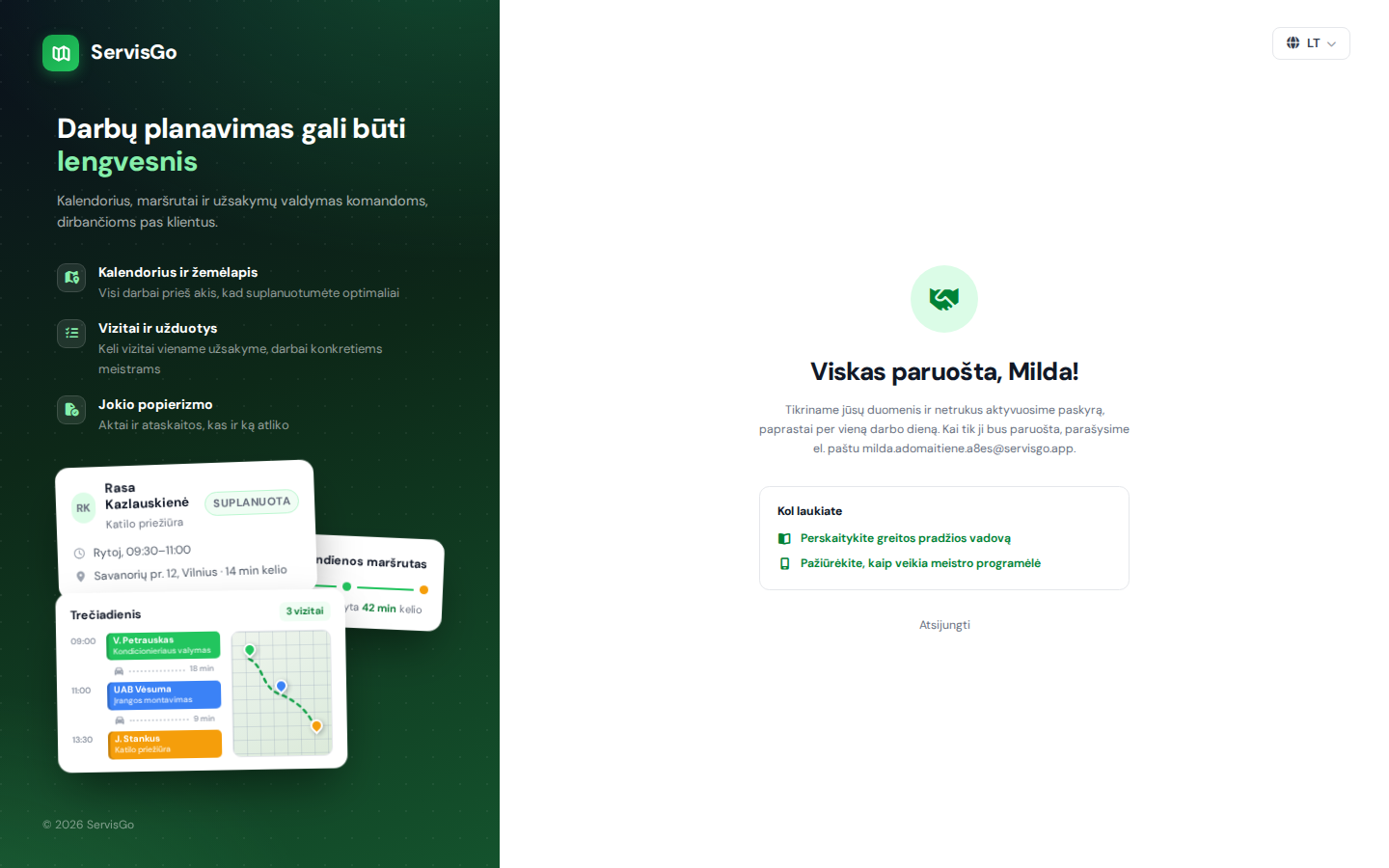
Kol laukiate, dvi nuorodos ekrane atveria greitos pradžios gidą ir meistro programėlės gidą šiame žinyne. Jei prisijungsite, kol paskyra dar neaktyvuota, vėl pamatysite tą patį ekraną, tik be konfeti; nuoroda „Atsijungti“ apačioje grąžins į prisijungimo puslapį.
Ką padaryti pirmiausia
Kai paskyra aktyvuota, nedidelis pasiruošimas gerokai palengvins visus tolesnius darbus:
- Susiveskite paslaugas, t. y. darbus, kuriuos atliekate, nurodydami kiekvieno trukmę ir kainą. Kairėje esančiame šoniniame meniu spustelėkite „Paslaugos“, tada viršutiniame dešiniajame puslapio kampe spauskite mygtuką „Sukurti paslaugą“.
- Pridėkite komandą: sukurkite paskyrą kiekvienam meistrui, nurodydami jo darbo valandas ir adresą, nuo kurio jis pradeda dieną. Šoniniame meniu spustelėkite „Vartotojai“, tada viršutiniame dešiniajame kampe spauskite „Sukurti vartotoją“.
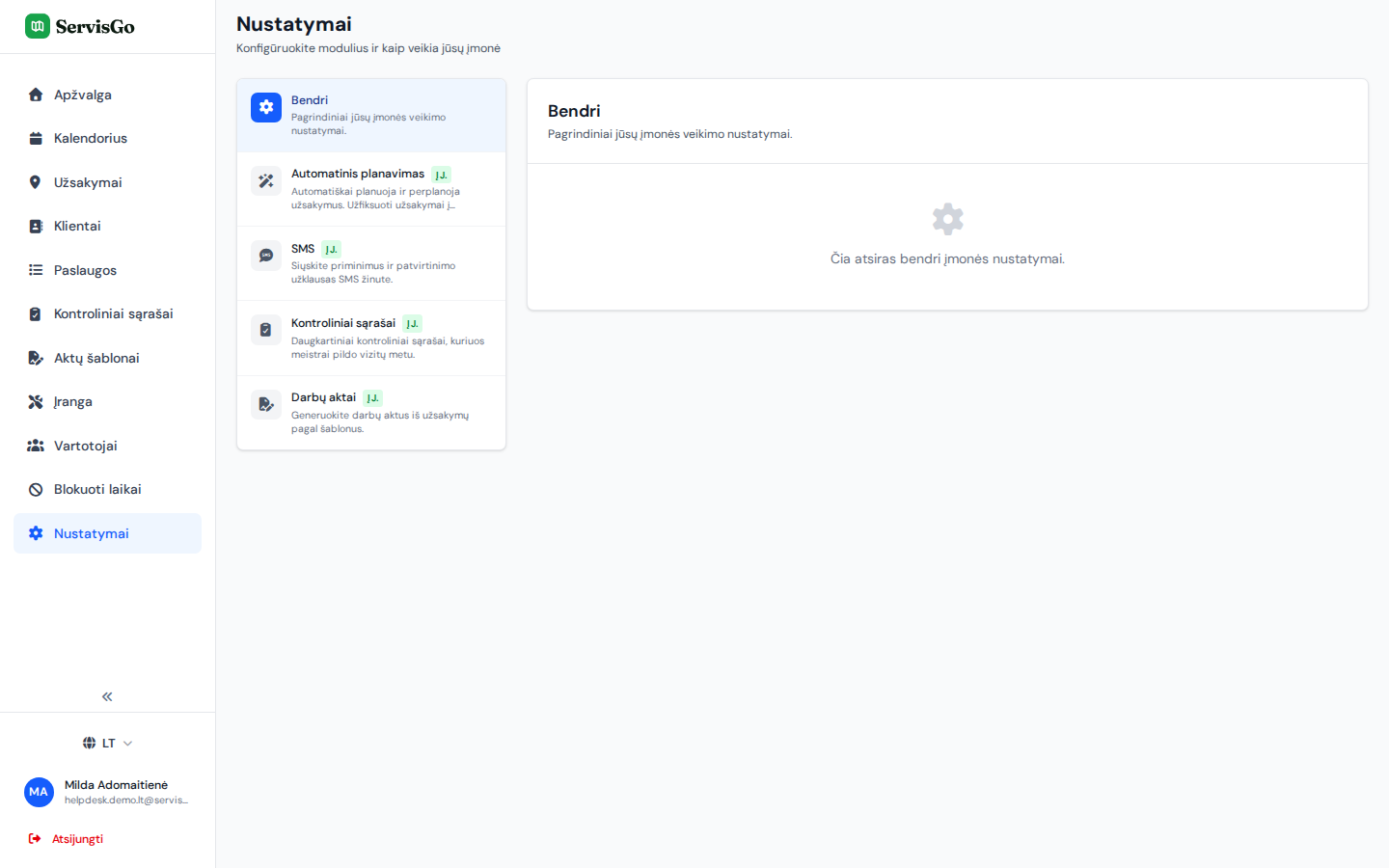
- Peržiūrėkite nustatymus: šoninio meniu apačioje spustelėkite „Nustatymai“ ir įjunkite funkcijas, kurias norite naudoti.
Puslapyje „Nustatymai“ rasite papildomas funkcijas, kurias bet kada galite įjungti ar išjungti: „Automatinis planavimas“, „SMS“, „Kontroliniai sąrašai“, „Darbų aktai“ ir „Parašai“. Jos rodomos sąrašu kairėje puslapio pusėje. Spustelėjus funkciją, dešinėje atsidaro jos skydelis su jungikliu „Įjungta“ / „Išjungta“ viršutiniame skydelio kampe. Perjunkite jungiklį ir skydelio apačioje spauskite „Išsaugoti“.
Kas toliau? Greitos pradžios gidas praves nuo tuščio valdymo skydo iki pirmojo kliento, užsakymo ir suplanuoto vizito.