Mehrere Kontaktpersonen je Kunde, und die richtige auf jedem Termin
Ein Kunde, eine Telefonnummer: Für eine Privatperson reichte das, bei einer Firma wurde es eng, denn der Inhaber bestellt, die Buchhaltung will die Unterlagen und der Hausmeister öffnet die Tür. Ab heute trägt ein Kunde so viele Kontaktpersonen, wie Sie brauchen. Klicken Sie in der Seitenleiste auf „Kunden“, öffnen Sie einen Kunden, und die erste Karte des Dialogs, „Kontaktpersonen“, listet sie; „Kontaktperson hinzufügen“ in ihrer Ecke ergänzt eine Zeile, und ab zwei Personen markiert das Kontrollkästchen „Hauptkontakt“, nach wem der Kunde benannt ist. Der Rest des Dialogs bleibt, wie er war; die Einzelheiten stehen in Kunden und ihre Adressen.

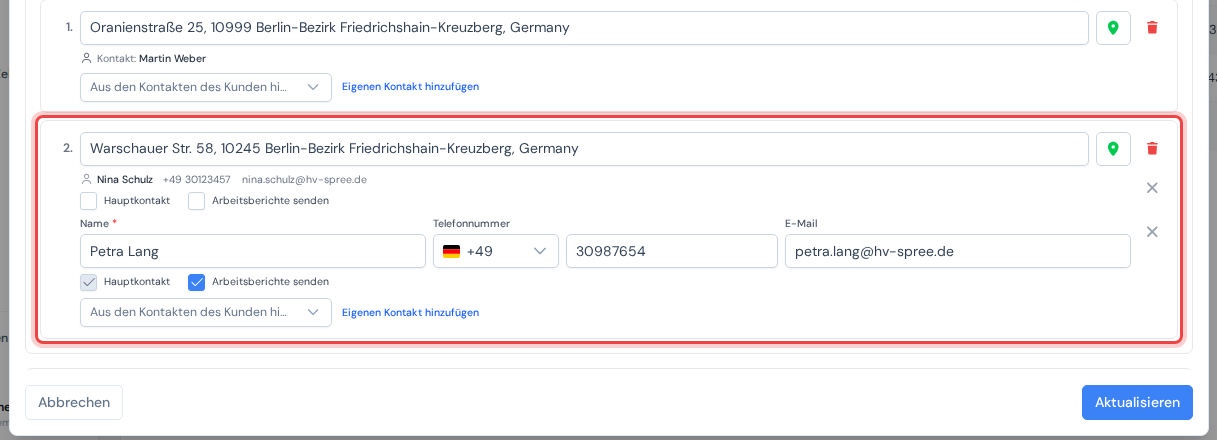
Objekte bekommen dasselbe. Unter der Adresse jedes Objekts im selben Dialog wählt „Aus den Kontakten des Kunden hinzufügen“ jemanden aus der Liste darüber, und „Eigenen Kontakt hinzufügen“ legt eine Person an, die nur zu diesem Objekt gehört. Bei zwei oder mehr Personen an einem Objekt ist eine davon sein Hauptkontakt, und jede trägt ein eigenes Kontrollkästchen „Arbeitsberichte senden“ (sichtbar, solange Leistungsprotokolle eingeschaltet sind; der Versand an die angehakten Personen kommt mit einem späteren Update).
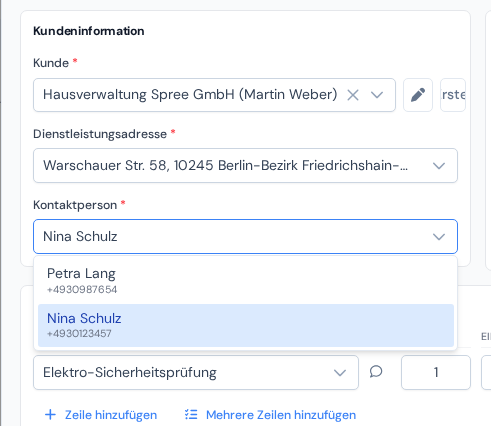
Der Termin nennt dann genau eine davon. Öffnen Sie „Termine“ in der Seitenleiste, klicken Sie auf „Neuer Termin“ (oder auf „Bearbeiten“ im Drei-Punkte-Menü eines Termins), wählen Sie Kunde und Objekt, und die neue Auswahlliste „Kontaktperson“ unter der Adresse bietet die Ansprechpartner dieses Objekts an, den Hauptkontakt vorausgewählt; bei einer einzigen Person zeigt sie nur den Namen. Wen Sie hier wählen, nutzen die Liste, der Kalender, das Leistungsprotokoll und die Schaltfläche „Anrufen“ des Technikers. Siehe Termin erstellen.
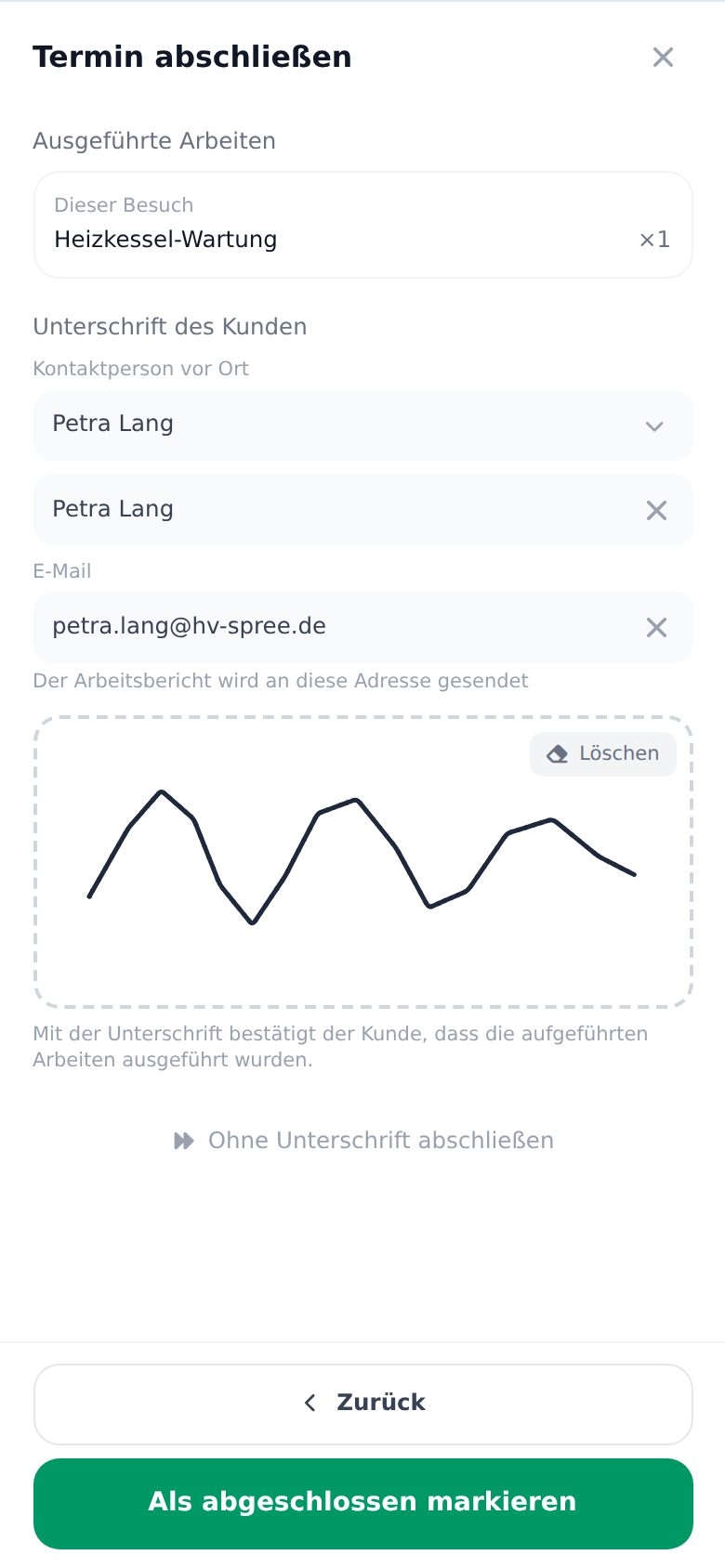
Vor Ort beginnt der letzte Schritt eines abgeschlossenen Auftrags jetzt mit „Kontaktperson vor Ort“: Der Techniker wählt, wer die Arbeit tatsächlich abgenommen hat, der Name wird eingetragen und, bei eingeschalteten Leistungsprotokollen, auch die E-Mail-Adresse, an die das Protokoll gehen soll. Beide bleiben änderbar, bevor der Kunde unterschreibt. Dieser Schritt mit allen Varianten steht in Kundenunterschriften.