Arbeitsberichte gehen per E-Mail an den Kunden, und der Status folgt dem Kalender
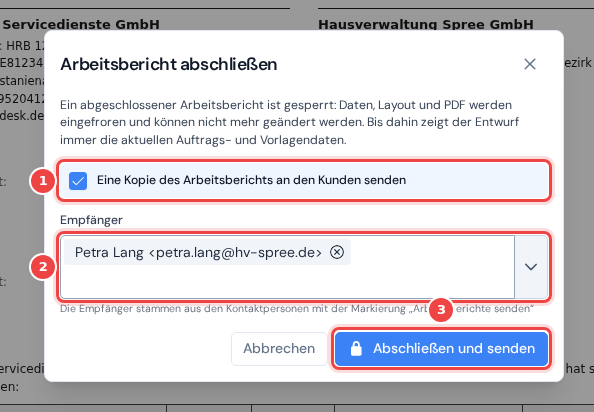
Die Arbeit ist getan, und eine Kleinigkeit blieb immer übrig: Bericht herunterladen, E-Mail schreiben, PDF anhängen. Das übernimmt jetzt ServisGo. Klicken Sie in der Seitenleiste auf „Termine“, dann in der Spalte „ID“ auf die Nummer eines Termins und öffnen Sie in seiner Karte „Arbeitsberichte“ einen Entwurf über das Auge daneben (einen neuen Bericht legt „Arbeitsbericht erstellen“ in der Ecke der Karte an). In der Vorschau klicken Sie unten rechts auf „Abschließen“ und setzen den Haken bei „Eine Kopie des Arbeitsberichts an den Kunden senden“. Unter „Empfänger“ stehen bereits die Kontaktpersonen dieses Kunden, bei denen „Arbeitsberichte senden“ angehakt ist. Ergänzen oder entfernen Sie bei Bedarf eine Adresse und klicken Sie auf „Abschließen und senden“. Der Kunde erhält das PDF in einer E-Mail, die im Namen Ihres Unternehmens verschickt wird, und seine Antwort geht an die E-Mail-Adresse Ihres Unternehmens. Jeder Schritt steht im Leitfaden zu Arbeitsberichten.
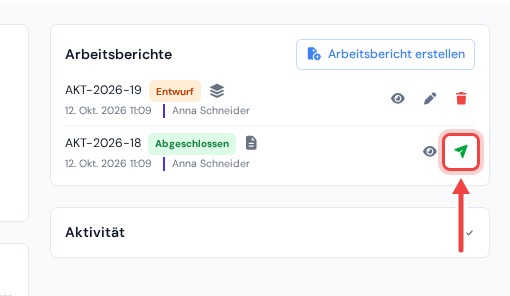
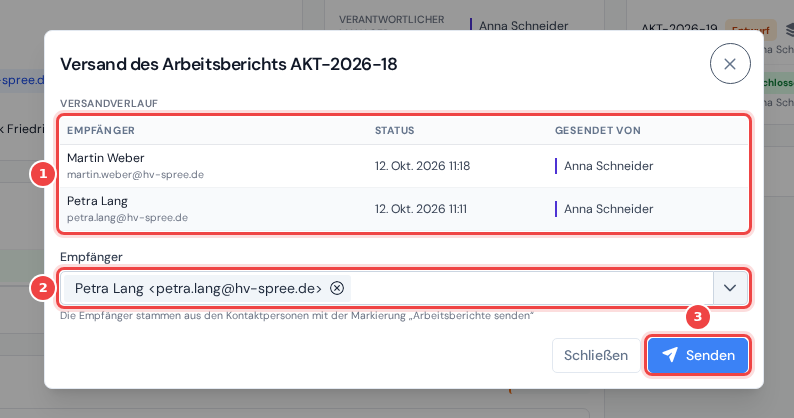
Ist er angekommen? Jeder abgeschlossene Bericht trägt jetzt einen kleinen Papierflieger: grau, solange nichts versendet wurde, und grün danach. Sie finden ihn am Ende der Zeile des Berichts, in derselben Karte „Arbeitsberichte“. Ein Klick darauf zeigt den „Versandverlauf“, also wer den Bericht wann erhalten hat. Direkt darunter senden Sie ihn über das Feld „Empfänger“ noch einmal, an dieselben Personen oder an jemand anderen.
Der Bericht kann sich auch ohne Sie auf den Weg machen. Klicken Sie unten in der Seitenleiste auf „Einstellungen“, wählen Sie in der Modulliste „Arbeitsberichte“, haken Sie „Arbeitsberichte automatisch senden, wenn der Techniker einen Termin abschließt“ an und klicken Sie auf „Speichern“ (dafür muss eine Vorlage mit „Als Standardvorlage verwenden“ markiert sein). Beendet der Techniker danach in der App einen Besuch und beantwortet die Frage „Ist der Auftrag abgeschlossen?“ mit Ja, wird der Bericht sofort mit der Standardvorlage erstellt, abgeschlossen und verschickt. Dazu kommen zwei weitere Neuerungen. Ein Bericht kann jetzt mehrere Termine desselben Kunden umfassen: Fügen Sie sie im Dialog „Arbeitsbericht erstellen“ unter „Enthaltene Termine“ hinzu. Und alle Berichte des Unternehmens haben eine eigene Seite: „Arbeitsberichte“ in der Seitenleiste, direkt unter „Kunden“.
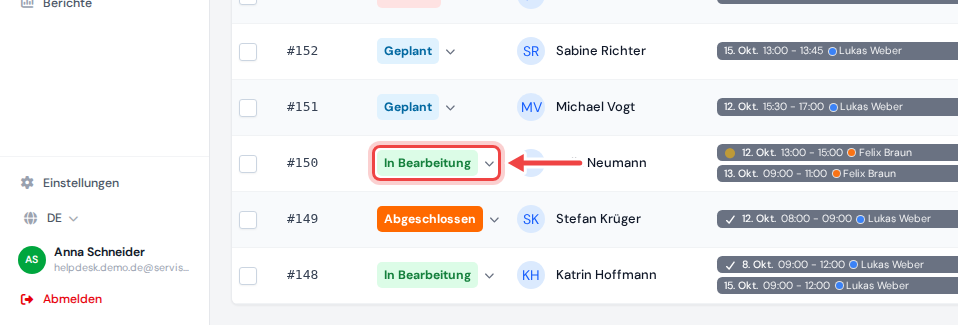
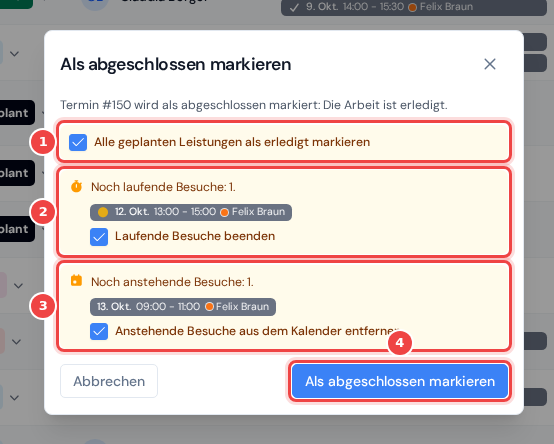
Die zweite Änderung betrifft den Status. Ein Besuch hat keinen eigenen Status mehr, an den jemand denken muss. Stattdessen richtet sich der Status des Termins von selbst nach dem Kalender: „Geplant“, solange alle Besuche noch bevorstehen, „In Bearbeitung“ vom geplanten Beginn des ersten bis zum geplanten Ende des letzten Besuchs, „Pausiert“, wenn alle Besuche vorbei sind und niemand den Termin geschlossen hat. Das Schließen bleibt Ihre Entscheidung. Klicken Sie in der Seitenleiste auf „Termine“ und in der Spalte „Status“ auf das Statusfeld (im Bild zeigt der Pfeil darauf). Wählen Sie dann „Als abgeschlossen markieren“, „Als abgerechnet markieren“ oder „Termin stornieren“. ServisGo fragt nur, was dieser Termin braucht: ob die restlichen geplanten Leistungen als erledigt gelten sollen, ob ein noch laufender Besuch beendet wird und ob noch anstehende Besuche aus dem Kalender verschwinden. Einen geschlossenen Termin holen Sie im selben Menü mit „Wieder öffnen“ zurück. Was jeder Status bedeutet, steht unter Status der Termine.
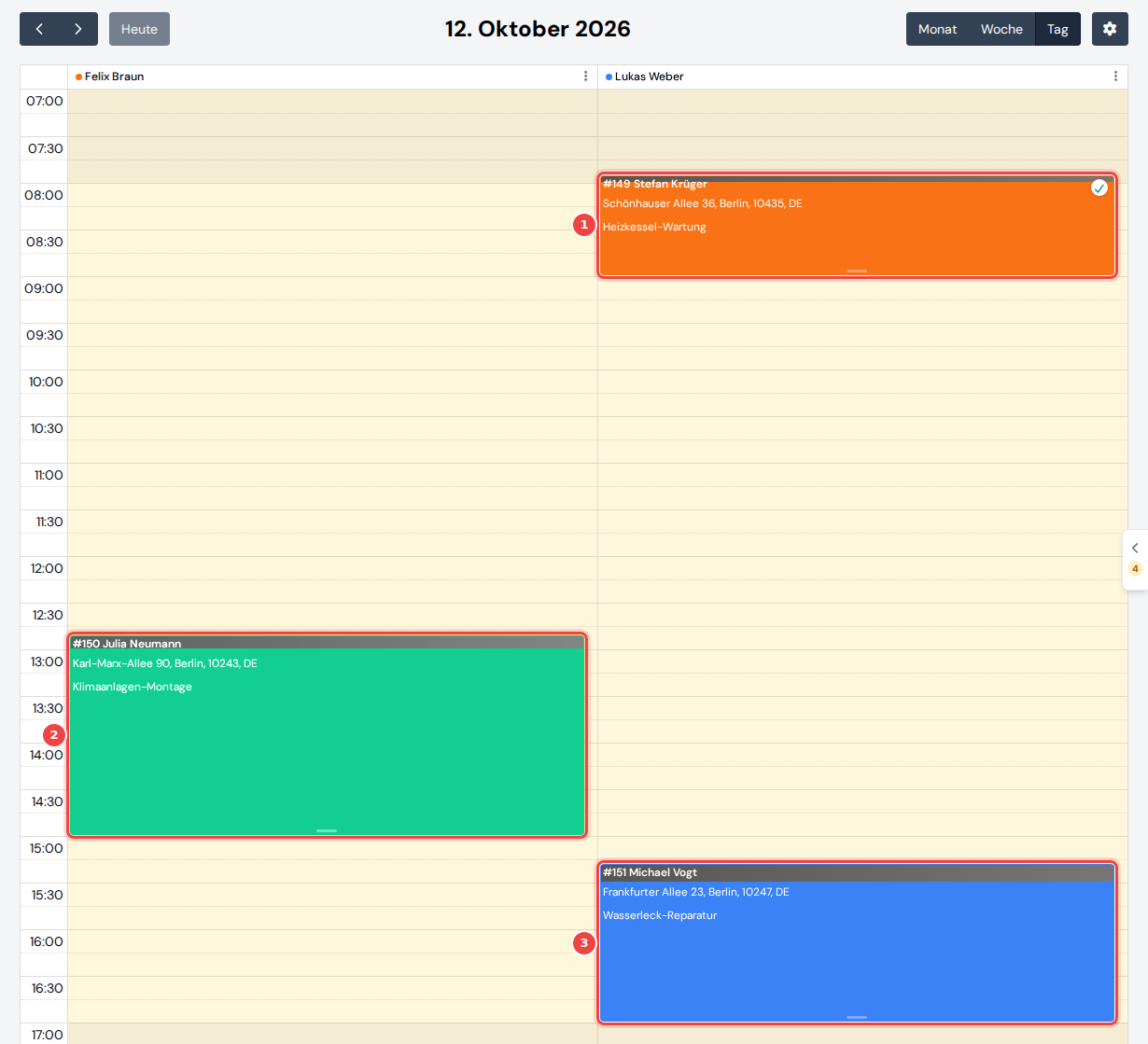
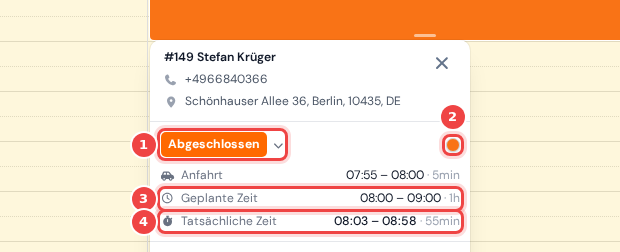
Statt eines Status zeigt ein Besuch jetzt, was tatsächlich geschehen ist. Öffnen Sie „Kalender“ in der Seitenleiste: Ein laufender Besuch pulsiert, ein beendeter trägt einen grünen Haken in der Ecke, und jeder Block hat die Farbe, die zum Status seines Termins gehört. Klicken Sie auf einen Besuch, steht direkt unter „Geplante Zeit“ die Zeile „Tatsächliche Zeit“. Sie füllt sich, wenn der Techniker in der App die Arbeit beginnt und beendet. Hat es jemand vergessen, klicken Sie auf die Zeit selbst und tragen die richtige ein. Mehr dazu unter Besuche im Kalender.