Adressen, die auf der Karte landen, und eine Kontaktperson für jedes Objekt
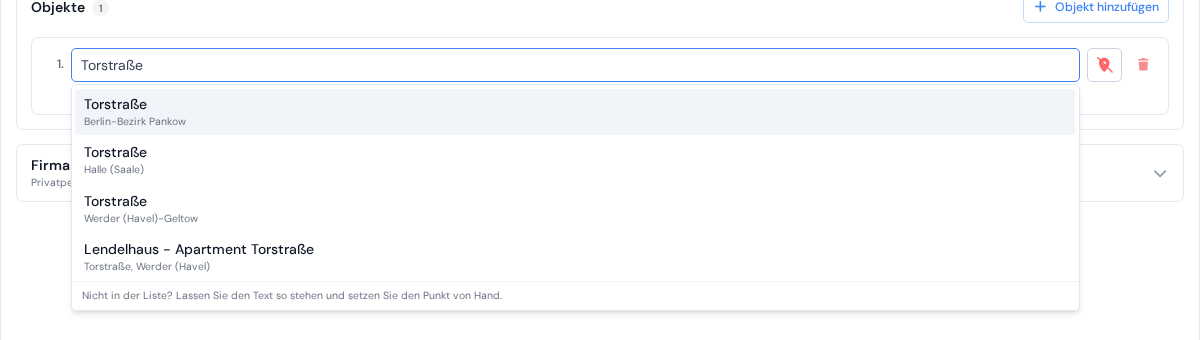
Routenplanung ist nur so gut wie die Punkte, mit denen sie rechnet. Bisher hat ServisGo jede gespeicherte Adresse selbst auf der Karte gesucht, und wenn es danebenlag oder aufgab, konnten Sie wenig tun. Das ist ab heute anders. Das Adressfeld in jedem Formular (Objekte eines Kunden, Rechnungsadressen, das Zuhause eines Technikers, Ihre Firmenadresse) ist jetzt eine einzige Zeile: Sie tippen los, passende Adressen klappen auf, die in der Nähe Ihrer Firma zuerst. Ein Klick, und die vollständige Adresse steht da, Postleitzahl inklusive, mit dem Punkt auf der Karte. Die Stecknadel-Schaltfläche neben dem Feld wird grün.
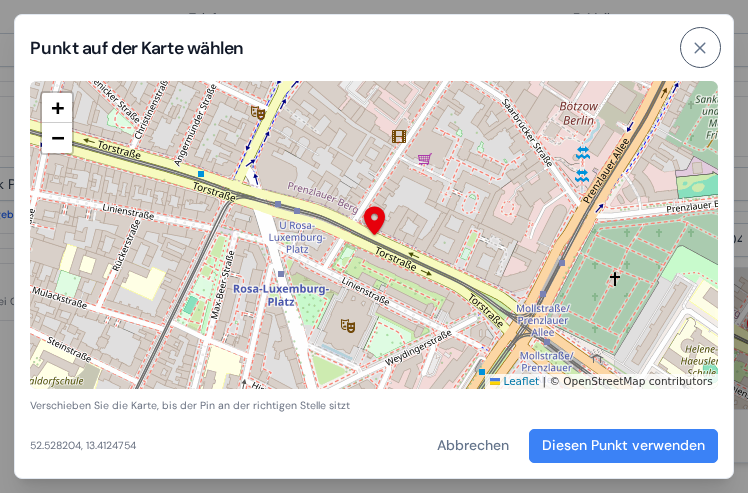
Ein Neubau, ein Ferienhaus am Waldweg, ein Grundstück ohne Straßennamen? Lassen Sie den Text so stehen und klicken Sie auf die Stecknadel-Schaltfläche: In einem kleinen Feld tippen Sie die Koordinaten ein oder, einfacher, klicken auf die Kartenvorschau und ziehen die Karte, bis der Pin an der richtigen Stelle sitzt. „Diesen Punkt verwenden“ speichert ihn, und die Stecknadel wird grün mit „Von Ihnen gesetzt“. Eine rote Stecknadel heißt: Die Adresse hat noch keinen Punkt, die Routenplanung überspringt sie, und Kartenlinks bleiben einfacher Text. Alles dazu, die Stecknadel-Zustände eingeschlossen, steht im neuen Leitfaden Adressen und die Karte.
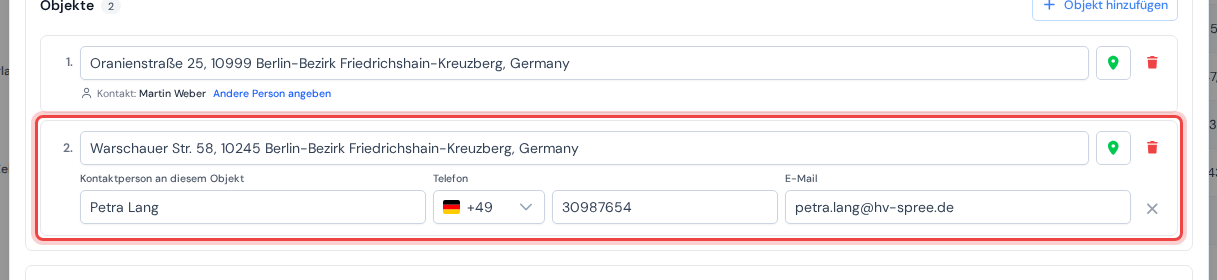
Die zweite Neuerung dreht sich um Menschen. Wer einen Auftrag bestellt, öffnet oft nicht selbst die Tür: Die Büroleitung beauftragt, der Hausmeister empfängt. Jetzt kann jedes Objekt (jede Adresse eines Kunden) eine eigene Kontaktperson mit Telefonnummer und E-Mail haben, und ServisGo zeigt sie überall, wo ein Termin an diesem Objekt erscheint: Terminliste und Kalender nennen diese Person, der „Anrufen“-Knopf des Technikers wählt sie, und das Leistungsprotokoll führt sie als Ansprechpartner. Das Kundenformular wurde darum herum neu aufgebaut und ist ein Drittel kürzer, mit einer Zeile „Firma und Rechnungen“, die eingeklappt bleibt, bis Sie sie brauchen. Einzelheiten unter Kunden und ihre Adressen.
Und eine Folge der Punkte: Jeder Kartenlink, auch „Navigation“ in der Techniker-App, öffnet jetzt genau an der Stecknadel der Adresse, sodass der Techniker vor der Tür ankommt und nicht irgendwo in der Straße.