Trabajar con el calendario
El calendario es donde el plan toma forma: cada técnico tiene su propia columna para el día, y cada visita es un bloque que puedes clicar, arrastrar y redimensionar. Es además la primera página que ves al iniciar sesión.
Esta guía recorre la disposición, la tarjeta de la visita y los movimientos del día a día: reprogramar arrastrando, cambiar la duración de una visita y reservar las citas a la espera.
Orientarse
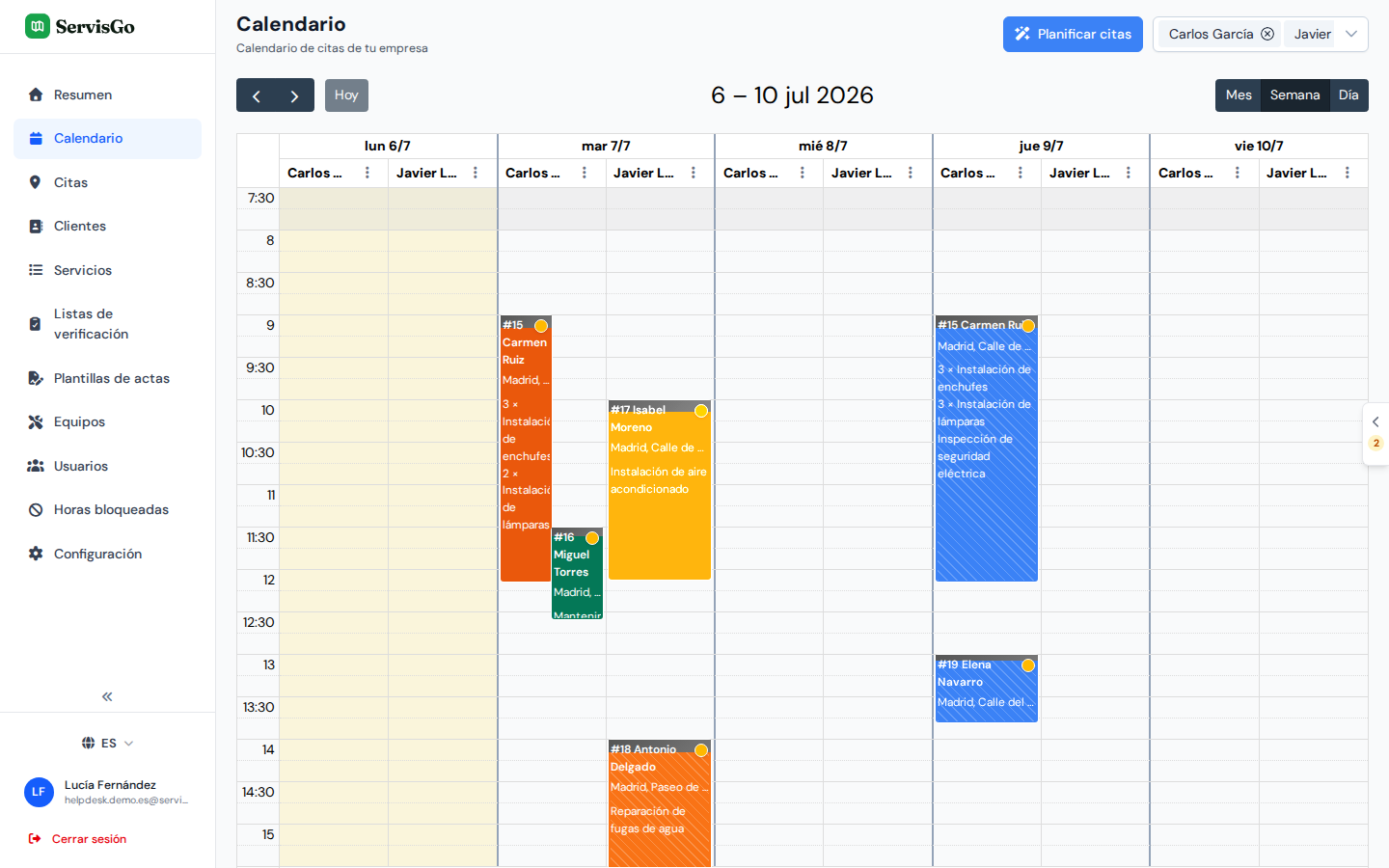
Cada técnico tiene una columna por día, así que la vista de un día se lee como un conjunto de agendas personales, una junto a otra. Para acercar o alejar, haz clic en los botones de mes, semana y día en la esquina superior derecha del calendario. Los botones de flecha de la esquina superior izquierda te mueven atrás y adelante en el tiempo, y el botón de hoy junto a ellos vuelve a la fecha actual. Los dos botones pequeños junto al icono de paleta, en el extremo derecho de esa misma fila, cambian lo que significan los colores de las visitas: cada técnico con su propio color, o cada trabajo con el color de su estado. La guía de estados de las visitas explica ambos modos.
La tarjeta de la visita
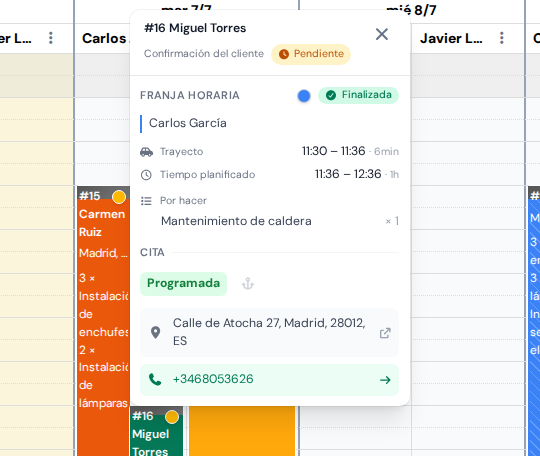
Haz clic una vez en el bloque de cualquier visita y se abre a su lado una pequeña tarjeta con todo lo de la visita en un solo lugar. Haz clic en la X de su esquina (o de nuevo en la visita) para cerrarla. La tarjeta muestra:
- Los tiempos: el "Trayecto" (el viaje hasta allí), el "Tiempo planificado" para el trabajo y el "Tiempo real trabajado" cuando el técnico ya ha empezado.
- El técnico al que pertenece la visita.
- La lista de servicios, que muestra lo que aún queda pendiente.
- La cita detrás de la visita: su estado, las notas del cliente y un botón azul "Ver" que abre la cita completa sin salir del calendario.
- La dirección y el número de teléfono, para llamar o ver dónde está sin salir del calendario.
Mover y redimensionar visitas
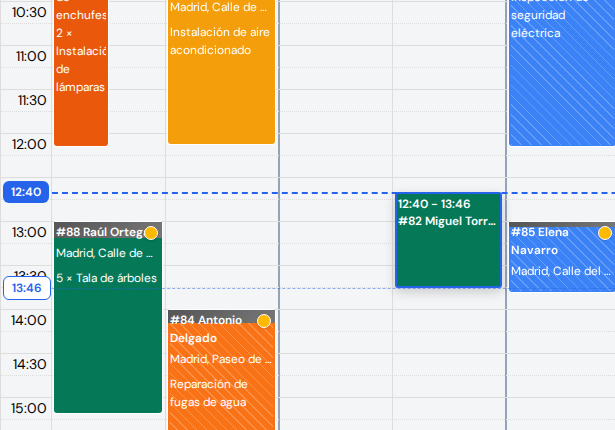
Reprogramar es solo arrastrar. Mantén pulsado el bloque de una visita, arrástralo a otra hora (o a la columna de otro técnico) y suéltalo allí. La visita se mueve y aparece un mensaje de confirmación; no hay nada más que guardar. Para cambiar cuánto dura el trabajo, agarra el borde inferior del bloque y arrástralo hacia arriba o hacia abajo.
Mientras sostienes un bloque, ServisGo muestra exactamente dónde va a caer: el propio bloque enseña la nueva hora de inicio y de fin, y unas líneas discontinuas cruzan la cuadrícula hasta unas burbujas de hora en el eje de la izquierda. Es donde más ayuda: en las columnas alejadas del eje, donde leer las filas cuesta. Al redimensionar pasa lo mismo: la burbuja sigue el borde inferior y muestra la nueva hora de fin.
Un clic derecho sobre una visita abre un menú con más acciones. Bajo "Franja horaria" puedes elegir "Copiar" (poner la misma visita también en otro lugar) o "Desprogramar" (sacar la visita del calendario, con lo que la cita vuelve a quedar a la espera de un horario). Bajo "Cita" puedes elegir "Ver" o "Editar" para abrir la propia cita.
Citas a la espera de reservarse
Haz clic en la pequeña pestaña del borde derecho de la pantalla del calendario y se desliza un panel con los trabajos que aún necesitan un horario; el botón "Mostrar mapa" de su esquina superior muestra esos mismos trabajos en un mapa. Arrastra una fila del panel (o la tarjeta que aparece al pasar el cursor por un marcador del mapa) directamente a la columna de un técnico para reservarla, o usa los horarios sugeridos. La guía de programación explica el panel, sus filtros y el mapa en detalle.
¿Y los colores? El color de una visita refleja su estado: no iniciada, en curso, finalizada o incompleta. La guía de estados de las visitas explica toda la lógica de colores.