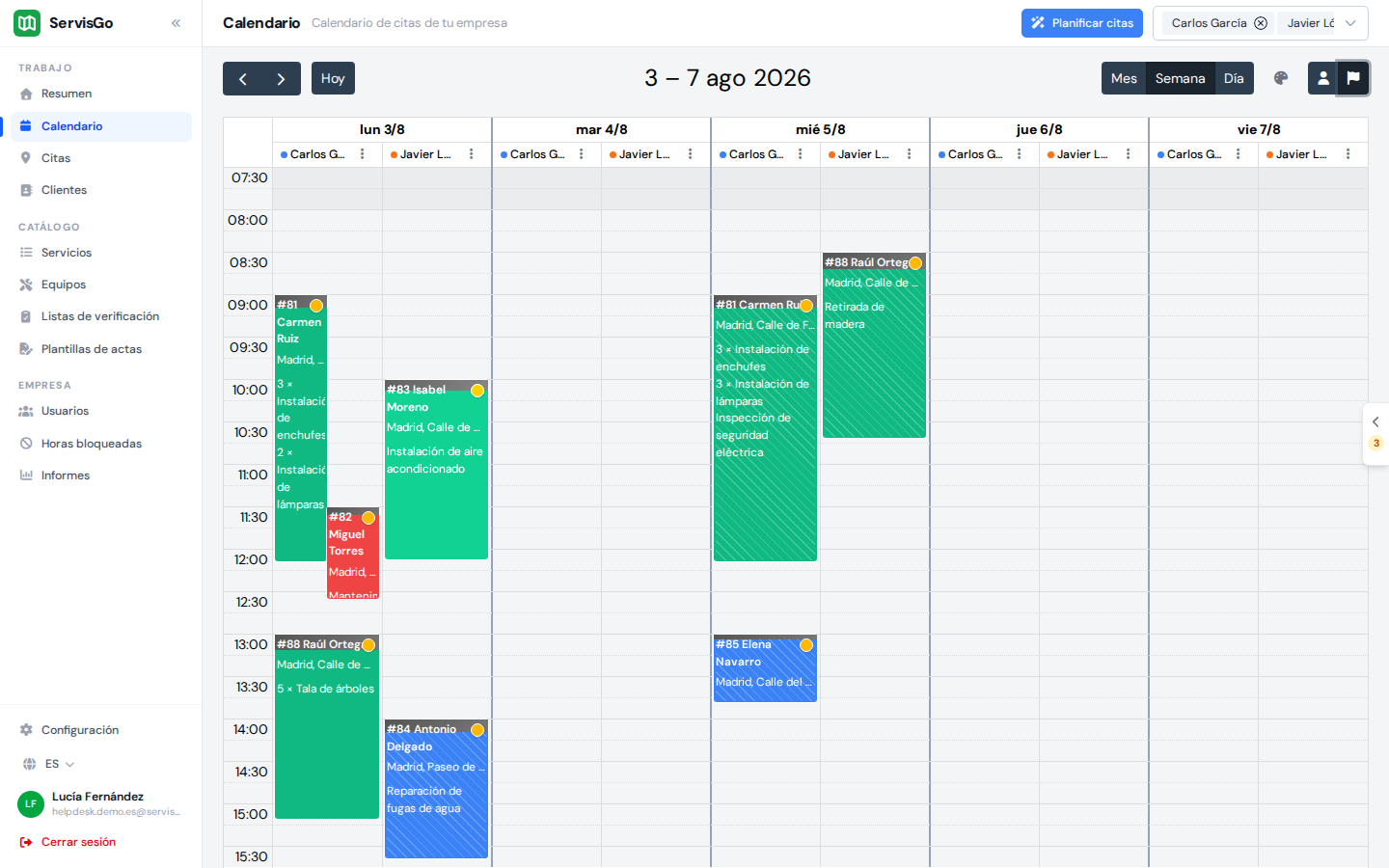
Estados de las visitas y colores del calendario
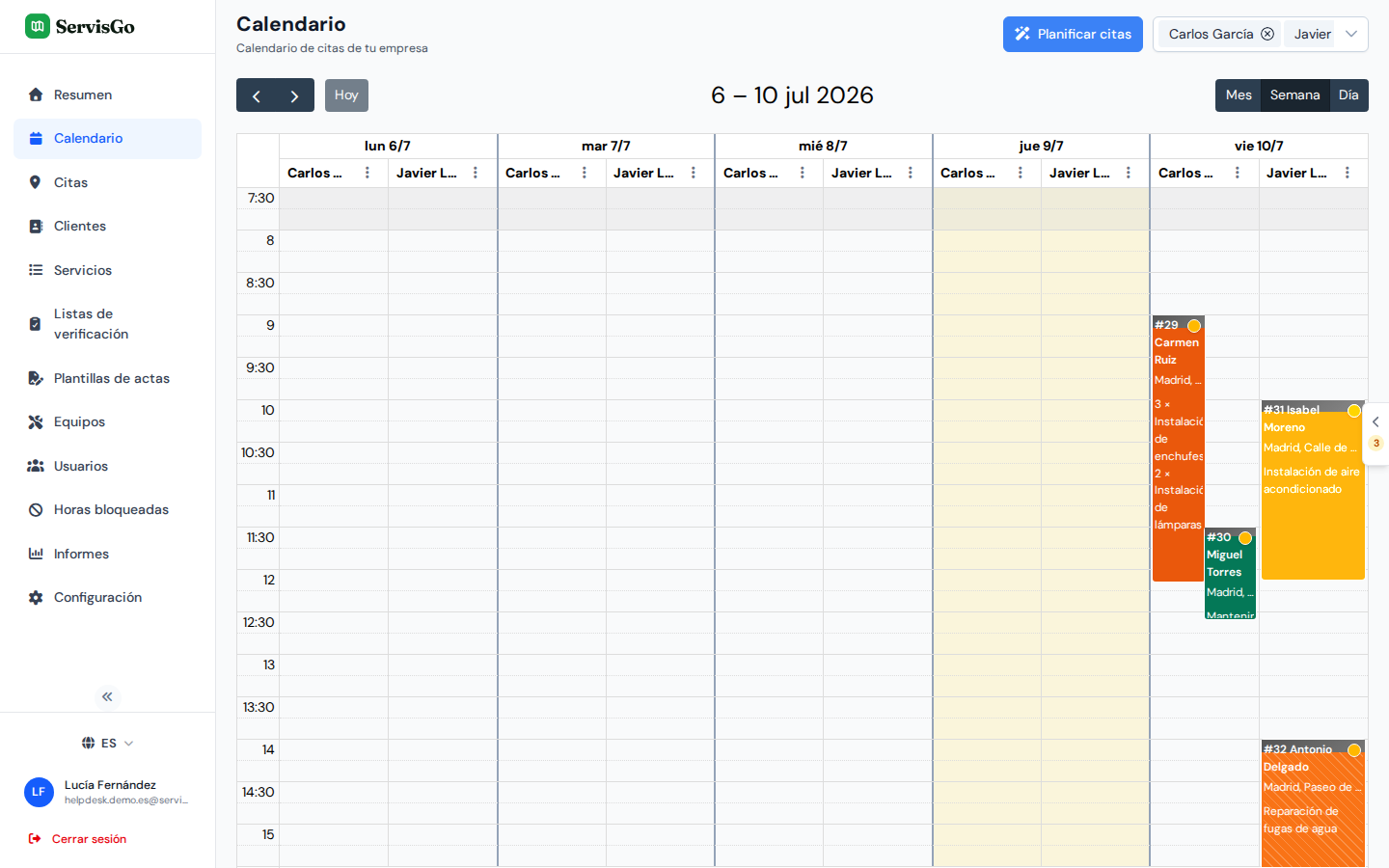
Cada visita del calendario tiene un estado que te dice en qué punto está el trabajo, sin que nadie tenga que descolgar el teléfono. El estado también determina el color de la visita, así que un solo vistazo al calendario muestra qué está en marcha, qué está hecho y qué necesita seguimiento.
Los cuatro estados
- No iniciada
- El estado por defecto. El trabajo aún no ha empezado; la visita se muestra en el color propio del técnico.
- En curso
- El técnico está en el sitio, trabajando. La visita se vuelve ámbar.
- Finalizada
- La visita terminó y no quedó nada pendiente de ella. La visita se vuelve verde.
- Incompleta
- La visita terminó, pero queda trabajo: habrá que volver. La visita se vuelve naranja para que destaque.
Cómo se establecen los estados
Los técnicos ponen los estados desde su app a medida que avanza el día: inician la visita al llegar y la marcan como "Finalizada" o "Incompleta" al irse. Tu calendario se actualiza solo.
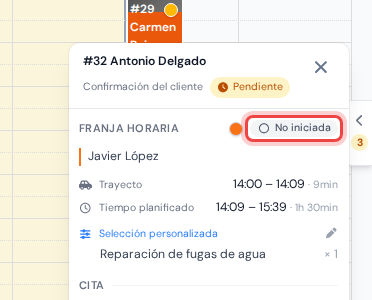
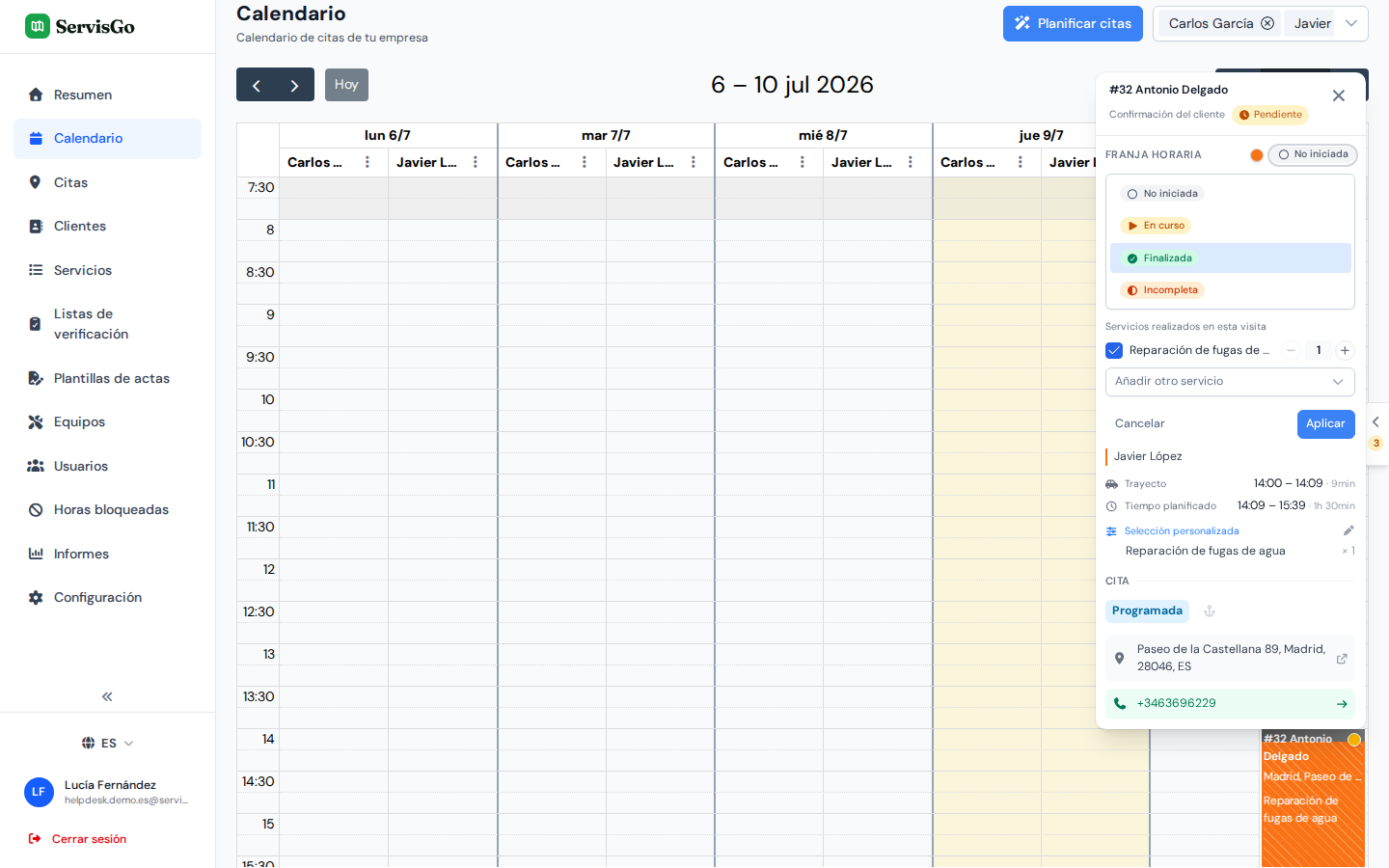
También puedes establecer un estado tú mismo, algo útil cuando un técnico se olvidó o cuando gestionas el día desde la oficina. Haz clic en la visita en el calendario para que se abra su tarjeta de detalles. La etiqueta de estado está en la fila "Franja horaria" de la tarjeta, cerca de la parte superior, junto al pequeño punto redondo de color. Haz clic en la etiqueta y justo debajo se abre un área con los cuatro estados. Elige uno y pulsa "Aplicar".
Cuando eliges "Finalizada" o "Incompleta", debajo de los estados aparece una lista corta titulada "Servicios realizados en esta visita". Muestra los servicios planificados para esta visita, cada uno con una casilla y un control de cantidad con + y −: marca lo que se hizo de verdad y ajusta cuánto. ¿El técnico hizo algo no planificado? Haz clic en "Añadir otro servicio" y elígelo de tu lista. Al pulsar "Aplicar", el trabajo queda registrado en esta visita.
Qué decide el color
El calendario tiene dos modos de coloreado, y se cambia de uno a otro con los dos botones pequeños junto al icono de paleta, en la esquina superior derecha del calendario, justo después de los botones de mes, semana y día. Cada persona elige su propio modo; tu elección no cambia nada para tus compañeros.
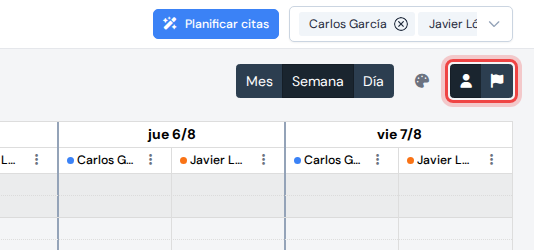
En el modo "Trabajador" (el predeterminado), el color de una visita sigue tres reglas sencillas, en este orden:
- Si le diste a la visita un color personalizado, lo conserva pase lo que pase. Se lo pones haciendo clic en el punto redondo de color junto a la etiqueta de estado en la tarjeta de la visita y eligiendo "Color personalizado".
- Si no, una visita que se inició, se finalizó o se marcó como incompleta muestra el color de su estado: ámbar, verde o naranja.
- Si no, la visita muestra el color del técnico, para que cada columna se distinga fácilmente.
En el modo "Estado de la cita", todas las visitas de una misma cita comparten un solo color, tomado del estado de la cita: azul mientras está programada, verde en cuanto el trabajo está en marcha, naranja cuando está completada, rojo cuando está en espera. Esta vista no muestra cómo va cada visita, sino en qué punto está cada trabajo.