Firmas de clientes
Una firma evita malentendidos: queda claro quién recibió el trabajo y cuándo. Con la función "Firmas" activada, el técnico le pasa el teléfono al cliente al acabar, el cliente firma en la pantalla, y la firma queda en la cita y en el acta de trabajo.
Esta guía muestra cómo activar la función, cómo se firma sobre el terreno y dónde quedan las firmas.
Activar la función
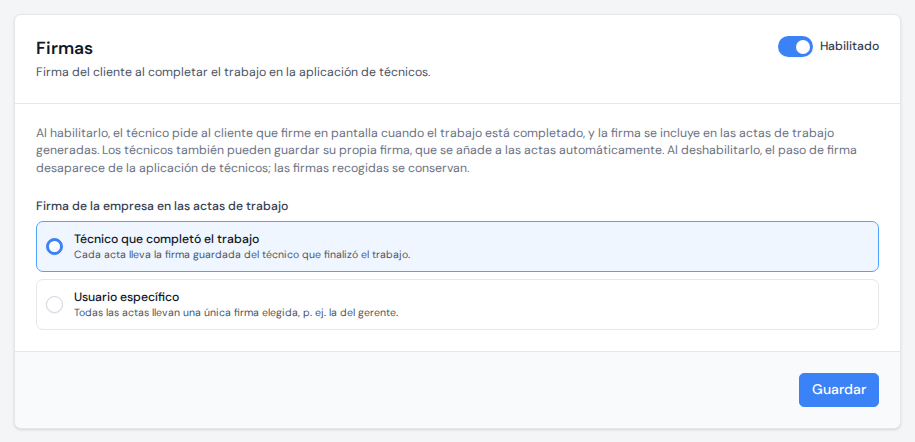
Las firmas de clientes son opcionales. Haz clic en "Configuración" al pie de la barra lateral izquierda, elige "Firmas" en la lista de funciones, pon el interruptor de la esquina superior derecha del panel en "Habilitado" y pulsa "Guardar".
En el mismo panel, bajo "Firma de la empresa en las actas de trabajo", decides qué firma representará a tu empresa en las actas:
- "Técnico que completó el trabajo": cada acta lleva la firma guardada del técnico que terminó ese trabajo.
- "Usuario específico": todas las actas llevan una única firma elegida, por ejemplo la del gerente. Elige a la persona en "Firma de quién".
Guardar las firmas de tu equipo
Para el lado de la empresa en el acta, cada persona guarda su firma una sola vez y ServisGo la coloca automáticamente:
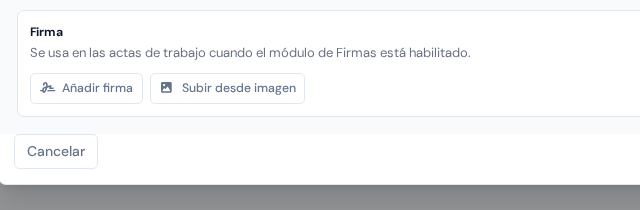
- Los técnicos dibujan la suya en la aplicación: la pestaña "Cuenta" tiene una sección "Mi firma" con el botón "Añadir firma".
- Los usuarios de oficina la añaden en el panel: abre "Usuarios" en la barra lateral, abre el menú de tres puntos en la fila de la persona, elige "Editar" y baja hasta la tarjeta "Firma". "Añadir firma" abre un lienzo para dibujarla; "Subir desde imagen" lee la firma de una foto o un escaneo y limpia el fondo del papel.
La firma sobre el terreno
La firma se pide exactamente una vez por trabajo: en la visita que lo cierra. Cuando el técnico marca la última visita como "Finalizada" (o termina antes porque todo lo planificado ya está hecho), la pantalla "Finalizar la visita" añade un último paso tras las listas de verificación: "Firma del cliente".
La pantalla resume primero los "Trabajos realizados", visita a visita, para que el cliente vea qué está firmando. Debajo, el desplegable "Persona de contacto en el sitio" recoge a la gente del objeto (o a las personas de contacto del cliente si el objeto no tiene a nadie propio), con la persona elegida en la cita ya seleccionada; con una sola persona aparece en gris. Si el técnico elige a otra, sus datos pasan a los campos de abajo: "Nombre de quien firma" y, mientras las actas de trabajo están activadas, un "Correo electrónico" con la nota "El informe de servicio se enviará a esta dirección". Los dos campos se pueden editar, por si recibe el trabajo otra persona o el acta debe ir a otra dirección, y la elección no cambia la persona de contacto de la cita. Después, en el recuadro de firma se lee "Firme aquí": el cliente firma con el dedo, el técnico pulsa "Marcar como finalizada" y el trabajo queda cerrado.
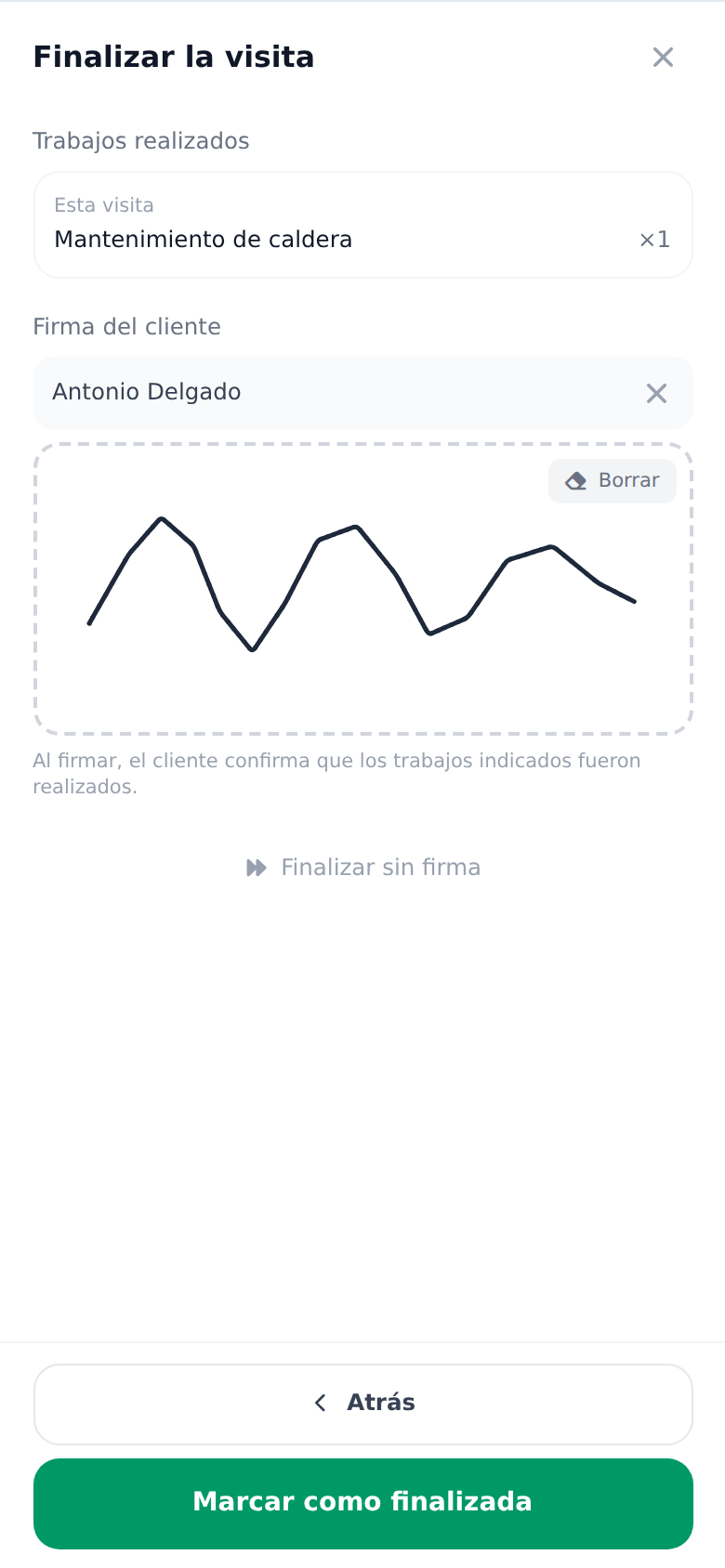
Si no hay forma de conseguir la firma, "Finalizar sin firma" cierra el trabajo igualmente, y el técnico elige entre un simple "Finalizar" y "El cliente se negó a firmar"; la negativa queda registrada en la cita para que la oficina lo sepa.
Dónde acaban las firmas
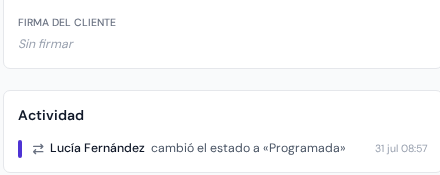
Abre cualquier cita (en la página "Citas", abre el menú de tres puntos de su fila y elige "Ver"): la fila "Firma del cliente" en sus detalles muestra uno de tres estados: "Firmada" con la imagen de la firma, "Rechazada" o "Sin firmar". Pasa el cursor por el estado para ver cuándo se firmó y quién lo hizo.
La lista de citas puede mostrar ese mismo estado como columna "Firma": haz clic en el icono de engranaje de la fila de cabeceras y marca "Firma" en el diálogo "Columnas de la tabla". Filtrando por ella encuentras enseguida las citas sin firmar o en las que el cliente se negó a firmar.
Y en el acta de trabajo, el bloque "Firmas" se rellena solo: la firma dibujada del cliente se imprime sobre su línea de firma, con su nombre y la fecha, y en la línea de la empresa va la firma guardada que elegiste en la configuración.