Listas de verificación para un trabajo de campo uniforme
El mantenimiento de una caldera tiene pasos que nunca deben saltarse. Una inspección de seguridad tiene lecturas que siempre deben anotarse. Las listas de verificación garantizan que eso ocurra igual en cada trabajo, lo haga quien lo haga.
Construyes una lista una vez, la vinculas a un servicio y desde entonces acompaña a cada cita que incluya ese servicio.
Activar la función
Las listas de verificación son opcionales. Para activarlas, haz clic en "Configuración" en la barra lateral izquierda, elige "Listas de verificación" en la lista de módulos de la izquierda, cambia el interruptor de la esquina superior derecha del panel de "Deshabilitado" a "Habilitado" y haz clic en "Guardar". Una nueva entrada "Listas de verificación" aparece al momento en la barra lateral izquierda.
Construir una lista de verificación
Haz clic en "Listas de verificación" en la barra lateral izquierda y luego en el botón "Crear lista" en la esquina superior derecha de la página. Se abre una ventana donde pones nombre a la lista y la construyes pregunta a pregunta con el botón "Añadir elemento". Una lista de verificación es una serie de preguntas, y tú eliges qué tipo de respuesta espera cada una:
- Texto corto o Texto largo: respuestas libres.
- Número: lecturas y mediciones.
- Sí / No: comprobaciones rápidas.
- Opción única u Opción múltiple: elegir entre opciones que tú defines.
- Fecha, Hora y Foto: para marcas de tiempo y pruebas visuales.
- Sección: un encabezado para agrupar preguntas.
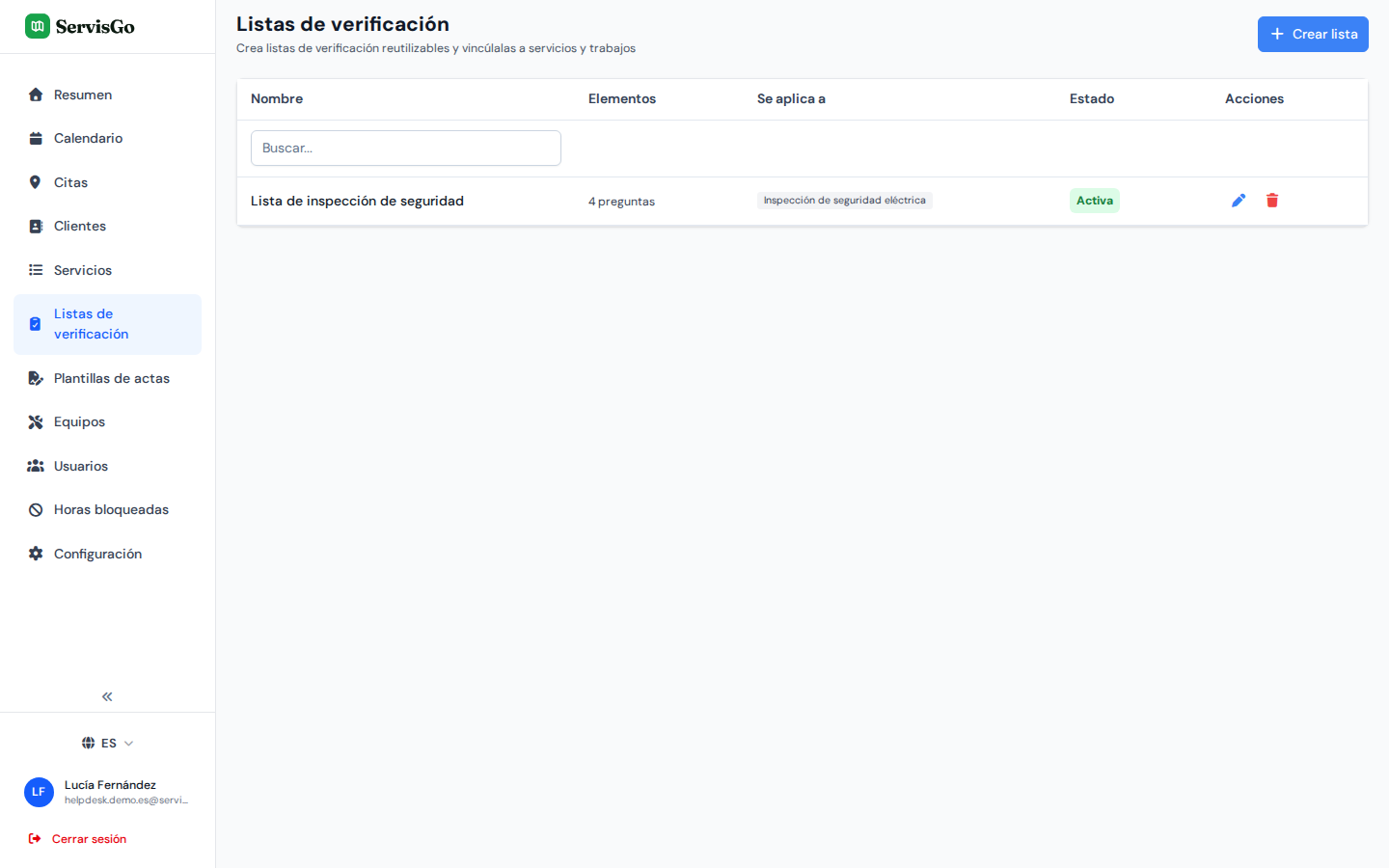
El campo clave de esa misma ventana es "Se aplica a los servicios". Vincula la lista a uno o varios servicios y toda cita que incluya esos servicios recibirá la lista automáticamente.
Las listas de verificación en las citas
Cuando creas una cita, sus listas de verificación se añaden automáticamente a partir de los servicios seleccionados. Puedes añadirlas o quitarlas libremente en cada cita; el vínculo automático es solo el punto de partida.
Los técnicos rellenan las listas desde su app durante la visita. Las respuestas aparecen en la cita a medida que se guardan, así que puedes seguir el avance desde la oficina: abre la cita (en la página "Citas", abre el menú de tres puntos al final de su fila y elige "Ver") y busca la tarjeta "Listas de verificación". Cada lista muestra ahí quién la rellenó y cuándo, o bien "Aún sin rellenar". El icono del ojo de al lado abre las respuestas; el icono del lápiz te permite rellenarlas o corregirlas tú mismo.

Las respuestas de las listas también pueden imprimirse en las actas de trabajo: añade el bloque "Cuestionarios" a tu plantilla de acta y las respuestas pasan a formar parte del documento. Mira la guía de actas de trabajo.